
Введение
С помощью этого руководства вы можете извлечь кнопку питания/спящего режима из iPod Touch.
Примечание: На фотографиях в этом руководстве показан iPod Touch 5-го поколения. 7-е поколение имеет некоторые поверхностные отличия, но процедура ремонта одинакова.
Эта процедура включает в себя извлечение аккумулятора, который может быть поврежден в процессе извлечения. Замена батареи довольно сложна и требует пайки, поэтому будьте осторожны и прислушивайтесь ко всем предупреждениям во время извлечения батареи.
Шаг 1 Передняя панель


Если стекло дисплея треснуло, заклейте его скотчем, чтобы предотвратить дальнейшее разрушение и не допустить телесных повреждений во время ремонта.
Наклейте на дисплей iPod полоски прозрачной упаковочной ленты внахлест, пока не заклеите всю поверхность.
Это удержит осколки стекла и обеспечит целостность конструкции при отжимании и поднятии дисплея.
Наденьте защитные очки, чтобы защитить глаза от осколков стекла, разлетающихся во время ремонта.
Шаг 2


Воспользуйтесь феном или подготовьте iOpener и приложите его к нижнему краю iPod примерно на минуту, чтобы размягчить клей под ним.
Нижняя часть экрана (рядом с кнопкой «Домой») держится на сильном клею.
Когда вы начнете отклеивать экран на следующих этапах, вам может понадобиться приложить больше тепла, чтобы клей оставался теплым и эластичным.
Шаг 3


Установите присоску на нижнюю часть стекла так, чтобы ее край находился над кнопкой «Домой».
Сильно прижмите и убедитесь, что присоска плотно прилегает.
Шаг 4


Крепко прижмите iPod к столу или скамейке.
Положите большой и указательный пальцы на нижние углы дисплея, чтобы он не открылся слишком сильно, когда клей порвется.
Поднимите присоску вверх и назад по направлению к верхней части iPod. Наберитесь терпения и тяните с постоянной силой, пока клей не отклеится и дисплей не выйдет из задней части корпуса.
Возможно, потребуется использовать тепловую пушку, чтобы размягчить клей (особенно в холодном климате). Если вам удалось отделить экран, а клей все еще липнет и тянется, как сырная начинка на пицце, вы можете поддеть его тонким лезвием и аккуратно срезать клей.
После того как дисплей начнет отделяться от заднего корпуса, будьте осторожны и не поднимайте его больше чем на дюйм — хрупкая пластиковая рамка все еще соединяет дисплей с задним корпусом.
Шаг 5

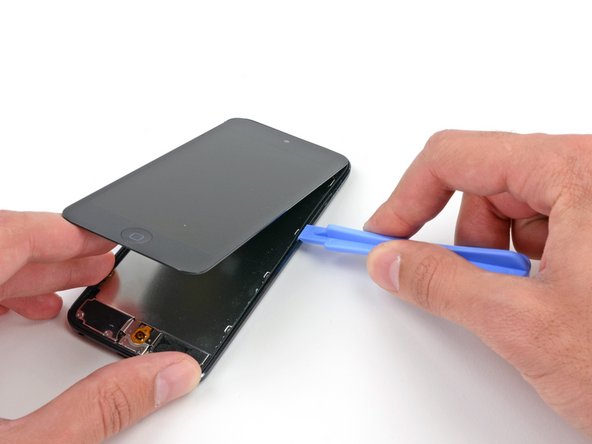
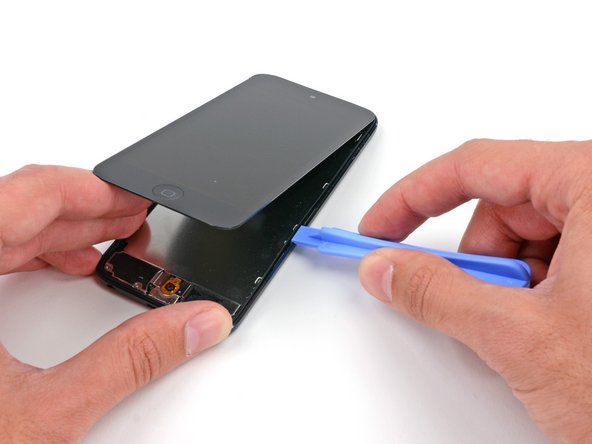
В следующих шагах вам предстоит ослабить и освободить пластиковую рамку, окружающую экран. Она соединена с задним корпусом несколькими зажимами.
Начиная с правой верхней части устройства, вставьте пластиковый инструмент для открывания в щель между пластиковой рамкой и алюминиевым задним корпусом.
Сдвиньте инструмент вниз по этой щели, отсоединяя рамку от корпуса.
Шаг 6
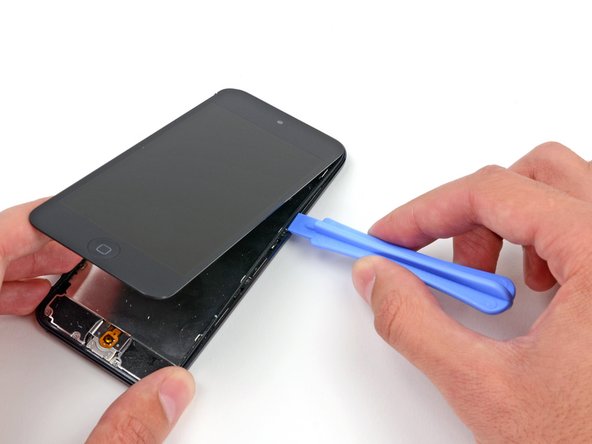

Вставьте пластиковый инструмент для открывания между рамкой и задним корпусом за первой клипсой.
Покачайте инструмент из стороны в сторону, чтобы раздвинуть щель за клипсой и отделить ее от заднего корпуса.
Возможно, сначала клипса не освободится, но повторение процедуры для каждой клипсы приведет к ослаблению детали.
Шаг 7


Повторите процедуру со следующими двумя клипсами на этой стороне.
Чтобы освободить все клипсы, вам может потребоваться пройтись туда-сюда. Не торопитесь, будьте осторожны и терпеливы, так как пластиковая рамка довольно хрупкая.
Шаг 8

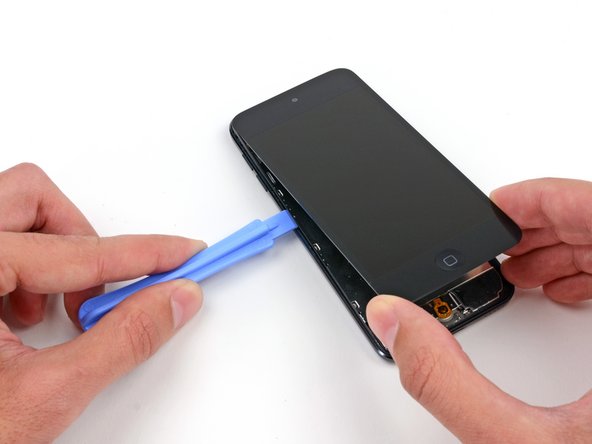

Переходя к левой стороне устройства, вставьте пластиковый инструмент для открывания в щель между пластиковой рамкой и алюминиевым задним корпусом около верхней части.
Сдвиньте инструмент вниз по этой щели, отсоединяя рамку от корпуса.
Шаг 9


Вставьте пластиковый инструмент для открывания между рамкой и задним корпусом за первой клипсой на левой стороне.
Покачайте инструмент из стороны в сторону, чтобы раздвинуть щель за клипсой и отделить ее от заднего корпуса.
Шаг 10


Повторите процедуру со следующими двумя клипсами на этой стороне.
Вставьте инструмент для открывания пластика между пластиковой рамой и алюминиевым задним корпусом за второй клипсой.
Покачайте инструмент в стороны, отсоединяя клипсу от корпуса.
Шаг 11


Используя ту же процедуру, ослабьте последний зажим, крепящий пластиковую рамку к заднему корпусу.
Шаг 12


Вставьте пластиковый инструмент для открывания между дисплеем и задним корпусом около верхней части iPod.
Слегка поверните инструмент для открывания, чтобы поддеть переднюю панель и отделить ее от заднего корпуса.
Отделите дисплей в сборе от iPod.
Не пытайтесь полностью снять переднюю панель, так как она все еще соединена несколькими кабелями.
Шаг 13 Защитная пластина ЖК-дисплея
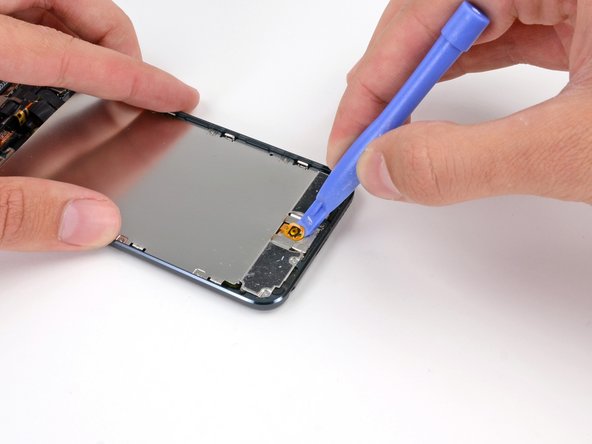

Аккуратно откиньте дисплей от остальной части iPod, стараясь не отсоединить и не сломать ленточные кабели. Положите обе половинки на стол или скамейку.
Если ваш iPod оснащен черной кнопкой Home, а не оранжевой, как показано здесь, этот шаг можно пропустить. Кнопка не прикреплена к ЖК-дисплею, и ее не нужно снимать для завершения ремонта.
С помощью пластикового инструмента для открывания подденьте переключатель кнопки Home и снимите его с ЖК-дисплея.
Может потребоваться использование теплового пистолета или фена, чтобы размягчить клей на задней стороне кнопки «Домой». Всегда используйте слабый нагрев.
Не пытайтесь снять переключатель кнопки Home, так как он подключен к компонентам под ЖК-дисплеем.
Шаг 14

Выкрутите следующие винты, крепящие панель ЖК-дисплея к заднему корпусу:
Два крестообразных винта 1,2 мм #000
Девять крестообразных винтов 1,6 мм #000
Один крестообразный винт 2,3 мм #000
Шаг 15


Поднимите и снимите панель ЖК-дисплея с iPod.
Шаг 16 Батарея

Выкрутите три крестообразных винта 1,6 мм #000, крепящих логическую плату к заднему корпусу.
Шаг 17 Прогрейте заднюю панель iPod с помощью теплового пистолета или фена.

Аккумулятор держится на двух полосках клея.
Переверните iPod и нагрейте заднюю часть алюминиевого корпуса iPod. Не нагревайте батарею.
Алюминиевый корпус не должен быть горячим; вы всегда должны иметь возможность прикасаться пальцами к нагретым частям, не испытывая при этом дискомфорта.
Шаг 18


С обеих сторон аккумулятора есть три выемки. В следующих шагах вы будете использовать эти выемки, чтобы постепенно поддевать батарею с задней части корпуса.
Батарея закреплена большим количеством клея, поэтому действовать нужно медленно и осторожно, чтобы не проколоть и не помять батарею.
Вставьте пластиковый инструмент для открывания в правую верхнюю выемку и аккуратно подденьте батарею.
Не пытайтесь поддеть всю батарею; просто начните ослаблять клей в каждой из точек поддевания по очереди.
Шаг 19


Продолжите работу с правой нижней выемкой. Вставьте пластиковый инструмент для открывания в выемку и аккуратно подденьте батарею сбоку.
Шаг 20


Продолжайте поддевать аккумулятор снизу.
При отжимании снизу будьте осторожны и не давите слишком сильно на динамик или гнездо для наушников.
Шаг 21


Подденьте также и левую сторону.
Возможно, вам придется двигаться вперед-назад между боковыми и нижними сторонами батареи, поддевая понемногу за раз, пока батарея полностью не освободится от клея.
Шаг 22


Как только клей будет ослаблен, поднимите батарею снизу и выведите ее на левую сторону заднего корпуса.
Следите за тем, чтобы не выдернуть ее, так как она припаяна к логической плате.
Переверните батарею, чтобы выпрямить ее кабель, и установите ее на место.
Шаг 23 Передняя камера


С помощью плоского конца пробки выньте переднюю камеру из гнезда в блоке дисплея.
Модуль камеры прикреплен к гнезду небольшим количеством клея, но для этого не нужно прилагать больших усилий. С помощью пассатижей подденьте черный пластик модуля камеры и черный пластик гнезда камеры и отделите их друг от друга.
Шаг 24 Сборка разъема Lightning

С помощью кончика лопатки отклейте небольшой кусочек ленты, закрывающий винт на левой стороне разъема для наушников.
Шаг 25

Выкрутите следующие винты, крепящие разъем для наушников, разъем Lightning и динамик.
Три крестообразных винта 2,6 мм #000
Два крестообразных винта 2,0 мм #000
Один крестообразный винт 1,85 мм #000
Шаг 26

Подденьте динамик с помощью плоского конца лопатки, чтобы поддеть его с заднего корпуса.
Не пытайтесь извлечь динамик, так как он припаян к разъему Lightning.
Шаг 27


Взявшись за большой ленточный кабель, аккуратно извлеките узел разъема Lightning из нижней части корпуса.
Шаг 28 Сборка дисплея


Переверните весь узел, обнажив заднюю часть логической платы.
С помощью пластикового инструмента для открывания отсоедините кабель дигитайзера от логической платы.
Шаг 29


С помощью пластикового инструмента для открывания отсоедините кабель дисплея от разъема на логической плате.
Шаг 30


Переверните разъем Lightning/логическую плату в сборе, чтобы обнажить верхнюю часть логической платы.
Кабель дисплея слегка приклеен к верхней части логической платы.
С помощью плоского конца лопатки отделите кабель дисплея от логической платы.
Шаг 31


Извлеките дисплей в сборе из iPod.
Шаг 32 Сборка логической платы

Переверните сборку логической платы, чтобы открыть разъемы на задней панели.
С помощью края пластикового инструмента для открывания аккуратно подденьте разъем антенны с задней стороны логической платы.
Этот кабель очень хрупкий; будьте осторожны, чтобы не повредить место, где он соединяется с антенной.
Шаг 33


Отсоедините разъем ленточного кабеля кнопки от задней панели логической платы.
Шаг 34


Используйте край пластикового инструмента для открывания, чтобы отсоединить разъем дисплея от задней панели логической платы.
Шаг 35


Извлеките логическую плату в сборе из заднего корпуса iPod.
Шаг 36 Камера заднего вида


Вставьте плоский конец пробки между камерой заднего вида и ее рамкой.
Аккуратно поверните прокладку, чтобы освободить камеру.
Поднимите камеру заднего вида вверх из гнезда и извлеките ее из iPod Touch.
Шаг 37


Аккуратно просуньте плоский конец пробки под кусок пенопластовой ленты, закрывающей ленточный кабель кнопки.
Проведите шпателем по всей длине ленты, чтобы отсоединить ее от заднего корпуса.
Шаг 38


Отклейте и удалите вспененную ленту с заднего корпуса iPod.
Шаг 39


Наконечником шпателя подденьте край ленты, закрывающей ленточный кабель кнопки.
Пинцетом или пальцами подденьте ленту и снимите ее с заднего корпуса iPod.
Шаг 40 Кнопка питания

Выкрутите следующие винты из ленточного кабеля кнопки:
Два крестообразных винта 2,3 мм #000
Один крестообразный винт 1,6 мм #000
Шаг 41


С помощью пинцета снимите небольшую металлическую опорную пластину с секции выключателя питания на ленточном кабеле кнопки.
Шаг 42


Вставьте пластиковый инструмент для открывания в рамку камеры заднего вида и подденьте задний корпус.
Слегка поверните пластиковый инструмент против часовой стрелки, чтобы поддеть рамку камеры с заднего корпуса.
Шаг 43


С помощью закрытого кончика пинцета вдавите кнопку питания/спящего режима в задний корпус.
С помощью пинцета извлеките кнопку питания из iPod.
