
Введение
Обратите внимание, что если ваш новый процессор намного быстрее, он может выделять больше тепла, поэтому вентиляторам придется ускориться, создавая немного больше шума (действительно приемлемого).
Шаг 1 Дверца доступа

Ослабьте один крестообразный винт в центре дверцы доступа.
Этот винт находится в дверце доступа.
Снимите дверцу доступа с вашего iMac.
Шаг 2 Стеклянная панель


Стеклянная панель закреплена на передней панели с помощью четырнадцати магнитов по периметру.
Приклейте две присоски к противоположным углам стеклянной панели.
Чтобы прикрепить продаваемые нами присоски, сначала расположите присоску с подвижной ручкой параллельно лицевой стороне стеклянной панели. Слегка прижимая присоску к стеклу, поднимайте подвижную ручку до тех пор, пока она не станет параллельна другой ручке.
Если присоски отказываются приклеиваться, попробуйте очистить стеклянную панель и присоску слабым растворителем, например Windex.
Шаг 3

Аккуратно потяните стеклянную панель прямо вверх с iMac.
По периметру стеклянной панели имеется несколько установочных штифтов. Чтобы не срезать эти штифты со стеклянной панели, при снятии тяните ее только прямо вверх.
Перед установкой на место тщательно очистите ЖК-дисплей и внутреннюю поверхность стеклянной панели, так как отпечатки пальцев или пыль, застрявшие внутри, будут хорошо видны при включенном дисплее. Положите стекло плоской внутренней стороной вниз на свежую поверхность из алюминиевой фольги — это хороший способ сохранить его в чистоте.
Шаг 4 Передняя панель

Открутите следующие 12 винтов, крепящих переднюю рамку к заднему корпусу:
Восемь 13 мм T8 Torx.
Четыре 25-миллиметровых T8 Torx.
Шаг 5

Положите руки на верхние углы безеля (сбоку) и приподнимите безель на 2-3 см от корпуса, работая сверху. После этого можно отсоединить и нижнюю часть ободка (модули памяти будут мешать сначала отсоединить нижнюю часть ободка). При сборке начинайте с нижней части ободка.
В верхней части ободка находится микрофон, прикрепленный к логической плате. Аккуратно приподнимите ободок, чтобы не повредить проводку микрофона или разъем, случайно потянув за кабель.
На этом этапе вы можете либо отсоединить кабель микрофона и снять ободок, либо оставить кабель микрофона подключенным и положить ободок на рабочую поверхность или на корпус Mac.
Чтобы полностью снять рамку: отсоедините разъем кабеля микрофона, удалив при необходимости изоленту.
Чтобы сохранить его прикрепленным, оставьте кабель микрофона прикрепленным к логической плате, а ободок расположите «над» корпусом так, чтобы кабель микрофона образовывал петлю.
Если вы оставите микрофон прикрепленным к корпусу, убедитесь, что вы случайно не повредите микрофон или логическую плату, натолкнувшись на свободный ободок.
Шаг 6


При сборке ободка:
не забудьте спрятать кабель микрофона и разъем в пустоту рядом с платой камеры.
Аккуратно проведите разъем микрофона и кабели через прорезь длиной ±1 дюйм справа от камеры iSight. Когда рамка будет правильно собрана, аккуратно вставьте разъем микрофона и кабель в рамку через эту прорезь.
Шаг 7 Дисплейная панель


Вытяните разъем датчика температуры ЖК-дисплея прямо вверх из гнезда на логической плате.
При необходимости удалите кабель датчика температуры ЖК-дисплея из-под логической платы.
При снятии ЖК-дисплея проверьте прокладку кабеля датчика температуры ЖК-дисплея. При повторной установке дисплея убедитесь, что этот кабель не блокирует один из нижних винтов передней панели.
Шаг 8

Выкрутите два винта T6 Torx диаметром 5,3 мм, крепящих кабель дисплея данных к логической плате.
Шаг 9

С помощью прикрепленного черного язычка оттяните разъем кабеля дисплея данных от логической платы.
Шаг 10


Выкрутите восемь 12-миллиметровых винтов T8 Torx, крепящих панель дисплея к заднему корпусу.
В зависимости от возраста вашего драйвера может лучше подойти бита T9 Torx.
Поднимите панель дисплея с левого края и поверните ее к правому краю iMac.
Шаг 11


Не поднимая панель дисплея, отсоедините четыре кабеля инвертора.
При обратной установке поместите четыре разъёма кабелей инвертора в пустоты между компонентами, прикреплёнными к задней панели, чтобы панель дисплея сидела ровно.
При сборке порядок расположения кабелей инвертора в каждом гнезде можно менять.
Если вы заменяете жесткий диск и у вас есть лишние руки, можно достать и извлечь диск, не отсоединяя ничего, кроме разъема ЖК-дисплея, как это было сделано в предыдущем шаге, при этом ЖК-дисплей должен находиться в откинутом положении.
Шаг 12 Левый динамик

Отсоедините разъем кабеля левого динамика от аудиоплаты, потянув его прямо из гнезда.
Потяните разъем параллельно лицевой стороне логической платы.
Шаг 13

Отсоедините кабель левого динамика от канала в вентиляторе процессора. Продолжайте полностью удалять кабель через нижние части ИК-платы и радиатора.
Шаг 14

Отсоедините кабель датчика температуры окружающей среды, потянув его разъем прямо вверх от логической платы.
Шаг 15

При необходимости удалите кабель датчика температуры окружающей среды из-под кабелей кнопок питания.
Шаг 16


Выкрутите один 28-миллиметровый винт T10 Torx, крепящий левый динамик к заднему корпусу.
Поднимите левый динамик вверх и извлеките его из заднего корпуса. Не пытайтесь выдвинуть динамик, так как под верхней частью корпуса динамика находится пластиковый крепежный штифт, который удерживает его на месте.
Шаг 17 Логическая плата

Отсоедините кнопку питания и вентилятор процессора, подняв их разъемы прямо вверх с логической платы.
Шаг 18


Отсоедините кабель данных SATA от логической платы, аккуратно потянув его прямо из гнезда.
Разъем SATA на большинстве iMac имеет тенденцию застревать в своем гнезде на логической плате. Если вам трудно отсоединить кабель SATA, вставьте металлическую лопатку или любой другой тонкий инструмент в зазор между разъемом SATA и его гнездом и поверните стержень лопатки, чтобы безопасно разъединить две части.
Шаг 19

Вытащите кабель данных SATA из канала в логической плате и отложите его в сторону у левого края задней панели.
Шаг 20

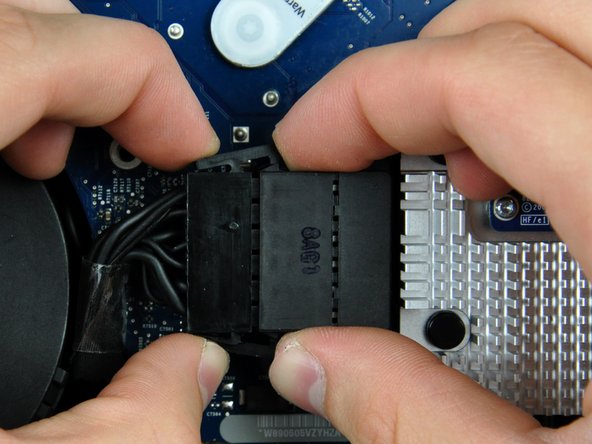
Отсоедините кабель DC-in, одновременно нажав на оба фиксирующих рычага и потянув его разъем от гнезда на логической плате.
После того как оба фиксатора пройдут через свои фиксирующие выступы, полезно одной рукой подтолкнуть их к левому краю iMac, а другой рукой потянуть за корпус разъема.
Шаг 21


С помощью плоского конца лопатки подденьте оба разъёма антенны AirPort и снимите их с платы AirPort.
Шаг 22

Переместите обе антенны AirPort к нижнему краю iMac, подальше от логической платы.
Шаг 23

С помощью плоского конца шила подденьте разъем антенны Bluetooth и поднимите его с платы Bluetooth.
Шаг 24

Вытащите разъем кабеля камеры прямо вверх из гнезда на логической плате.
Шаг 25

Вытащите разъем кабеля правого динамика из гнезда на аудиоплате.
Шаг 26

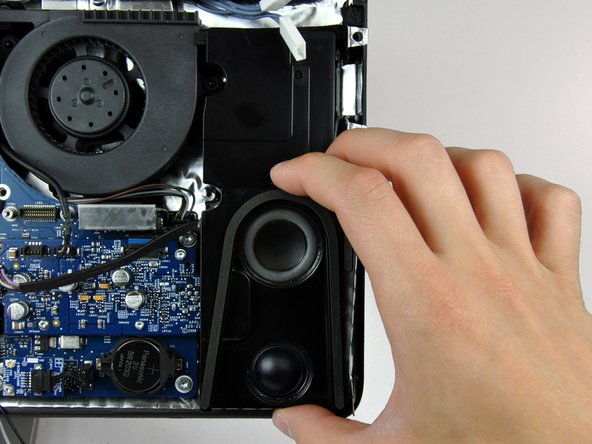
Выкрутите один 12-миллиметровый винт T10 Torx, крепящий правый динамик к заднему корпусу.
Поднимите правый динамик вверх и выньте из заднего корпуса, чтобы освободить пластиковые монтажные штифты под ним.
Шаг 27

Поднимите разъем вентилятора оптического привода вверх из гнезда на логической плате.
Шаг 28


С помощью плоского конца пробки подденьте зажим кабеля оптического привода и снимите его с разъема оптического привода.
Поднимите зажим кабеля оптического привода с логической платы.
При повторной установке убедитесь, что два рельефных бугорка на нижнем крае зажима кабеля оптического привода вошли в два углубления на нижней стороне разъема оптического привода.
Шаг 29

Нажмите на разъем кабеля оптического привода в направлении верхней части iMac, чтобы отсоединить его от логической платы.
Шаг 30

Поднимите разъем кабеля микрофона прямо вверх из гнезда на аудиоплате.
При переустановке убедитесь, что микрофонный кабель проходит между вентилятором ODD и опорой платы. Если кабель будет проходить не по той стороне опоры, он окажется слишком коротким для подключения.
Шаг 31

При необходимости удалите скотч, крепящий кабели термодатчика и вентилятора к шасси.
Шаг 32

Отсоедините следующие три кабеля от логической платы:
Термодатчик жесткого диска.
Термодатчик оптического привода.
Вентилятор жесткого диска.
При извлечении этих разъемов полезно использовать ногти больших пальцев, чтобы надавить на ушки с обеих сторон разъема в направлении верхней части iMac.
Шаг 33

Выкрутите следующие 13 винтов, крепящих логическую плату к заднему корпусу:
6 винтов T10 Torx с крупной резьбой диаметром 7,2 мм.
Два 6,8 мм T8 Torx. При повторной установке этих двух винтов не затягивайте их слишком сильно, так как пластиковые вкладки, которые они удерживают, тонкие и хрупкие и могут треснуть.
Три 7-миллиметровых винта T10 Torx с мелкой резьбой.
Два 24-миллиметровых T10 Torx.
Шаг 34

Поднимите логическую плату из задней части корпуса, обращая внимание на кабели, которые могут зацепиться.
Если передний край логической платы под гнездами оперативной памяти не тянется вверх, значит, она упирается в три пластиковых крепежных штифта в заднем корпусе под этим краем. С помощью палочки под передним краем гнезд оперативной памяти аккуратно надавите на этот край, пока он не освободит эти крепежные штифты.
Шаг 35 Радиатор

Отсоедините разъем датчика температуры радиатора, потянув его прямо вверх из гнезда на логической плате.
Шаг 36

Переверните логическую плату так, чтобы она оказалась теплоотводящей стороной вниз.
При необходимости удалите прозрачную ленту, закрывающую кронштейн радиатора.
Шаг 37

Выкрутите четыре винта T8 Torx с мелкой резьбой 5 мм, крепящих радиатор к логической плате.
Шаг 38

Выкрутите винт T10 Torx диаметром 4,3 мм, крепящий радиатор к кронштейну радиатора.
Шаг 39

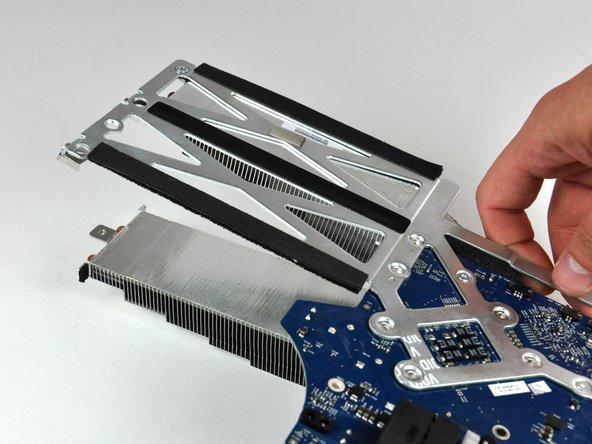
Аккуратно отожмите радиатор от кронштейна радиатора, чтобы отделить его от логической платы.
Поднимите логическую плату с радиатора.
Если вам нужно установить радиатор обратно в iMac, у нас есть руководство по термопасте, которое упростит замену термопасты.
Шаг 40 Процессор

Поверните черный «винт» на пол-оборота против часовой стрелки, чтобы разблокировать процессор
Шаг 41

Снимите процессор. Будьте осторожны, не погните штифты!
Шаг 42

Аккуратно установите новый процессор. Нанесите немного термопасты.
