
Введение
Если ваш iMac был сконфигурирован с твердотельным накопителем или Fusion Drive, он оснащен твердотельным накопителем-лезвием, расположенным на задней панели логической платы. Используйте это руководство для доступа к твердотельному накопителю и его извлечения.
Перед началом любых работ на компьютере iMac: Отключите компьютер от сети, нажмите и удерживайте кнопку питания в течение десяти секунд, чтобы разрядить конденсаторы блока питания.
Будьте очень осторожны, не прикасайтесь к выводам конденсаторов или любым открытым паяным соединениям на задней панели блока питания.
Шаг 1 Установите сервисный клин


Если шарнир свободно перемещается, iMac будет разбалансирован и с ним будет трудно работать. Ремонт можно выполнить, положив iMac на пол, но быстрее и проще это сделать с помощью сервисного клина для iMac.
Если вы используете картонный сервисный клин iFixit, следуйте следующим инструкциям по его сборке.
Шаг 2 Вставьте инструмент для открывания


Начиная с левой стороны дисплея, рядом с кнопкой питания, вставьте инструмент для открывания iMac в зазор между стеклянной панелью и задним корпусом.
Втулка на инструменте для открывания iMac не даст вам протолкнуть колесико слишком далеко. Если вы используете другой инструмент, вставляйте его в дисплей не более чем на 3/8 дюйма (9,5 мм). При слишком глубоком введении инструмента вы рискуете оборвать антенные кабели и нанести серьезные повреждения.
Шаг 3 Прорежьте клей для дисплея


Используйте инструмент как нож для резки пиццы — проведите им по щели, и он разрежет вспененный клей по центру.
Следите за тем, чтобы ручка всегда находилась за режущим колесиком. Если вы потянете, колесико может выскочить из ручки.
Проведите инструментом вверх вдоль левой стороны дисплея.
Шаг 4 Прорежьте оставшийся клей


Продолжайте вести инструмент вверх вокруг левого верхнего угла.
Шаг 5


Срежьте клей вдоль левого верхнего угла дисплея.
Шаг 6


Продолжайте движение вдоль верхней части дисплея.
Возможно, вам захочется провести инструментом вперед-назад по уже вырезанным участкам несколько раз, чтобы отделить как можно больше клея.
Шаг 7


Проведите инструментом по правому верхнему углу дисплея.
Шаг 8


Проведите инструментом вниз вдоль правой стороны дисплея.
Шаг 9


Завершите проталкивание инструмента для открывания к нижней части правой стороны дисплея.
В этот момент проведите инструментом по всему дисплею, чтобы срезать как можно больше клея.
Шаг 10 Отделите дисплей


Хотя инструмент для открывания проделал львиную долю работы, дисплей все равно будет слегка приклеен к корпусу. Чтобы освободить его от остатков клея, потребуется пластиковая карта.
Положите iMac лицевой стороной вверх на стол.
Начиная с правого верхнего угла iMac, вставьте пластиковую карту между дисплеем и рамкой.
Будьте осторожны, не вставляйте ее более чем на 3/8 дюйма (9,5 мм), иначе вы можете повредить внутренние компоненты.
Шаг 11


Аккуратно поверните пластиковую карту, чтобы открыть пространство между дисплеем и рамкой, и срежьте остатки клея возле угла.
Если приложить слишком большую силу, стекло может треснуть. Работайте осторожно и не пытайтесь создать зазор больше, чем 1/4 дюйма (6 мм).
Шаг 12


На этом шаге обязательно остановите резку перед камерой iSight, иначе вы можете ее повредить.
Сдвиньте карту к центру дисплея, чтобы срезать оставшийся клей.
Шаг 13


Снова положите карту в угол и оставьте ее там, чтобы клей не оседал.
Шаг 14


Вставьте вторую карточку в зазор между дисплеем и рамкой в левом верхнем углу.
Шаг 15


Аккуратно поверните карточку, слегка увеличивая пространство между дисплеем и рамкой.
Как и в случае с другой стороной, двигайтесь медленно, чтобы клей успел схватиться, и будьте осторожны, чтобы не перетянуть стекло дисплея.
Шаг 16


Сдвиньте пластиковую карту к центру, снова остановившись перед камерой iSight.
Шаг 17


Вставьте карту обратно в левый верхний угол.
Шаг 18


Вставив карты, как показано на рисунке, в углы, аккуратно поверните их, чтобы увеличить зазор между дисплеем и корпусом.
Если есть участки, которые прилипли и не отделяются, прекратите крутить и используйте одну из карт, чтобы срезать клей в проблемной области.
Начните поднимать верхнюю часть дисплея с рамы.
Поднимайте дисплей только на несколько сантиметров — он все еще прикреплен к iMac кабелями данных и питания.
Шаг 19 Отсоедините кабели дисплея


Удерживая дисплей одной рукой, другой отсоедините кабель питания дисплея.
Поднимите дисплей настолько, чтобы обеспечить легкий доступ к соединениям, но не настолько, чтобы растянуть кабели и повредить их соединения (примерно на 8 дюймов).
Шаг 20


Откиньте вверх металлическую скобу на кабеле данных дисплея.
Отсоедините кабель данных дисплея.
Это хрупкое соединение, которое можно легко сломать. Обязательно вытащите разъем кабеля данных дисплея прямо из гнезда, по направлению к верхней части iMac.
Шаг 21 Поднимите дисплей


Поднимите дисплей в почти вертикальное положение.
На этом этапе вдоль нижней части дисплея все еще остается полоска клея, которая будет удерживать дисплей на рамке как петля. Вы можете ослабить этот клей, потянув дисплей вверх и вниз несколько раз.
Шаг 22 Удалите оставшийся клей


Будьте очень осторожны, чтобы не задеть выводы конденсатора или открытые паяные соединения на задней панели блока питания (выделены красным цветом).
Возьмитесь за небольшой выступ на конце одной из клейких полосок для дисплея на нижней грани и потяните клей к верхней части iMac, чтобы удалить его.
Повторите этот шаг с другой клейкой полоской и снимите ее.
Если одна из клейких полосок порвется до того, как она будет удалена, используйте пластиковую карту, чтобы поддеть оставшийся клей.
Шаг 23 Извлечение дисплея


Будьте очень осторожны при обращении с дисплеем — он большой, тяжелый и сделан из стекла. У дисплея хрупкие края. Старайтесь не поднимать дисплей за углы.
Поднимите дисплей с рамы и снимите его с iMac. Положите дисплей лицевой стороной вниз на ровную мягкую поверхность.
Возможно, придется медленно приподнять дисплей с одной стороны, чтобы содрать остатки клея.
После того как клей будет отрезан, его нельзя будет использовать для повторного приклеивания дисплея на место. Следуйте этому руководству по завершении ремонта, чтобы заменить клейкие полоски, крепящие дисплей к заднему корпусу.
Шаг 24 Снимите опорный кронштейн


С помощью крестовой отвертки открутите девять винтов диаметром 3,2 мм, крепящих опорный кронштейн.
Для доступа к винтам может потребоваться отклеить клей для дисплея, покрывающий нижний край корпуса iMac.
Шаг 25

Снимите нижний опорный кронштейн (он же «подбородочный ремень») с корпуса iMac.
Шаг 26 Извлеките левый динамик

Выкрутите два винта T10 диаметром 10 мм.
Шаг 27


Отсоедините кабель левого динамика, вытащив его прямо вверх из гнезда на логической плате.
Удалите кабель из зазора между жестким диском и логической платой.
Если зазор между жестким диском и логической платой слишком узок для кабеля динамика, отсоедините его и оставьте кабель на месте.
Шаг 28


Будьте осторожны и не прикасайтесь к паяным соединениям на задней панели блока питания. Конденсаторы могут быть достаточно заряжены, чтобы вызвать опасный удар током.
С помощью пассатижей отсоедините разъем кнопки питания от гнезда на логической плате.
Шаг 29


Поднимите левый динамик прямо вверх, чтобы обнажился кабель кнопки питания (примерно на 0,5 дюйма).
Шаг 30


Аккуратно извлеките кабель кнопки питания из паза в левом динамике.
Шаг 31


Поднимите левый динамик прямо вверх и снимите его с iMac.
Если зазор между жестким диском и логической платой был слишком узким, чтобы освободить кабель динамика, аккуратно потяните его, снимая динамик.
Надавите на конец разъема и потяните за конец динамика, чтобы пропустить кабель под правым кронштейном жесткого диска.
Шаг 32 Извлеките жесткий диск


Потяните прямо вверх за кабель данных/питания SATA, чтобы отсоединить его от диска.
Шаг 33

Выкрутите два винта 7,3 мм T8, крепящих левый кронштейн жесткого диска к задней части корпуса.
Шаг 34


Возьмите жесткий диск и левый кронштейн жесткого диска вместе.
Наклоните левую сторону вверх от заднего корпуса и сдвиньте сборку влево.
Извлеките жесткий диск и левый кронштейн жесткого диска из iMac.
Шаг 35


Снимите левый кронштейн жесткого диска.
Шаг 36 Извлеките блок питания


При работе с блоком питания будьте очень осторожны, не прикасайтесь к выводам конденсатора или любым открытым паяным соединениям на задней панели блока питания. Держите плату только за края.
Отсоедините кабель управления блоком питания от силового блока.
Шаг 37

Выкрутите следующие четыре винта, крепящие блок питания к заднему корпусу (размер T8 или T10 в зависимости от конкретной модели):
Два винта Torx 23,7 мм
Два винта Torx диаметром 7,3 мм
Шаг 38


Не пытайтесь извлечь блок питания из корпуса: он по-прежнему прикреплен к логической плате двумя кабелями.
Переместите плату блока питания к левому краю корпуса и вверх, чтобы освободить ее из выемки на логической плате.
Шаг 39


Нажмите на выступ на разъеме кабеля питания постоянного тока, а затем вытащите его прямо из гнезда на задней панели логической платы.
Если отсоединить кабель слишком сложно, можно снять плату блока питания и материнскую плату вместе.
Шаг 40


Будьте очень осторожны, не прикасайтесь к выводам конденсатора или любым открытым паяным соединениям на задней панели блока питания. Держите плату только за края.
Переверните верхнюю часть блока питания на себя, как будто открываете почтовый ящик, чтобы открыть разъем входного кабеля переменного тока.
Отсоедините разъем входного кабеля переменного тока.
Шаг 41 Извлеките правый динамик

Выкрутите два винта T8 диаметром 9,8 мм.
Шаг 42

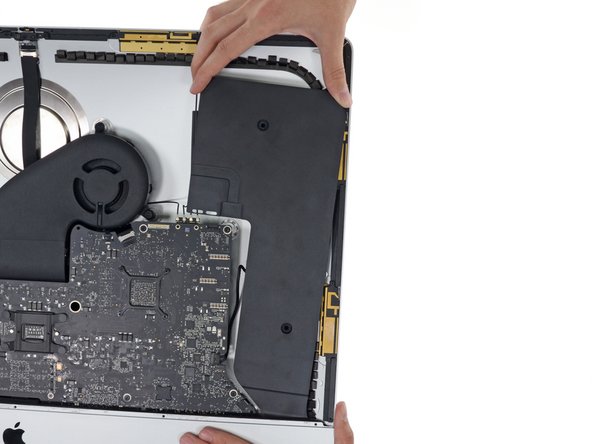
Аккуратно покачайте правый динамик немного вправо, чтобы открыть доступ к соединению его кабеля на логической плате.
Шаг 43
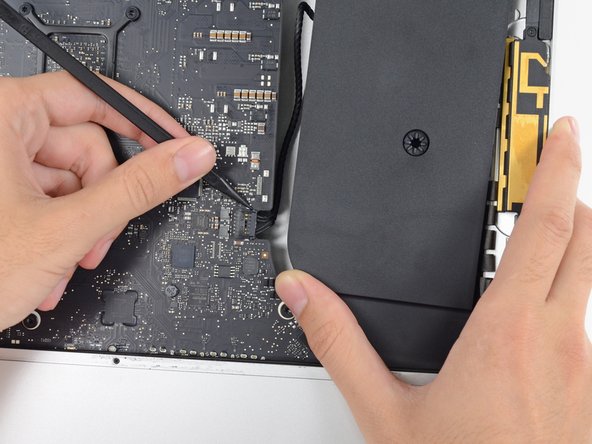
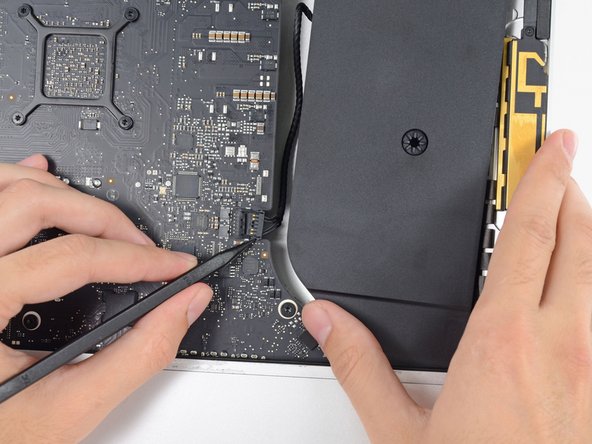
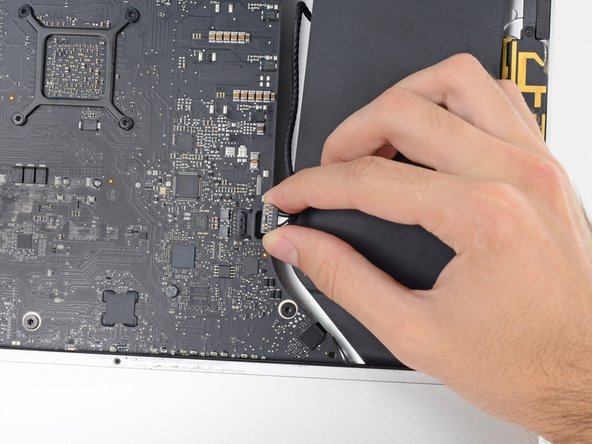
С помощью пассатижей отсоедините разъем кабеля правого динамика от гнезда на логической плате.
Потяните разъем вправо, чтобы извлечь его из гнезда.
Шаг 44


Поднимите динамик прямо вверх и извлеките его из iMac.
Шаг 45 Извлеките вентилятор


С помощью наконечника шила отсоедините разъем кабеля вентилятора от гнезда на логической плате.
Шаг 46

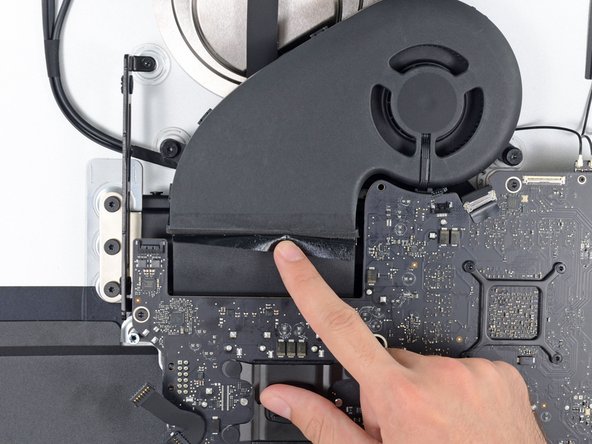
Слегка отклейте черную ленту, соединяющую вентилятор с вытяжным воздуховодом.
Оставьте ленту на месте на вытяжном воздуховоде — вам нужно только обнажить соединение, чтобы освободить вентилятор.
Шаг 47

Выкрутите три винта 12,4 мм T10, крепящих вентилятор к задней части корпуса.
Шаг 48


Извлеките вентилятор из iMac.
Шаг 49 Извлеките логическую плату

С помощью отвертки T5 Torx открутите два винта диаметром 4 мм, крепящих антенные кабели AirPort/Bluetooth.
Шаг 50


С помощью острия шила отсоедините каждый из четырех антенных разъемов от платы AirPort/Bluetooth.
При повторном подключении кабелей обратите внимание на исходное положение каждого разъема. Слева направо на карте антенны подключаются в следующем порядке:
Крайняя левая
Верхняя
Верхняя правая
Нижняя правая
Шаг 51

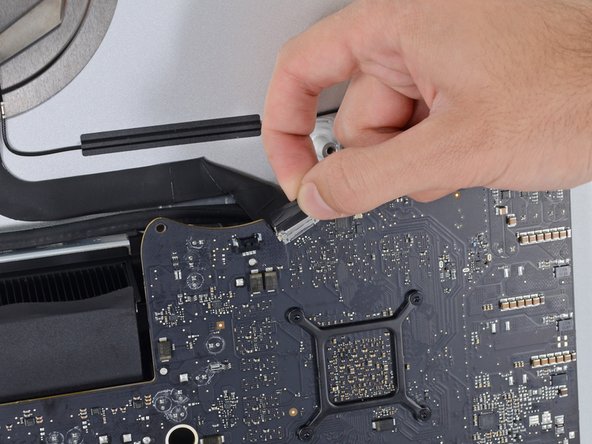
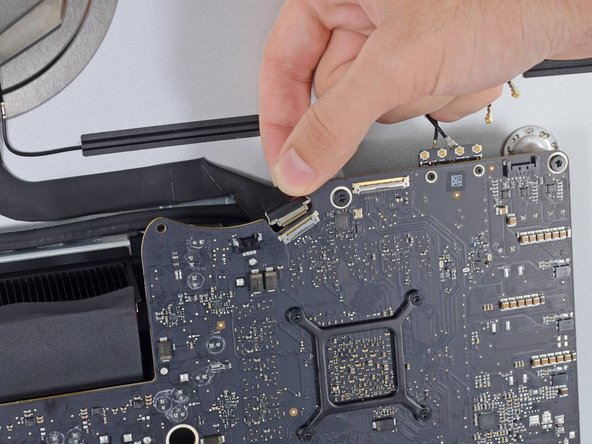
Это хрупкое соединение, которое можно легко сломать.
Поднимите металлическую скобу на кабеле камеры iSight.
Вытяните разъем кабеля камеры прямо из гнезда в направлении верхней части iMac.
Шаг 52

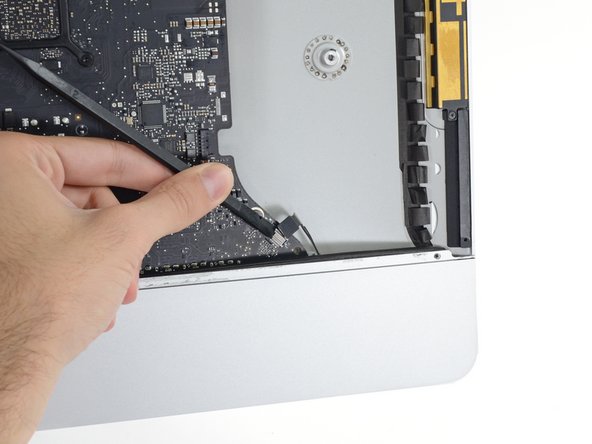
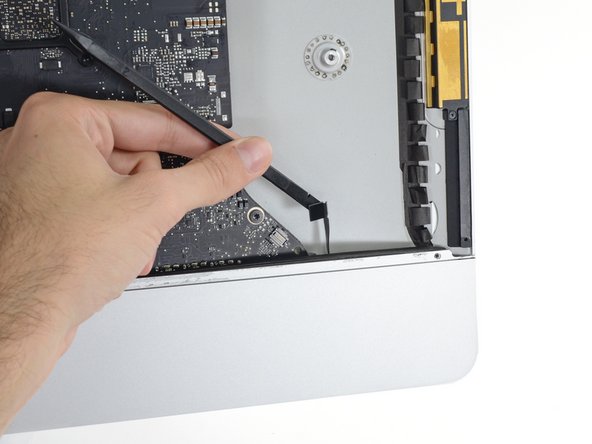
С помощью плоского конца шила отсоедините разъем кабеля наушников от гнезда на логической плате.
Аккуратно выведите кабель из строя.
Шаг 53


Подденьте кончиком шила фиксирующую крышку на гнезде ZIF микрофонного ленточного кабеля.
Убедитесь, что вы поддеваете откидную крышку, а не само гнездо.
С помощью пинцета аккуратно вытащите ленточный кабель микрофона прямо из гнезда.
Шаг 54

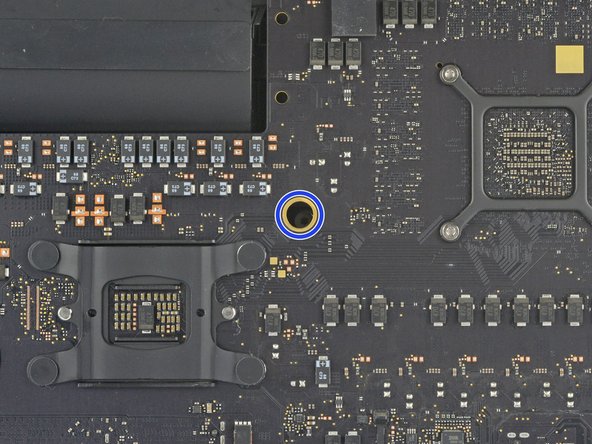
Выкрутите следующие винты, крепящие логическую плату:
Два винта 23,7 мм T8
Один распорный винт T25 диаметром 20,1 мм
Один винт T8 диаметром 17,6 мм
Один винт T8 диаметром 7,2 мм
Три винта T8 диаметром 7,1 мм
Один винт T8 с внутренним шестигранником
Этот винт находится под отверстием в логической плате. Если вы не используете драйвер iFixit, вам может понадобиться удлинитель или отвертка с более длинным стержнем.
Шаг 55

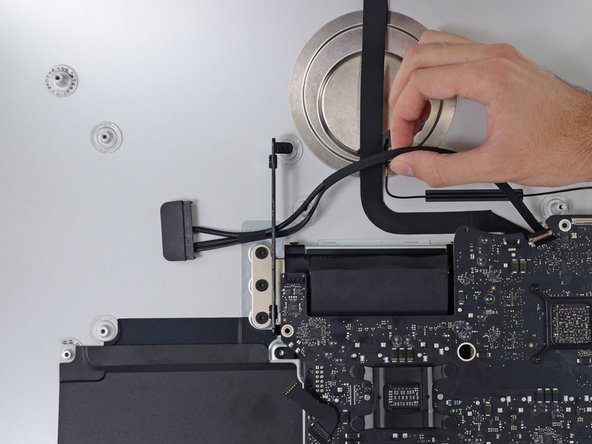
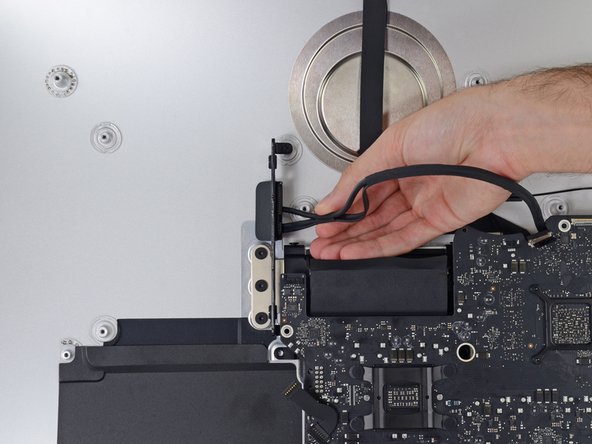
Протяните кабель SATA жесткого диска и разъем через правый кронштейн жесткого диска. Переместите кабель на правую сторону iMac, подальше от выпускного отверстия.
Не пытайтесь полностью извлечь кабель — его еще нельзя извлечь, но он будет мешать при извлечении логической платы.
Шаг 56

С помощью отвертки T8 Torx выкрутите два винта 5,6 мм из верхней части выхлопного канала радиатора.
Шаг 57

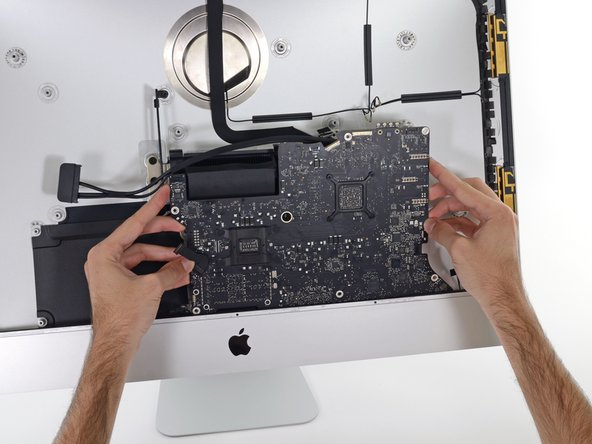
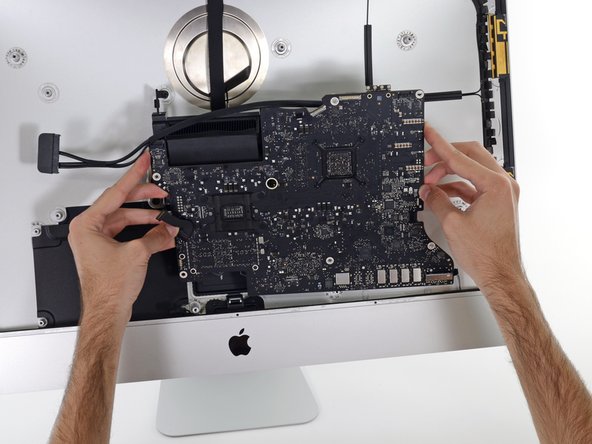
При снятии и установке логической платы следите за тем, чтобы не повредить хрупкий ленточный кабель микрофона в левой нижней части платы.
Наклоните логическую плату немного вперед.
Поднимите логическую плату прямо вверх и вытащите из iMac. Будьте осторожны, чтобы не зацепить ее за винтовые стойки, прикрепленные к внутренней стороне задней панели корпуса.
Шаг 58


При сборке iMac будьте очень внимательны, чтобы правильно совместить внешние порты ввода/вывода. Логическая плата может сидеть криво, даже если она закреплена всеми винтами.
Вы можете использовать USB-флеш-накопитель или кабель Ethernet, чтобы убедиться, что логическая плата установлена правильно, пока вы ее прикручиваете.
Шаг 59 Кабель SATA


Потяните вверх за разъем кабеля питания SATA, чтобы отсоединить его.
Отсоедините разъем кабеля данных SATA, нажав на его фиксирующий язычок и потянув за него вверх.
Извлеките кабель SATA из блока логической платы, чтобы убрать его с дороги и предотвратить повреждение.
Шаг 60 Твердотельный накопитель Blade

Выкрутите один винт T8 диаметром 5,3 мм, крепящий твердотельный накопитель к логической плате.
Шаг 61


Чтобы не повредить его гнездо, не поднимайте конец SSD выше 15˚.
Слегка приподнимите конец SSD и вытащите его прямо из гнезда на логической плате.
При повторной установке твердотельного накопителя убедитесь, что он правильно установлен, прежде чем закрепить его крепежным винтом.
