
Введение
Используйте это руководство, чтобы заменить прокладку Force Touch в Apple Watch Series 2. В этом руководстве показана процедура, при этом дисплей остается подключенным. Если вы предпочитаете отсоединить дисплей или заменяете его в любом случае, обратитесь к этому руководству и замените прокладку Force Touch после извлечения дисплея.
Если функция Force Touch работает правильно и вам просто нужен новый клей для повторной герметизации часов, следуйте руководству по замене клея.
Шаг 1 Выключите часы Apple Watch


Прежде чем приступать к ремонту, снимите часы с зарядного устройства и выключите их.
Если сенсорный экран сломан и не позволяет выключить часы, воспользуйтесь альтернативным способом.
Шаг 2 Приложите тепло

Подготовьте iOpener (или возьмите фен или тепловой пистолет) и нагрейте циферблат часов, пока он не станет слишком горячим для прикосновения.
Оставьте iOpener на часах как минимум на минуту, чтобы экран полностью нагрелся и размягчил клей, прикрепляющий его к корпусу.
Возможно, вам придется снова нагреть iOpener или подвигать им по экрану, пока участки остывают, чтобы нагреть экран настолько, чтобы отклеить его.
Шаг 3 Соблюдайте все предупреждения


Поскольку зазор между экраном и корпусом часов очень тонкий, для их разделения потребуется острое лезвие. Прежде чем приступить к работе, внимательно прочитайте следующие предупреждения.
Защищайте пальцы, держа их полностью в стороне от ножа. Если вы сомневаетесь, защитите свободную руку плотной перчаткой, например кожаной магазинной или садовой перчаткой.
Будьте осторожны и не давите слишком сильно, так как это может привести к соскальзыванию ножа и порезу или повреждению часов.
Надевайте защиту для глаз. Нож или стекло могут разбиться, разлетевшись на осколки.
Не стесняйтесь прикреплять или снимать ремешок часов по мере необходимости, чтобы обеспечить больший контроль при ремонте.
Шаг 4 Подденьте экран


Поместите край изогнутого лезвия в тонкий зазор между дисплеем и внешним корпусом. Начните с короткой стороны дисплея, ближе всего к цифровой заводной головке.
С силой надавите на зазор.
После введения наклоните нож, чтобы слегка поддеть дисплей.
Не вставляйте нож более чем на 1/16 дюйма (~2 мм).
Шаг 5


Как только вы откроете небольшую щель с помощью изогнутого лезвия, снимите лезвие и вставьте в щель более тонкий край инструмента для открывания.
Вставьте инструмент для открывания в щель, используя большой палец в качестве шарнира, чтобы немного приподнять дисплей.
Пока не пытайтесь полностью открыть или отсоединить дисплей.
Шаг 6


Вставьте инструмент для открывания под дисплей и аккуратно отделите прокладку Force Touch от дисплея.
В наборы iFixit для ремонта экранов и аккумуляторов входит запасная прокладка Force Touch, поэтому не стоит сильно переживать, если ваша повреждена.
В противном случае, чтобы сохранить прокладку Force Touch, осторожно подденьте ее под краем дисплея. Если прокладка Force Touch раскололась при поднятии дисплея или если вы отделили слои прокладки, вам также потребуется заменить саму прокладку Force Touch.
Проведите резцом вокруг дисплея, чтобы отделить клей между прокладкой Force Touch и дисплеем.
Не вставляйте открывающийся медиатор глубже, чем на 1/16 дюйма (~2 мм).
Шаг 7


Чтобы избежать натяжения кабелей дисплея, не открывайте его до конца.
Откройте дисплей под углом примерно 45° и с помощью пинцета отделите клей между дисплеем и прокладкой Force Touch.
Потяните клей вокруг и за кабели дисплея, чтобы полностью снять его.
Шаг 8 Отсоединение аккумулятора

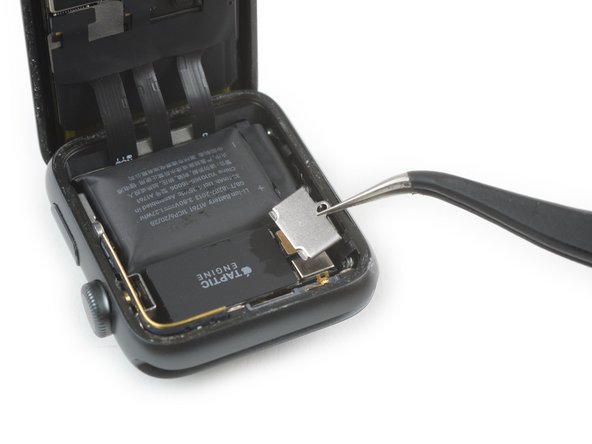
С помощью драйвера Y000 выкрутите трехгранный винт, крепящий металлическую крышку разъема аккумулятора.
Снимите крышку.
Шаг 9


Отсоедините батарею, поддев ее разъем прямо вверх краем выколотки.
Слегка отогните разъем вверх, чтобы исключить случайный контакт.
Шаг 10 Прокладка Force Touch


С помощью кончика выколотки отсоедините прокладку Force Touch, поддев ее с внешнего края.
Разъем, который вы отсоединяете, на самом деле ведет к материнской плате. Сокет под этим разъемом находится на самой прокладке Force Touch.
Шаг 11


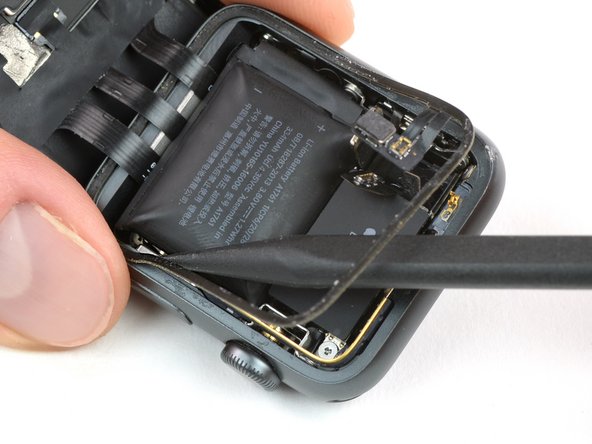
Поднимите пластину разъема на прокладке Force Touch.
Подведите пинцет или инструмент для подкалывания под прокладку, чтобы отделить клей под ней.
Отделите клей по всему периметру часов, кроме края, где лежат кабели дисплея, чтобы случайно не порвать их.
Шаг 12


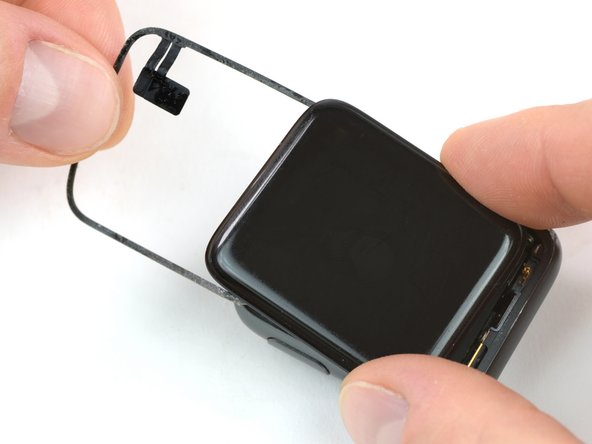
Осторожно потяните прокладку Force Touch на себя и вокруг дисплея.
Если дисплей уже отсоединен, так как вы его заменяете, проще пока оставить новый дисплей отсоединенным. Подключите дисплей после замены прокладки Force Touch (пять шагов вниз).
Переверните дисплей почти вплотную, чтобы можно было безопасно отклеить прокладку Force Touch от оставшегося края.
Снимите прокладку Force Touch.
Шаг 13 Чистка корпуса

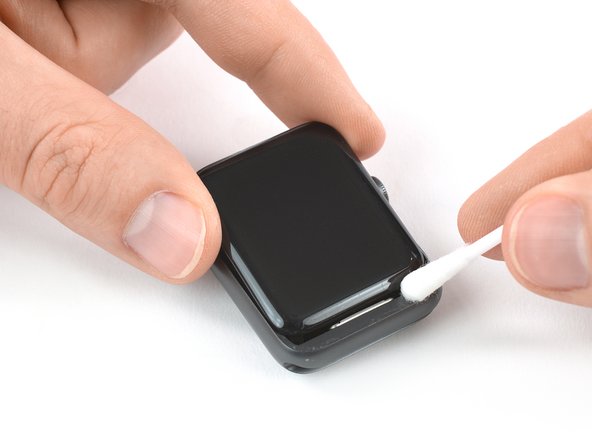

Apply a little bit of isopropyl alcohol (>90%) на Q-образный наконечник или используйте чистящую подушечку, чтобы аккуратно удалить остатки клея с бывшей сенсорной прокладки.
Чтобы удалить клей на стороне под кабелями дисплея, держите дисплей почти закрытым и аккуратно оттягивайте его от края, пока чистите.
Шаг 14 Чистка дисплея

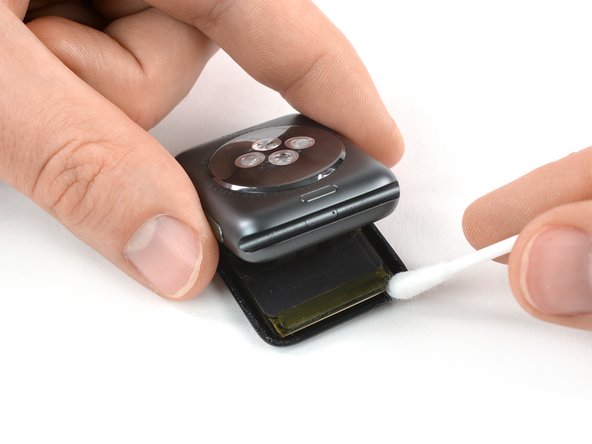
Переверните часы так, чтобы дисплей лежал ровно, слегка приподняв при этом корпус.
Осторожно удалите остатки клея с задней стороны дисплея.
Шаг 15 Установка новой прокладки

С помощью пинцета аккуратно снимите защитную пленку с нижней части новой прокладки Force Touch, обнажив клей под ней.
Убедитесь, что прокладка ориентирована так, чтобы контакты разъема были направлены от вас, иначе вы снимите прокладку не с той стороны.
Шаг 16

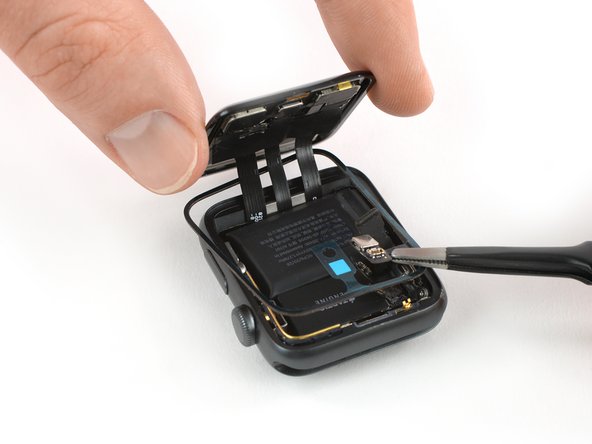

Держите прокладку Force Touch по диагонали, чтобы надеть ее на дисплей.
Слегка наклоните дисплей вперед, чтобы можно было совместить прокладку Force Touch с рамкой.
Начиная с угла, противоположного разъему прокладки Force Touch, установите прокладку на рамку и прижмите ее.
Шаг 17

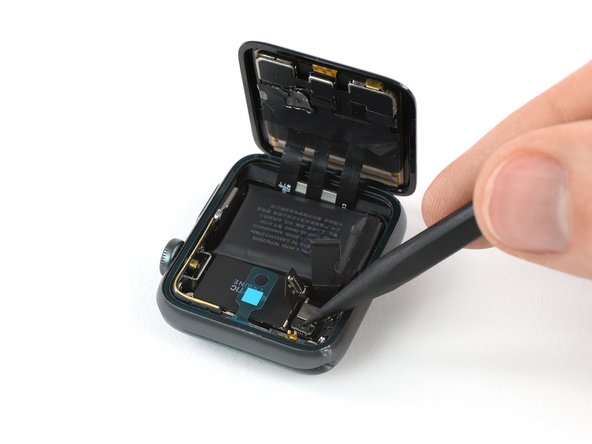
С помощью выколотки загните пластину разъема прокладки Force Touch вниз в ее углубление.
Снова подсоедините гибкий кабель, аккуратно надавив на него.
Шаг 18

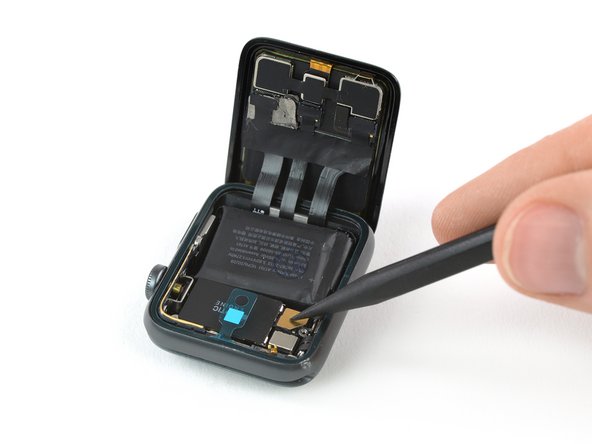
Убедитесь, что дисплей подключен, прежде чем снова подключать аккумулятор.
С помощью острия лопатки отогните разъем аккумулятора в исходное положение.
Аккуратно нажмите вниз, чтобы снова подсоединить гибкий кабель аккумулятора.
Шаг 19

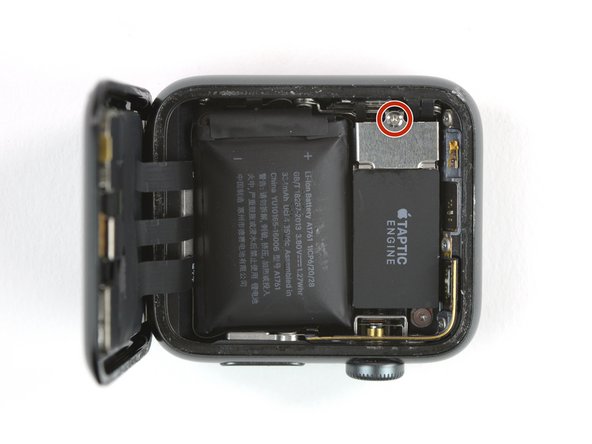
С помощью пинцета верните металлическую пластину, закрывающую разъем аккумулятора, в исходное положение.
Установите винт Tri-point #000.
На этом этапе вы можете включить часы и проверить, все ли работает, прежде чем закрывать их.
Шаг 20

С помощью пинцета аккуратно снимите защитную пленку с верхней части прокладки Force Touch.
Шаг 21

Выровняйте дисплей и плотно прижмите его к клею.
Для улучшения сцепления клея можно использовать iOpener, чтобы разогреть дисплей. Затем прижмите его на несколько часов (можно положить его на ночь под одну или две тяжелые книги).
