
Введение
Заменить неисправный вентилятор довольно просто, и он обеспечит прохладную работу вашего ноутбука.
Шаг 1 Батарея

Пальцами отодвиньте оба язычка фиксации батареи от батареи и извлеките батарею из компьютера.
Шаг 2 Щит оперативной памяти

Выкрутите четыре одинаковых винта Phillips 3,4 мм из крышки отсека оперативной памяти. Эти винты имеют головки диаметром 4 мм, а не 3 мм, как винты корпуса.
Шаг 3

Приподнимите дверцу памяти настолько, чтобы ухватиться за нее, и сдвиньте ее к себе, отсоединив от корпуса.
Шаг 4 Верхний корпус

Открутите три винта Phillips в батарейном отсеке рядом с защелкой. Компания Apple предусмотрительно наклонила эти винты под небольшим углом, чтобы их было легче открутить. На A1261 эти винты имеют головки диаметром 4 мм, а не 3 мм, как на винтах корпуса.
Шаг 5

Выкрутите следующие шесть винтов:
Два винта T6 Torx 14,5 мм по обе стороны от слота оперативной памяти.
Четыре винта Phillips диаметром 3,4 мм вдоль петли.
Шаг 6

Выкрутите четыре винта 3,4 мм Phillips на стороне порта компьютера.
Шаг 7

Поверните компьютер на 90 градусов и открутите два винта Phillips с задней стороны компьютера.
Шаг 8

Снова поверните компьютер на 90 градусов и открутите четыре винта Phillips с боковой стороны компьютера.
Шаг 9

Не отрывайте верхний корпус быстро. Корпус прикреплен к логической плате с помощью ленточного кабеля.
Приподнимите заднюю часть корпуса и проведите пальцами по бокам, освобождая корпус по мере продвижения. После того как вы освободите боковые стороны, вам может понадобиться покачать корпус вверх-вниз, чтобы освободить переднюю часть верхнего корпуса.
Шаг 10

Отсоедините ленточный кабель трекпада и клавиатуры от логической платы.
Снимите верхний корпус.
Шаг 11 Правый вентилятор
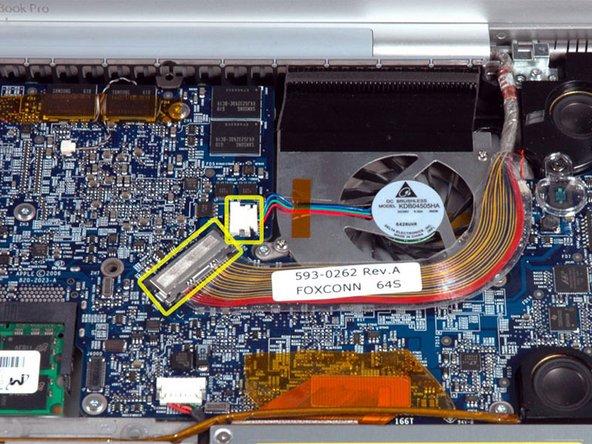

Отсоедините кабель данных дисплея и кабель правого вентилятора от логической платы.
Если у вас MacBook Pro 17″ модели A1229 или A1212, разъемы имеют разный состав и выделены на втором рисунке.
В моделях A1229 и/или A1212 аккуратно подденьте плоский конец пассатижей под кабель правого вентилятора, чтобы вывести его из гнезда. Если этого не сделать, с материнской платы может слететь весь разъем, а не только кабель.
Шаг 12

Выкрутите три серебристых винта T6 Torx, крепящих правый вентилятор.
Шаг 13

Поднимите правый вентилятор и его металлический кронштейн из логической платы.
