
Введение
Если вам необходимо заменить трекпад вашего Lenovo ThinkPad T495s, следуйте приведенным ниже инструкциям. Помните, что перед заменой трекпада необходимо извлечь аккумулятор. Трекпад выполняет ту же работу, что и мышь на настольном компьютере. С помощью трекпада вы управляете указателем мыши, который отображается на экране ноутбука.
Шаг 1 Задняя панель

Не начинайте работу, пока ноутбук не будет отключен от сети и полностью выключен.
Переверните ноутбук, чтобы открыть заднюю панель ноутбука.
Шаг 2


Отверткой Phillips #1 открутите пять невыпадающих винтов диаметром 4,0 мм.
Винты останутся прикрепленными к задней крышке, когда вы будете ее снимать.
Шаг 3 Батарея

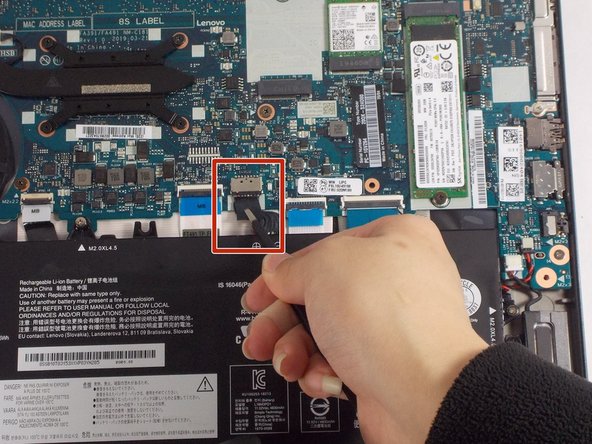
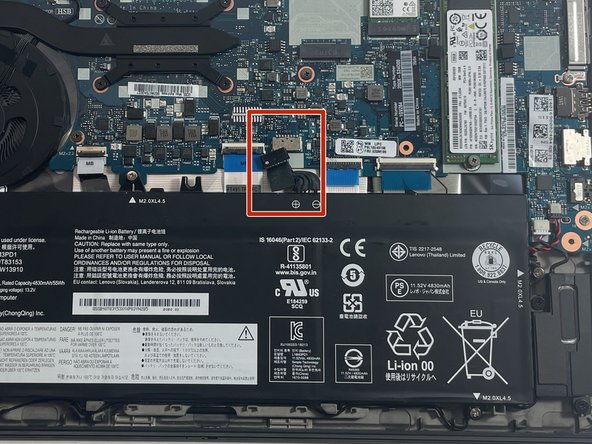
С помощью пинцета отсоедините разъем батареи от материнской платы.
Шаг 4


Выкрутите пять винтов диаметром 4,5 мм с помощью отвертки Phillips #1.
В нижней части аккумулятора есть пластиковые выступы, поэтому слегка потяните его руками вперед, в сторону материнской платы, а затем поднимите вверх.
Шаг 5 Трекпад

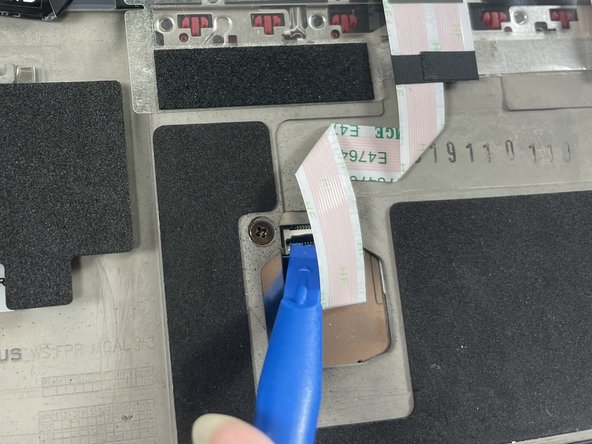
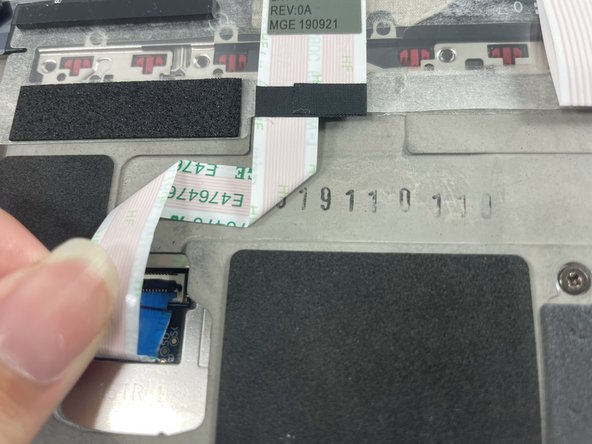
С помощью инструмента для вскрытия iFixit подденьте маленькую защелку на одном разъеме ленточного кабеля ZIF трекпада. Ленточный кабель должен легко выйти из гнезда.
ZIF означает Zero Insertion Force (нулевая сила вставки); если при отсоединении вы испытываете какое-либо сопротивление, проверьте, откинута ли защелка.
Шаг 6

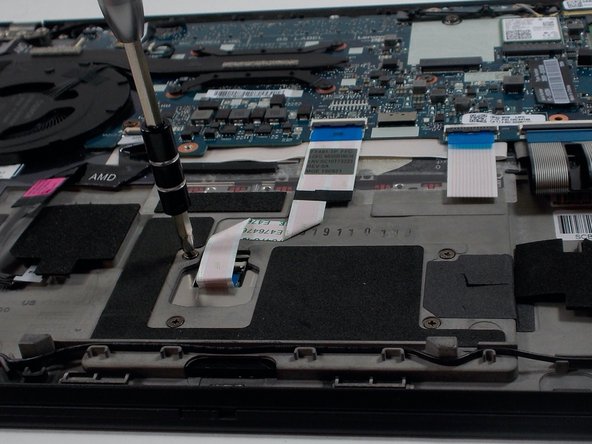
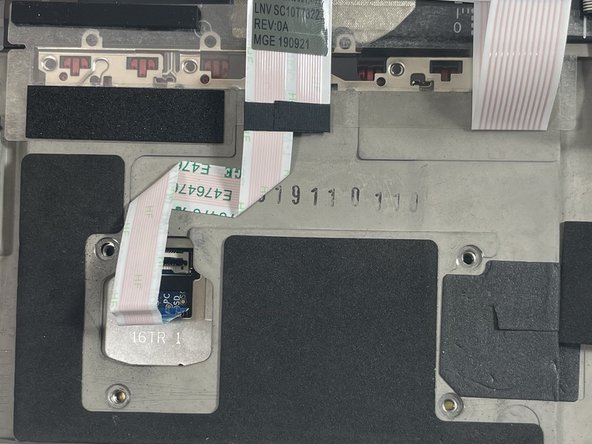
С помощью отвертки Phillips #1 открутите четыре винта диаметром 2,2 мм на трекпаде.
Шаг 7

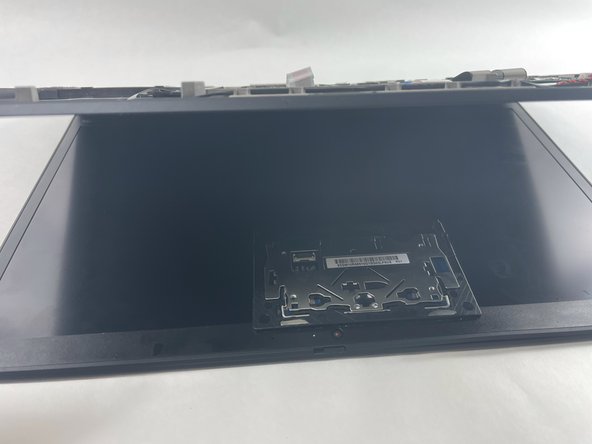
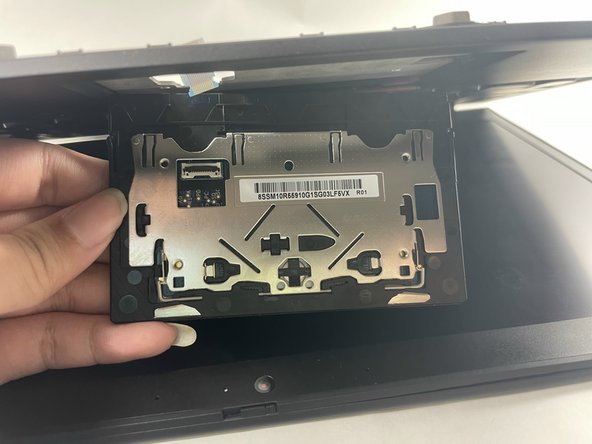
Повернув ноутбук нижней частью к себе, осторожно приподнимите его, пока трекпад не выпадет.
