
Введение
Следуйте этому руководству, чтобы заменить правый динамик на Microsoft Surface Pro 4.
Существует значительная вероятность того, что во время этой процедуры вы можете сломать неармированную и хрупкую панель дисплея. Приложите достаточное количество тепла и будьте предельно осторожны, прорезая клей. Наденьте защитные очки на случай, если стекло разобьется.
Шаг 1 Заклейте экран


Если стекло экрана треснуло, заклейте его скотчем, чтобы предотвратить дальнейшее разрушение и избежать телесных повреждений во время ремонта.
Наклейте полоски прозрачной упаковочной ленты на экран Surface внахлест, пока не заклеите всю поверхность.
Это удержит осколки стекла и обеспечит структурную целостность при отжимании и поднятии экрана.
Сделайте все возможное, чтобы следовать остальным пунктам руководства, как описано. Однако после того как стекло разбито, оно, скорее всего, продолжит трескаться в процессе работы, и вам может понадобиться использовать металлический инструмент для выковыривания стекла.
Наденьте защитные очки, чтобы защитить глаза, и будьте осторожны, чтобы не повредить ЖК-дисплей.
Шаг 2 Нагрейте правый край экрана

Нагрейте iOpener и приложите его к правому краю экрана Surface на две минуты.
Возможно, вам придется несколько раз нагреть и снова приложить iOpener, чтобы планшет достаточно нагрелся. Следуйте инструкциям iOpener, чтобы избежать перегрева.
Для нагрева Surface можно также использовать фен, тепловую пушку или горячую пластину.
Будьте осторожны, чтобы не перегреть Surface — экран и внутренняя батарея могут повредиться от высокой температуры.
Не используйте горячую плиту, если экран был заклеен скотчем.
Шаг 3 Обратите внимание на расположение клея

Прежде чем продолжить работу, обратите внимание на расположение клея на экране:
Эти области содержат только клей и безопасны для резки.
Дисплейная плата и гибкие кабели располагаются здесь близко к краю. Режьте аккуратно и не вводите резцы более чем на 1/8 дюйма (3 мм).
Хрупкие антенные кабели находятся под этой частью экрана. Осторожно выполните процедуру, описанную в шаге 13, чтобы не повредить их. Клей здесь также самый толстый.
Шаг 4 Вставьте медиатор в отверстие динамика


Вставьте медиатор в вырез правого верхнего динамика на экране и просуньте его между стеклом и решеткой динамика.
Не вставляйте открывающую кирку глубже, чем на 0,45 дюйма (12 мм). Слишком глубокое введение резца может привести к повреждению ЖК-дисплея.
Шаг 5


Поверните медиатор к нижней части Surface, чтобы задвинуть его под нижний край выреза динамика.
Шаг 6 Прорежьте клей для экрана


Проведите резцом по правому краю Surface, чтобы прорезать клей под экраном.
На протяжении всей процедуры, если при скольжении резца возникает значительное сопротивление, остановитесь и снова нагрейте обрабатываемый участок. Слишком сильное давление резца может привести к растрескиванию стекла.
Оставьте резцом отверстие в правом краю, чтобы предотвратить повторное заклеивание.
Шаг 7

Разогрейте iOpener и приложите его к нижнему краю экрана Surface на две минуты.
Для нагрева Surface можно также использовать фен, тепловую пушку или горячую пластину.
Будьте осторожны, чтобы не перегреть Surface — экран и внутренняя батарея могут повредиться от высокой температуры.
Не используйте горячую плиту, если экран был заклеен скотчем.
Шаг 8


Вставьте новый открывающий медиатор в правый нижний угол и проведите им по углу к нижнему краю.
Не вставляйте медиатор глубже, чем на 0,25 дюйма (6 мм) вокруг правого нижнего угла. Слишком глубокое введение резца может привести к повреждению ЖК-дисплея.
Проведите резцом вдоль нижнего края поверхности, чтобы прорезать клей для экрана.
Не вставляйте открывающийся медиатор глубже, чем на 0,45 дюйма (12 мм) по нижнему краю.
Оставьте этот медиатор в нижнем крае, чтобы предотвратить повторное заклеивание.
Шаг 9

Разогрейте iOpener и приложите его к левому краю экрана Surface на две минуты.
Возможно, вам придется несколько раз нагреть и снова приложить iOpener, чтобы планшет достаточно нагрелся. Следуйте инструкциям iOpener, чтобы избежать перегрева.
Для нагрева Surface можно также использовать фен, тепловую пушку или горячую пластину.
Будьте осторожны, чтобы не перегреть Surface — экран и внутренняя батарея могут повредиться от высокой температуры.
Не используйте горячую плиту, если экран был заклеен скотчем.
Шаг 10


Вставьте новый медиатор в левый нижний угол и проведите им по углу к левому краю.
Будьте осторожны, прорезая нижние 2,5 дюйма (65 мм) левого края. Не вставляйте здесь открывающий резчик более чем на 1/8 дюйма (3 мм). В этой части ободка расположены кабели дисплея, которые легко повредить.
Как только вы пройдете область кабелей дисплея, вы можете снова вставить медиатор на 0,45 дюйма (12 мм).
Проведите резцом вдоль левого края Surface, чтобы прорезать клей для экрана.
Оставьте медиатор на левом краю, чтобы предотвратить повторное заклеивание.
Шаг 11

Разогрейте iOpener и приложите его к верхнему краю экрана Surface на две минуты.
Клей наиболее толстый вдоль этого края, поэтому вам может потребоваться несколько раз нагреть и снова приложить iOpener, чтобы планшет достаточно нагрелся. Следуйте инструкциям iOpener, чтобы избежать перегрева.
Для нагрева Surface можно также использовать фен, тепловую пушку или горячую пластину.
Будьте осторожны, чтобы не перегреть Surface — экран и внутренняя батарея могут повредиться от высокой температуры.
Не используйте горячую плиту, если экран был заклеен скотчем.
Шаг 12


Закруглите левый угол с помощью открывающегося резца и проведите им по верхнему краю Surface. Остановитесь, когда резцы будут находиться на расстоянии 2,75 дюйма (70 мм) от левого края.
Следующие 6 дюймов (15 см) верхнего края корпуса покрыты левой и правой антеннами, которые находятся между корпусом и рамкой экрана. Выполняйте следующие шаги осторожно, чтобы не повредить антенны.
Шаг 13


Хрупкие кабели антенн проложены под верхним краем экрана. Осторожно выполните следующие действия, чтобы не повредить их.
Вставьте острие резца под экран в том месте, где вы только что остановили резку. Не вставляйте острие резца глубже края ободка.
Осторожно проведите резцом вправо, вдавливая длинный край резца в клей для экрана под ободком, срезая клей по ходу движения. Не проводите резцом по краю поверхности.
Повторяйте это движение, вставляя острие резца в то место, где вы только что сделали надрез, и прокатывая его вправо по всему верхнему краю Поверхности, до тех пор, пока резчик не окажется на расстоянии 2,5 дюйма (64 мм) от правого края Поверхности.
Шаг 14


После того как вы срезали клей над антеннами (8,5 дюйма или 22 см от левого края), проведите резцом по верхнему краю поверхности и закруглите правый верхний угол, чтобы срезать остатки клея.
Шаг 15 Откройте поверхность


Очень медленно поднимите экран в сборе от корпуса Surface. Если возникнет сопротивление, остановитесь и убедитесь, что весь клей отделился.
Пока не снимайте экран. Он по-прежнему соединен с материнской платой двумя кабелями.
Используйте медиатор, чтобы срезать остатки клея.
Шаг 16


Поднимите верхнюю часть экрана в сборе от корпуса, при этом сдвиньте нижнюю часть экрана ближе к разъемам дисплея материнской платы.
Аккуратно положите экран на корпус разъемами вверх. Следите за тем, чтобы не помять кабели дисплея.
Шаг 17 Совет по удалению электромагнитных экранов


Используйте этот метод для удаления любых экранов EMI, необходимых для ремонта:
С помощью одного кончика пинцета под углом подденьте экран EMI из зазоров между «зубцами».
Повторяйте эту процедуру в разных точках по периметру экрана, пока он не освободится.
Старайтесь не деформировать экран слишком сильно — при сборке его нужно будет установить заново.
Для повторной установки максимально исправьте все деформации, убедитесь, что «зубцы» совпадают с ободом на материнской плате, и надавите по всему периметру EMI-экрана.
Убедитесь, что все «зубцы» плотно прилегают к металлическому ободу и не прогибаются под экраном EMI.
Шаг 18 Отсоедините экран


Пинцетом снимите два электромагнитных экрана, закрывающих разъемы кабеля дисплея.
Шаг 19


Подденьте плоским концом палочки, чтобы отсоединить каждый кабель дисплея от материнской платы.
Шаг 20 Извлечение экрана

Снимите экран с поверхности.
Во время сборки остановитесь здесь и следуйте этому руководству, чтобы заменить клей для экрана.
Шаг 21 Снимите кронштейн крепления антенны

С помощью отвертки T5 Torx открутите четыре винта диаметром 4,5 мм, крепящих кронштейн антенны.
Шаг 22


Осторожно снимите кронштейн опоры антенны.
Будьте осторожны, чтобы не зацепить кабели. Не вытаскивайте кронштейн с силой, если он застрял.
Шаг 23 Извлеките правый динамик

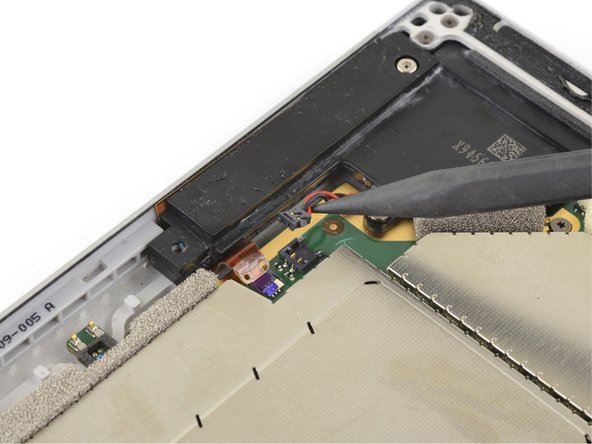
Аккуратно поднимите разъем провода динамика прямо вверх с помощью заостренного конца палочки, чтобы отсоединить его от материнской платы.
Шаг 24

С помощью отвертки T5 Torx открутите следующие два винта, крепящие правый динамик:
Один серебристый винт 6,0 мм
Один серый винт диаметром 4,2 мм
Шаг 25

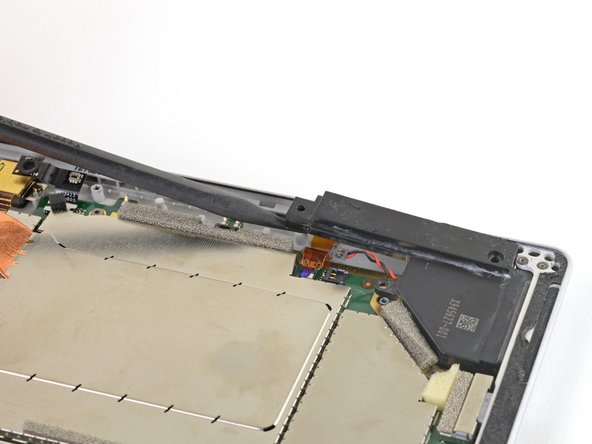
С помощью пробки приподнимите узкую часть корпуса динамика так, чтобы ее можно было захватить пальцами.
Шаг 26

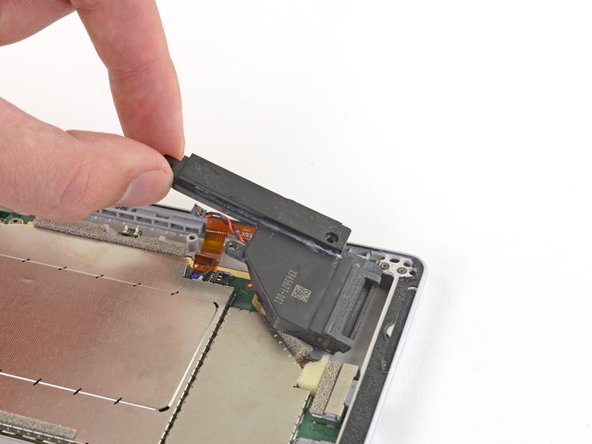
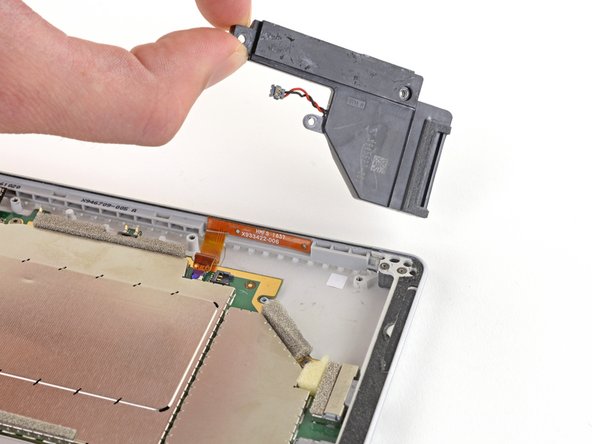
Выдвиньте правый динамик из корпуса.
Извлеките правый динамик.
