
Введение
В этом руководстве потребуется открыть Xiaomi Mi 4 и отсоединить материнскую плату. В этом руководстве мы покажем, как снять крышку Mi 4.
Шаг 1 Задняя крышка/средняя рамка


Убедитесь, что устройство выключено.
Вставьте булавку или скрепку в отверстие на боковой стороне телефона рядом с держателем микро SIM-карты, чтобы извлечь лоток.
Извлеките лоток SIM-карты из Xiaomi Mi 4 и положите его в безопасное место.
Шаг 2


С помощью плоской и изогнутой металлической лопатки вбейте клин между пластиковой задней крышкой и внутренней рамкой.
Вторым шпателем медленно проведите по периметру устройства.
Прислушайтесь к звукам щелчков, когда вы будете отталкивать заднюю крышку от рамки.
Когда задняя крышка будет почти полностью снята, используйте инструмент с присоской, чтобы снять пластиковую крышку, не повредив заднюю часть.
Шаг 3


С помощью крестовой отвертки 000 открутите 10 винтов с крестообразной головкой диаметром 1,2 мм в пластиковой рамке, которые крепят материнскую плату и аккумулятор.
С помощью крестовой отвертки 000 открутите 3 винта с крестообразной головкой 0,5 мм в пластиковой рамке, которая удерживает материнскую плату и аккумулятор.
Используйте небольшой пластиковый инструмент для открывания, поместите его в паз в правом нижнем углу внутренней рамки и аккуратно подденьте ее.
Шаг 4 Батарея


С помощью пинцета аккуратно отсоедините разъемы, проходящие через батарею и подключенные к материнской плате.
Осторожно отсоедините от аккумулятора разъем, похожий на ленту, пока он не будет полностью снят.
С помощью пинцета отсоедините провод аккумулятора от материнской платы.
Шаг 5


С помощью пластикового инструмента для открывания аккуратно выньте батарею из корпуса.
Шаг 6 Материнская плата

Вынув батарею, найдите левый кабель, подключенный к материнской плате. Пинцетом крепко возьмитесь за провода разъема и аккуратно отсоедините кабель от материнской платы.
Найдите другой кабель, соединяющий материнскую плату с устройством в верхней правой части телефона, и аккуратно отсоедините его пинцетом.
Шаг 7


Вставьте пластиковый инструмент для открывания между материнской платой и внутренней поверхностью телефона в паз на материнской плате.
Шаг 8 Задняя лицевая камера

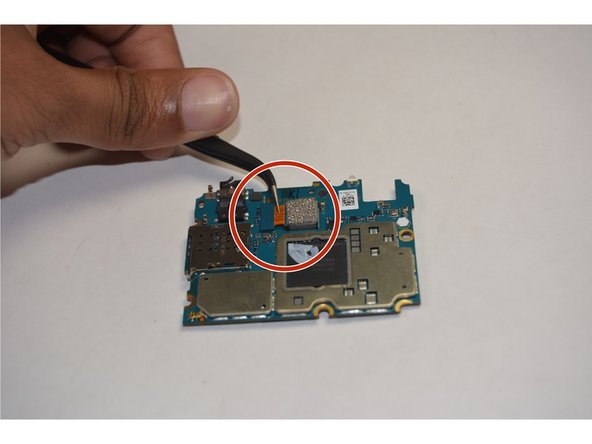
Вынув материнскую плату из устройства, переверните ее лицевой стороной к себе.
Найдите разъем для задней камеры.
Шаг 9

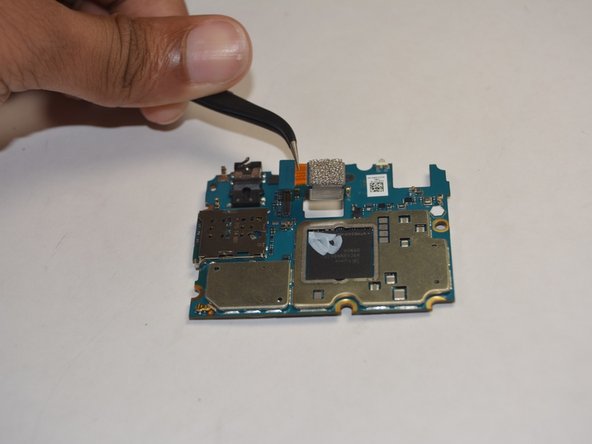
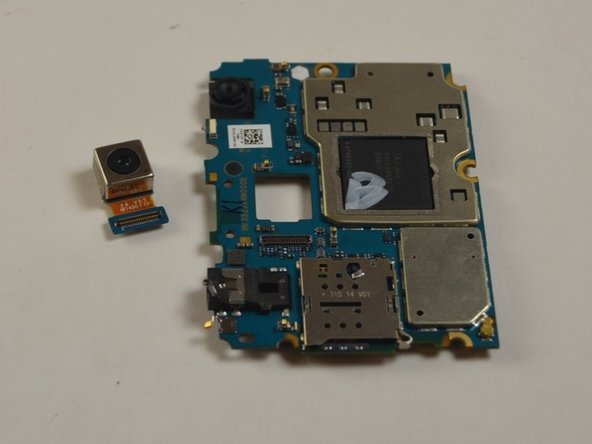
Возьмите кабель пинцетом и аккуратно потяните вверх и в сторону от материнской платы, чтобы отсоединить его.
