
Введение
Слышите? Не слышите? Воспользуйтесь этим руководством, чтобы заменить правый динамик в 15-дюймовом MacBook Pro Retina середины 2015 года.
Обратите внимание, что правый динамик находится справа от компьютера, когда вы им пользуетесь, и слева, когда вы над ним работаете.
Шаг 1 Нижний корпус

Открутите следующие винты P5 с зубчатым венцом, крепящие нижний корпус к MacBook Pro:
Восемь 3,1 мм
Два 2,3 мм
Шаг 2


Приподнимая за край, ближайший к крышке сцепления, снимите нижний корпус с MacBook Pro.
Шаг 3


На нижнем корпусе есть два пластиковых штифта (красные), которые входят в пластиковые зажимы на верхнем корпусе (оранжевые).
Во время сборки аккуратно надавите на центр нижней части корпуса, чтобы снова закрепить корпус на двух пластиковых фиксаторах.
Шаг 4 Разъем аккумулятора

Отклейте наклейку, закрывающую разъем аккумулятора.
Шаг 5


Аккуратно поднимите каждую сторону разъема аккумулятора, чтобы вынуть его из гнезда на логической плате.
Отогните разъем в сторону батареи, следя за тем, чтобы он случайно не соприкоснулся с логической платой.
Шаг 6 Кабели AirPort/камеры


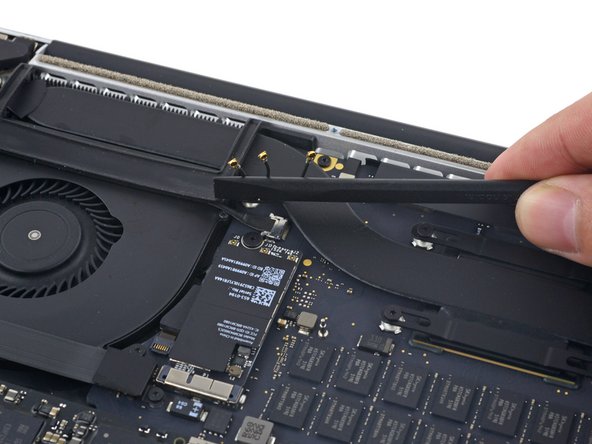
С помощью лопатки или пинцета выведите три антенных кабеля AirPort из гнезд на плате AirPort и отогните их вверх и в сторону.
Места соединения кабелей очень хрупкие. Будьте осторожны, поднимайте только разъем, а не гнездо или кабель.
Чтобы снова подключить кабель, аккуратно установите разъем в гнездо и плоской стороной лопатки сильно надавите на него.
Шаг 7


Снимите правую резиновую крышку с вентилятора и откиньте ее в сторону.
Шаг 8


Кончиком шила вытолкните разъем кабеля камеры из гнезда на логической плате.
Нажимайте параллельно плате, сначала с одной стороны, затем с другой, чтобы «вывести» разъем из гнезда.
Шаг 9


Пальцами потяните кабели AirPort/Camera вверх от вентилятора.
Кабели приклеены к вентилятору, поэтому отсоединяйте их осторожно, чтобы не повредить.
Осторожно выньте кабели из пластиковой направляющей.
При сборке на этих кабелях должно остаться достаточно клея, чтобы приклеить их обратно к вентилятору.
Шаг 10 Кабель платы ввода-вывода (верхний)

Выкрутите четыре винта T5 Torx 2,2 мм, крепящие крышки разъемов кабелей платы ввода/вывода.
Шаг 11


Снимите левую крышку разъема.
С помощью плоского конца лопатки подденьте левый конец кабеля платы ввода-вывода и выведите его из гнезда на логической плате.
Шаг 12


Снимите крышку правого разъема.
С помощью плоского конца пробки подденьте правый конец кабеля платы ввода/вывода и выведите его из гнезда на логической плате.
Шаг 13

Отделите кабель платы ввода/вывода от клея, прикрепляющего его к вентилятору.
Извлеките кабель.
Шаг 14 Правый вентилятор

С помощью драйвера T5 Torx выкрутите следующие три винта, крепящие правый вентилятор к логической плате:
Один винт 5,0 мм с буртиком длиной 2,0 мм
Один винт 4,0 мм с широкой головкой
Один винт 4,4 мм
Шаг 15


Подденьте кончиком шила фиксирующую крышку на гнезде ZIF ленточного кабеля правого вентилятора.
Убедитесь, что вы поддеваете откидную крышку, а не само гнездо.
Шаг 16


Приподнимите вентилятор и аккуратно подтолкните его к заднему краю MacBook, чтобы освободить кабель вентилятора от гнезда.
Кабель вентилятора может быть приклеен к логической плате, чтобы не порвать кабель, аккуратно отсоедините его, поднимая вентилятор.
Извлеките вентилятор.
Шаг 17 Левый вентилятор


Снимите левый резиновый кожух с вентилятора и откиньте его в сторону.
Шаг 18

Выкрутите следующие три винта, крепящие левый вентилятор к логической плате:
Один винт 3,6 мм T5 Torx с широкой головкой
Один винт 5,0 мм T5 Torx с длинным буртиком 2,0 мм
Один винт T5 Torx диаметром 4,4 мм
Шаг 19


Подденьте кончиком шила фиксирующую крышку на гнезде ZIF для ленточного кабеля левого вентилятора.
Убедитесь, что вы поддеваете откидную крышку, а не само гнездо.
Шаг 20


Приподнимите вентилятор и аккуратно подтолкните его к заднему краю MacBook, чтобы освободить кабель вентилятора от гнезда.
Кабель вентилятора может быть приклеен к логической плате, чтобы не порвать кабель, аккуратно отсоедините его, поднимая вентилятор.
Извлеките вентилятор.
Шаг 21 Твердотельный накопитель

Выкрутите один винт T5 Torx 2,9 мм, крепящий SSD к логической плате.
Шаг 22


Приподнимите конец SSD настолько, чтобы он прошел над динамиком, расположенным непосредственно за ним.
Не поднимайте SSD слишком высоко, иначе вы можете повредить контакты или сокет.
Вытащите твердотельный накопитель из гнезда на логической плате.
Шаг 23


С помощью острия лопатки подденьте стопорный механизм на разъеме платы ввода-вывода.
Переверните лопатку и плоским концом выведите кабель ввода/вывода из разъема.
Нажмите на открывшийся стопорный механизм, чтобы кабель ввода/вывода легко выскочил из разъема. Это поможет предотвратить случайное повреждение кабеля или контактов разъема.
Шаг 24

Выкрутите два винта T5 Torx диаметром 3,1 мм из платы ввода/вывода.
Шаг 25


Слегка приподнимите внутренний край платы ввода/вывода и потяните ее к центру MacBook, в сторону от боковой стенки корпуса.
Извлеките плату ввода/вывода.
Шаг 26 Сборка логической платы


Выкрутите два винта Torx T5 диаметром 2,2 мм, которыми крышка разъёма кабеля тачпада крепится к логической плате.
Снимите крышку.
Шаг 27


С помощью плоского конца пассатижей отсоедините разъем кабеля сенсорной панели от гнезда на логической плате.
Слегка покрутив плоский конец лопатки, можно легко поддеть разъем кабеля из гнезда такого типа.
Будьте осторожны, поддевайте только разъем, а не гнездо логической платы.
Шаг 28

Снимите небольшой резиновый колпачок с винта на конце радиатора.
Шаг 29

Открутите следующие шесть винтов, крепящих блок логической платы к верхнему корпусу.
Один винт 3,8 мм T5 Torx
Два винта 5,7 мм T5 Torx
Один винт 5,6 мм T5 Torx (серебристый, с более высокой головкой, чем остальные)
Один винт 2,6 мм T5 Torx
Один винт 3,2 мм T5 Torx
При сборке закрутите все шесть винтов, но не затягивайте ни один из них. Перемещайте логическую плату до тех пор, пока все винты не окажутся по центру в своих отверстиях, а порты не совпадут со своими отверстиями в боковой стенке верхнего корпуса. Затем затяните все винты.
Шаг 30

В следующих шагах подробно описано отсоединение этих шести разъемов. Обязательно прочитайте каждый шаг, поскольку эти разъемы бывают разных типов и отсоединяются по-разному.
Кабель микрофона
Кабель левого динамика
Кабель данных клавиатуры
Кабель правого динамика
Кабель подсветки клавиатуры
Кабель данных дисплея
При сборке убедитесь, что все эти разъемы подключены и полностью вставлены в гнезда.
Шаг 31


Подденьте кончиком шила фиксирующую заслонку на гнезде ZIF микрофонного ленточного кабеля.
Вытащите ленточный кабель микрофона из гнезда параллельно логической плате.
Шаг 32

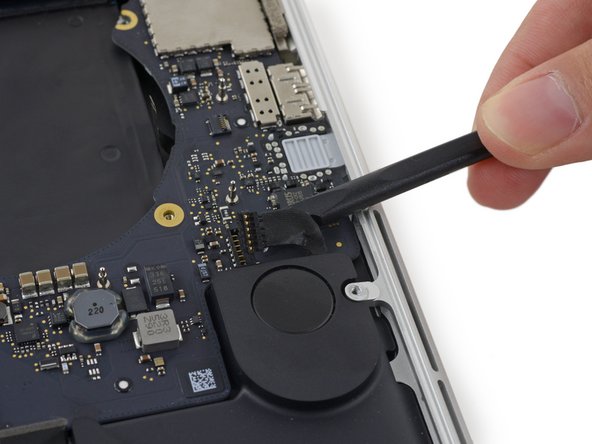

С помощью плоского конца лопатки подденьте разъем левого динамика и выньте его из гнезда на логической плате.
Убедитесь, что поддеваете разъем кабеля, а не гнездо на логической плате. Надавливание на гнездо может привести к его отсоединению от логической платы.
Аккуратно сложите кабель и уберите его с логической платы.
Шаг 33


Отклейте ленту, закрывающую верхнюю часть разъема кабеля данных клавиатуры.
Шаг 34


Подденьте кончиком шила фиксирующую крышку на разъеме ZIF кабеля данных клавиатуры.
Убедитесь, что вы поддеваете откидную крышку, а не само гнездо.
Вытащите кабель данных клавиатуры из гнезда ZIF. Обязательно тяните параллельно логической плате, а не прямо вверх.
Шаг 35


Подденьте кончиком шила разъем правого динамика и выньте его из гнезда на логической плате.
Убедитесь, что поддеваете разъем кабеля, а не гнездо на логической плате. Надавливание на гнездо может привести к его отсоединению от логической платы.
Аккуратно сложите кабель и уберите его с логической платы.
Шаг 36

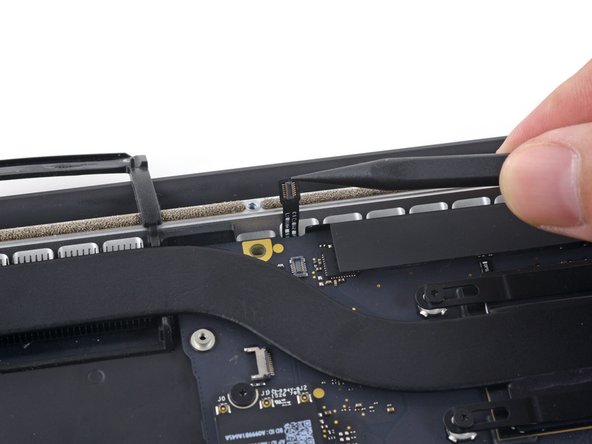
Подденьте коннектор подсветки клавиатуры из гнезда на логической плате с помощью шила.
Шаг 37
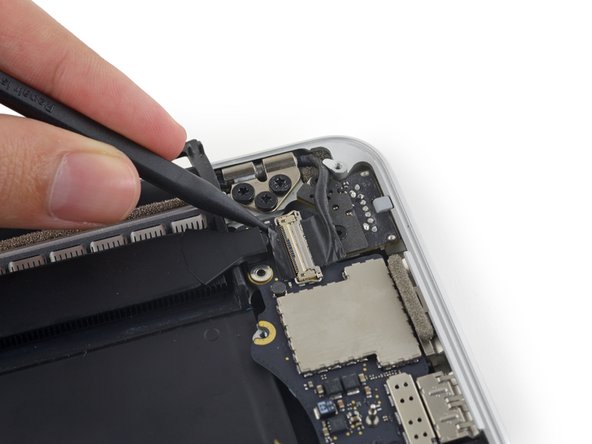

Подденьте кончиком лопатки фиксатор кабеля данных дисплея и поверните его в сторону порта питания MagSafe 2 на компьютере.
Шаг 38

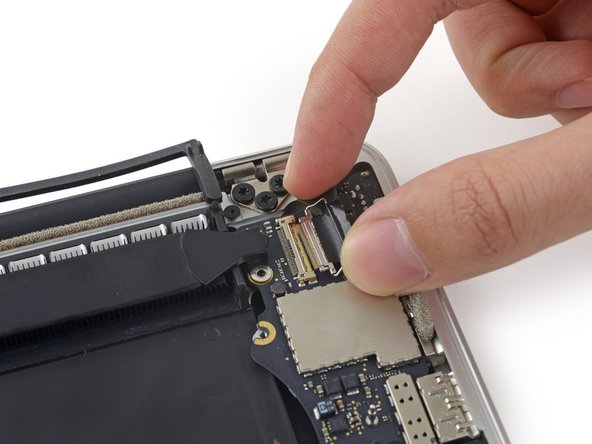
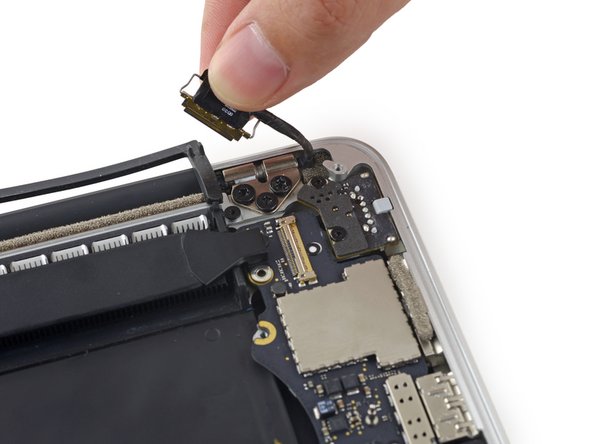
Вытяните кабель данных дисплея прямо из гнезда на логической плате.
Не поднимайте кабель данных дисплея, так как его гнездо очень хрупкое. Вытяните кабель параллельно лицевой стороне логической платы.
Не прикасайтесь к контактам разъема данных или его гнезда пальцами или какими-либо инструментами, так как вы можете залить их маслом или повредить контакты.
Аккуратно отогните кабель данных дисплея в сторону петли дисплея, чтобы открыть винты на плате MagSafe 2.
Шаг 39

Выкрутите два винта T5 Torx диаметром 4,0 мм из платы MagSafe 2.
Шаг 40

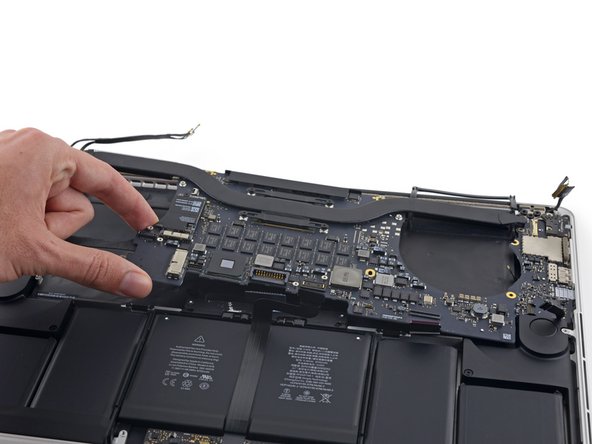
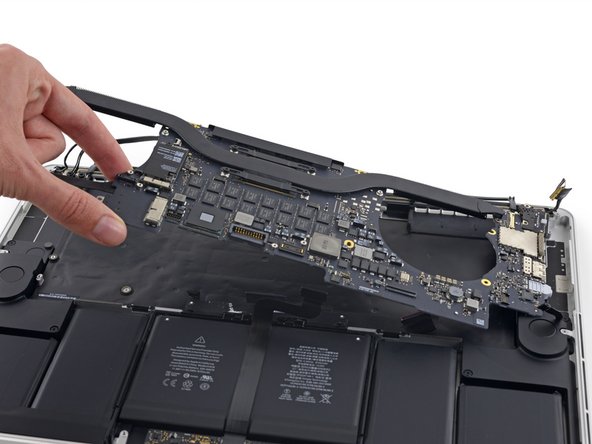
Поднимите и потяните всю логическую плату в сборе от стенки верхнего корпуса.
При сборке не забудьте совместить порты с их вырезами в верхнем корпусе.
Шаг 41 Правый динамик

Выкрутите следующие винты, крепящие правый динамик к верхнему корпусу:
2,7 мм винт T5 Torx
6,9 мм винт T5 Torx (с буртиком 4,5 мм)
5,6 мм винт T5 Torx
Шаг 42


Кабель правого динамика слегка приклеен к верхнему корпусу.
Потяните кабель правого динамика вверх, чтобы освободить его от верхнего корпуса.
При сборке заправьте кабель в алюминиевую рамку над батареей.
Шаг 43
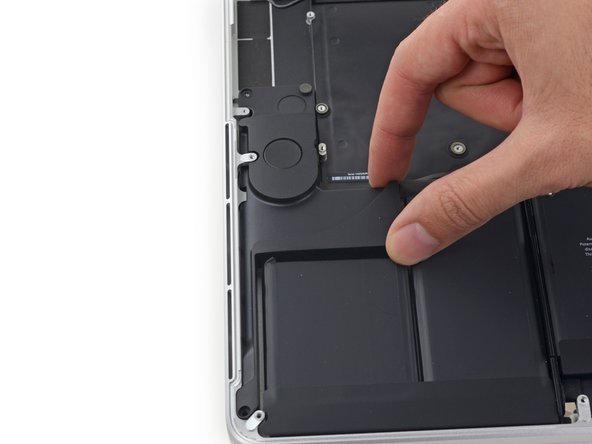
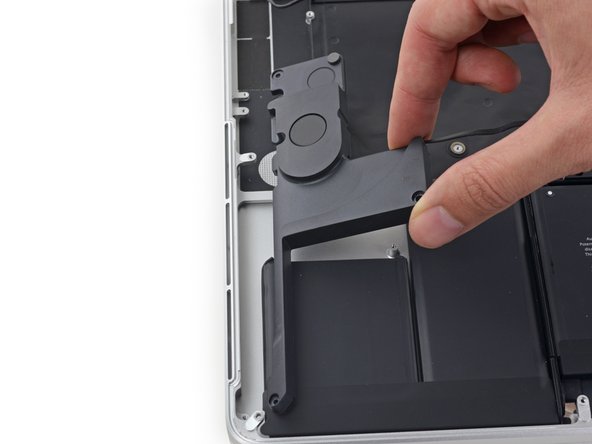
Извлеките правый динамик, слегка потянув его в сторону от верхней части корпуса и вытащив из-под алюминиевого выступа, блокирующего его.
