
Введение
Используйте это руководство для замены правого динамика в MacBook Air 13″ Early 2015. В этом руководстве показано, как заменить динамик, который при нормальной работе находится справа, но во время работы с руководством он часто оказывается слева. Убедитесь, что вы заменяете правильный динамик, и что у вас есть правильная деталь.
Шаг 1 Опустите корпус


Прежде чем приступить к работе, выключите питание вашего MacBook. Закройте дисплей и положите его на мягкую поверхность верхней стороной вниз.
С помощью зубочистки P5 открутите десять винтов, крепящих нижний корпус, следующей длины:
Два винта 9 мм
Восемь винтов 2,6 мм
Шаг 2

Просуньте пальцы между дисплеем и нижним корпусом и потяните вверх, чтобы снять нижний корпус с Air.
Снимите нижний корпус и отложите его в сторону.
Шаг 3 Разъем аккумулятора


Чтобы убедиться, что все обесточено и не включится во время работы, рекомендуется отсоединить аккумулятор.
Возьмитесь за прозрачный пластиковый выступ, прикрепленный к разъему аккумулятора, и потяните его параллельно плате к переднему краю Air.
Не поднимайте вверх разъем при его отсоединении, иначе вы рискуете повредить гнездо разъема.
Шаг 4 Батарея
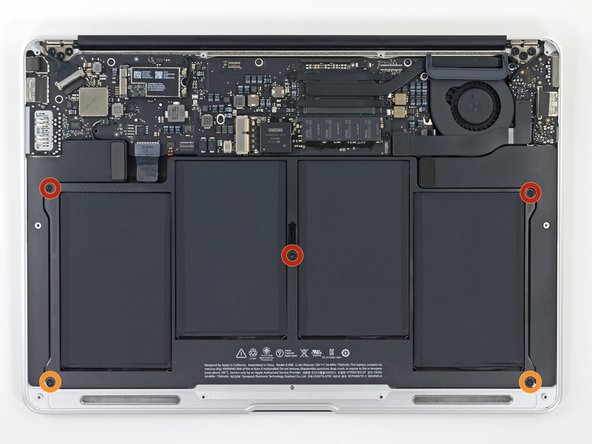
Выкрутите следующие пять винтов, крепящих батарею к верхнему корпусу:
Три винта 6,9 мм T5 Torx
Два винта 3,0 мм T5 Torx
Шаг 5

При работе с батареей избегайте сдавливания или прикосновения к четырем открытым литий-полимерным элементам.
Поднимите батарею с края, ближайшего к логической плате, и извлеките ее из верхнего корпуса.
Сменная батарея может поставляться с пластиковой пленкой, слегка приклеенной к верхней поверхности. Удалите эту пленку при установке батареи. Однако если пленка приклеена и ее трудно удалить, оставьте ее на месте.
Если вы устанавливаете новую батарею, после установки ее следует откалибровать:
Зарядите его до 100 %, а затем продолжайте заряжать еще как минимум 2 часа. Затем отключите устройство от сети и используйте его в обычном режиме, чтобы разрядить батарею. Когда вы увидите предупреждение о низком заряде батареи, сохраните работу и не выключайте ноутбук, пока он не перейдет в спящий режим из-за разрядки батареи. Подождите не менее 5 часов, а затем зарядите ноутбук без перерыва до 100 %.
Если после установки новой батареи вы заметили необычное поведение или проблемы, возможно, вам потребуется сброс SMC MacBook.
Шаг 6 Правый динамик

Подденьте плоским концом лопатки разъем правого динамика и выньте его из гнезда на логической плате.
Подденьте его из-под проводов.
Шаг 7


Плоским концом пробки подденьте правый динамик, чтобы снять клей, крепящий его к верхнему корпусу.
Снимите правый динамик с верхнего корпуса.
