
Шаг 1 Батарея


Перед началом ремонта обязательно выключите устройство и выньте вилку из розетки.
Открутите 6 винтов на нижней панели ноутбука, используя крестообразную отвертку.
Шаг 2


Вставьте пластиковый инструмент для открывания в заднюю панель ноутбука и слегка подденьте ее.
При неаккуратном обращении крышка ноутбука сломается.
Осторожно проведите пластиковым инструментом для открывания по краю ноутбука, медленно отщелкивая зажимы, фиксирующие его в ноутбуке.
Снимите заднюю панель.
Шаг 3


Найдите аккумулятор.
Провода расположены на заднем конце батареи и закрыты изолентой.
Снимите ленту, закрывающую разъем батареи.
Положите руки на углы проводов.
Потяните вверх от заднего конца батареи, где расположены провода.
Извлеките батарею.
Шаг 4 Жесткий диск


Открутите шесть винтов на задней панели ноутбука с помощью отвертки JIS #0.
Шаг 5


Вставьте пластиковый инструмент для открывания в шов задней крышки.
Поднимите крышку вверх, пока не освободятся зажимы.
Проведите пластиковым инструментом вокруг ноутбука, пока крышка не будет полностью снята.
Шаг 6

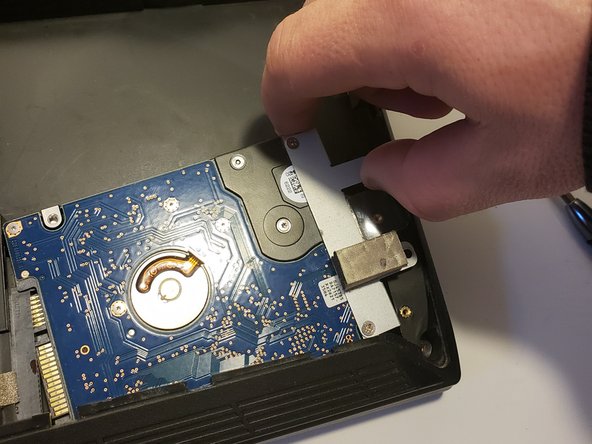
Выкрутите два винта, крепящие жесткий диск к ноутбуку.
Слегка приподнимите жесткий диск, взявшись за серебристый кронштейн, которым он крепится к ноутбуку.
Медленно покачайте его в обратном направлении, пока он не будет отсоединен.
Выдвиньте его из-под крышки по направлению к батарее.
Шаг 7 Динамик

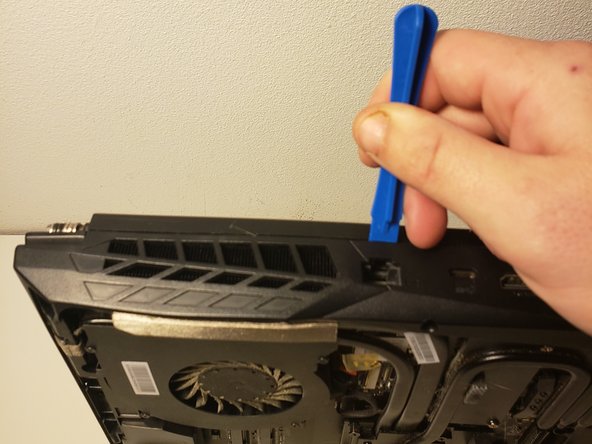
Вставьте пластиковый инструмент для открывания в боковую часть ноутбука над вентилятором и слегка подденьте его.
При неаккуратном обращении ноутбук может сломаться.
Осторожно проведите пластиковым инструментом по краю ноутбука, медленно отщелкивая зажимы, фиксирующие его в ноутбуке.
Шаг 8

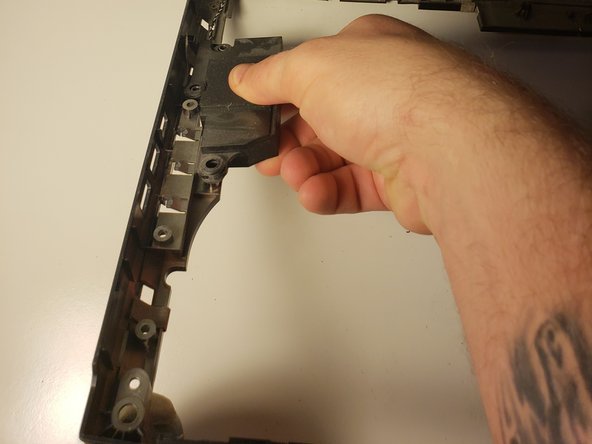
Медленно подденьте зажимы, крепящие динамик к боковой рамке ноутбука.
Шаг 9

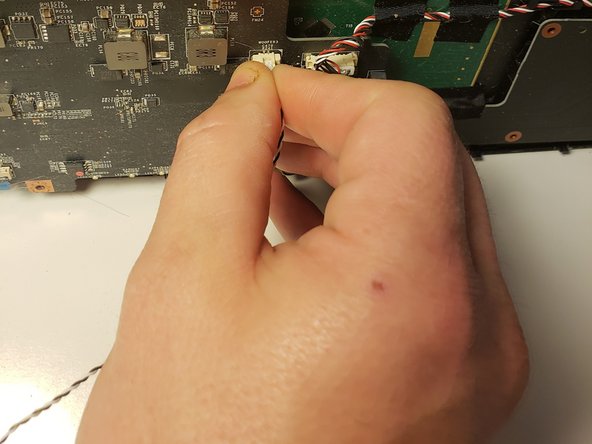
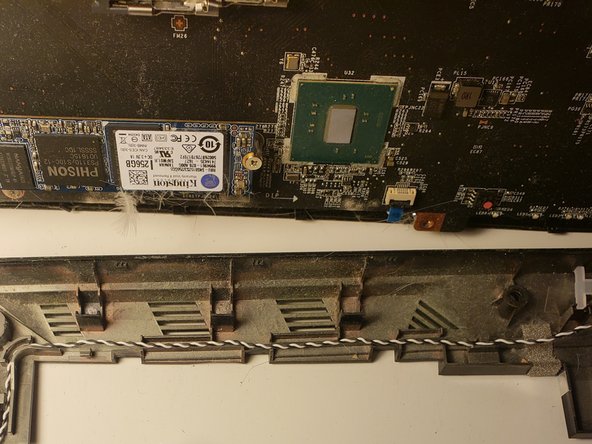
Найдите провода динамика.
Провода динамика прикреплены к динамику. Проведя рукой по проводам динамика, вы сможете определить его расположение на материнской плате.
Положите руки на углы проводов.
Потяните вверх от материнской платы, где расположены провода.
