
Введение
С помощью этого руководства вы можете заменить правый стик для большого пальца на ЖК-дисплее Steam Deck. Стик является частью целого модуля и должен быть заменен как единое целое. Хотя процедура замены левого стика практически идентична, ее можно найти здесь.
Помните: при ремонте устройства соблюдайте общие правила техники безопасности при электростатическом разряде (ESD).
Замененные стики для больших пальцев требуют калибровки, чтобы работать как положено. О том, как это сделать, читайте здесь.
Примечание: Каждый Steam Deck поставляется с одной из двух различных моделей палочек для пальцев, тип A или тип B. Хотя они практически идентичны, возможность емкостного сенсорного ввода зависит от правильного типа. Чтобы определить, какие именно палочки вам нужны, перейдите в меню Настройки → Система и проверьте идентификатор контроллера Steam Deck: если идентификатор контроллера начинается с «MEDA», то на устройстве используются палочки типа A; если идентификатор контроллера начинается с «MHDA», то на устройстве используются палочки типа B.
Шаг 1 Подготовьте устройство


Перед началом ремонта включите Steam Deck и дайте аккумулятору разрядиться ниже 25 %, так как заряженный литий-ионный полимерный аккумулятор может быть опасен при случайном проколе.
В качестве дополнительной меры предосторожности Valve рекомендует перевести Steam Deck в режим хранения батареи в BIOS перед началом внутренних ремонтных работ. Как это сделать, читайте здесь.
Выключите питание Steam Deck и отсоедините все кабели.
Если у вас установлена карта microSD, обязательно извлеките ее, прежде чем открывать Steam Deck. Если вы попытаетесь снять заднюю крышку с установленной картой, она может сломаться пополам.
Во время ремонта иногда полезно положить Steam Deck в чехол лицевой стороной вниз, чтобы защитить стики для пальцев и предотвратить их шатание.
Шаг 2 Открутите винты задней крышки


С помощью крестообразной отвертки открутите восемь винтов, крепящих заднюю крышку:
Четыре винта с крупной резьбой длиной 9,5 мм
Четыре винта с мелкой резьбой длиной 5,8 мм
Несмотря на стандарты, отвертки Phillips могут различаться по размеру и форме — две отвертки одного размера могут по-разному входить в один и тот же винт. Используйте тот размер, который наиболее плотно прилегает к головке винта.
На протяжении всего ремонта следите за каждым винтом и убедитесь, что он возвращается именно туда, откуда был взят, чтобы не повредить Steam Deck.
Шаг 3 Отстегните заднюю крышку


Вставьте открывающийся медиатор в тонкий зазор между задней крышкой и передним корпусом, вдоль края правой рукоятки.
Если вам трудно вставить медиатор по шву рукоятки, попробуйте сначала начать с верхнего или нижнего длинного края, а затем продвинуть медиатор к рукоятке.
Подденьте заднюю крышку, чтобы освободить ее от фиксаторов.
Шаг 4 Снимите заднюю крышку


Если отсоединить фиксаторы с одного края, остальные легко отсоединятся.
Возьмитесь за заднюю крышку в только что созданном отверстии и потяните ее вверх и в сторону от устройства, чтобы отсоединить длинные края.
Снимите заднюю крышку.
Шаг 5 Открутите скрытый винт крепления экрана


Если у вас обновленная версия Steam Deck с черной крышкой материнской платы, пропустите этот шаг.
С помощью пинцета снимите кусочек фольгированной ленты, закрывающей скрытый винт на экране платы.
По возможности постарайтесь не порвать ленту, чтобы ее можно было использовать повторно. При необходимости вы можете изготовить замену, отрезав подходящий кусок ленты из алюминиевой фольги.
Шаг 6 Открутите винты крепления экрана


С помощью крестообразной отвертки открутите три винта, крепящие экран платы:
Один винт 3,4 мм
Два винта 3,7 мм
В обновленных Steam Decks присутствуют только два винта 3,7 мм вдоль левого края.
Шаг 7 Снимите экран


Снимите экран платы.
В зависимости от возраста вашего Steam Deck этот экран может прилипнуть к термопрокладкам под ним.
При сборке убедитесь, что кабель вентилятора лежит на стороне экрана платы и не зажат под ним.
Шаг 8 Отсоедините аккумулятор


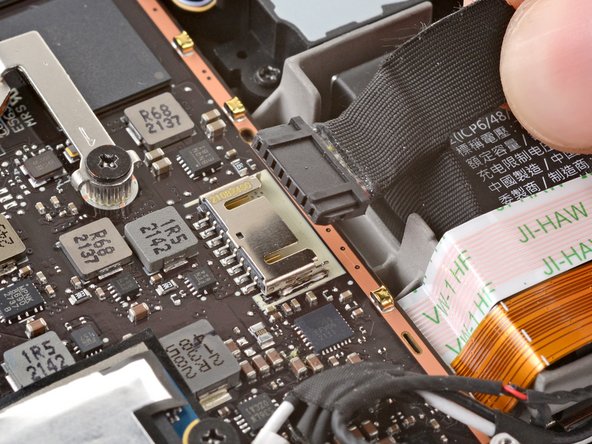
Возьмите кабель аккумулятора за выступ и потяните его прямо от материнской платы, чтобы отсоединить.
Также можно воспользоваться плоским концом палочки или чистым ногтем, чтобы аккуратно вытолкнуть разъем из гнезда, а затем полностью отсоединить его рукой.
Шаг 9 Отсоедините кабель правого большого пальца

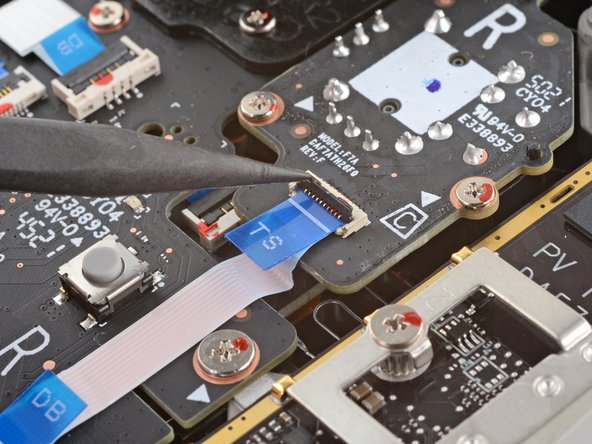
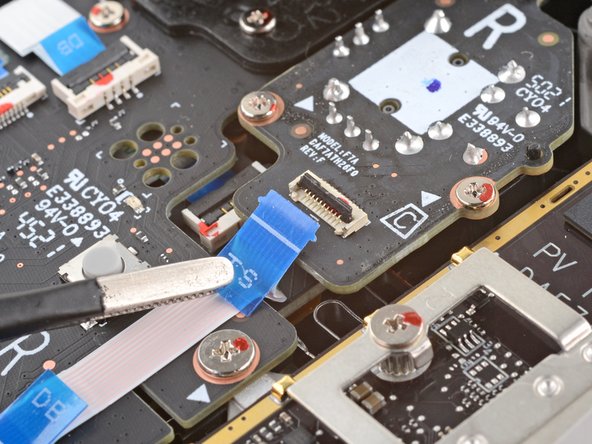
При работе на Steam Deck правый стик будет находиться с левой стороны, так как он лежит вверх ногами.
С помощью заостренного конца шила подденьте маленькую защелку на разъеме ZIF кабеля большого пальца.
С помощью пинцета выньте кабель из разъема.
Возьмите кабель за синий выступ, а не за сам кабель.
Шаг 10 Открутите винты крепления стика большого пальца

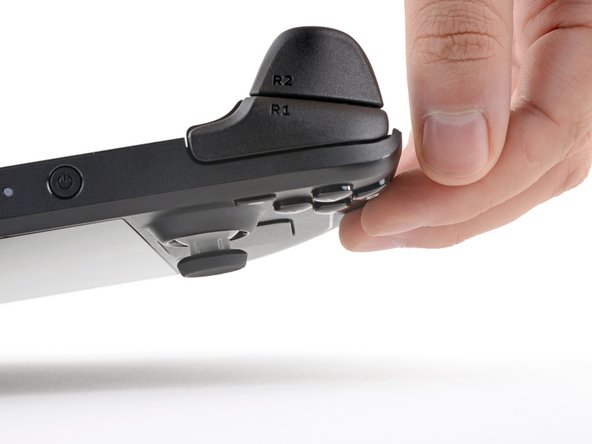
С помощью крестообразной отвертки выкрутите три винта диаметром 5,2 мм, крепящие стик для большого пальца.
Во время сборки вам может понадобиться придержать Steam Deck на рабочей поверхности, чтобы он не упирался в новую ручку большого пальца, пока вы затягиваете винты.
Шаг 11 Извлеките рукоятку большого пальца

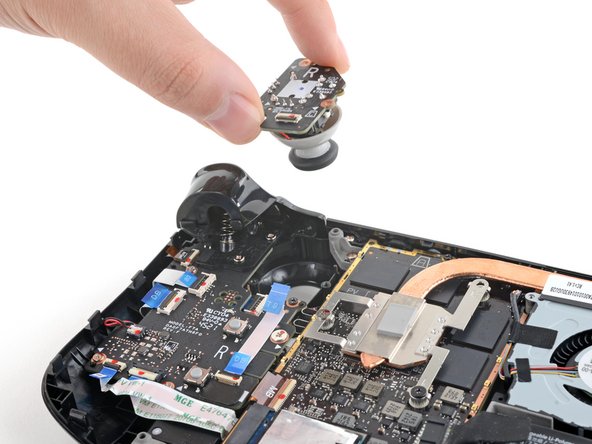
Снимите правую ручку большого пальца.
Чтобы сменные стики для больших пальцев работали как положено, их нужно откалибровать. Чтобы откалибровать новые стики, следуйте этому руководству по калибровке.
Каждый Steam Deck поставляется с одной из двух различных моделей стиков для пальцев, тип A или тип B. Хотя они практически идентичны, возможность емкостного сенсорного ввода зависит от правильного типа стика.
Чтобы определить, какая замена палочек вам нужна, перейдите в раздел «Настройки» → «Система» и проверьте идентификатор контроллера Steam Deck.
Если идентификатор контроллера начинается с «MEDA», то для этого устройства нужны палочки типа A.
Если идентификатор контроллера начинается с «MHDA», устройству нужны палочки типа B.
