No Image

Замена портов Thunderbolt на MacBook Air 2022 (M2)

СОДЕРЖАНИЕ
94 просмотров
12 декабря 2023

Введение

С помощью этого руководства можно заменить порты Thunderbolt на MacBook Air 2022 (M2).

Шаг 1 Подготовьте Macbook Air к разборке

MacBook Air 2022 (M2) Thunderbolt Ports Replacement, Prepare your Macbook Air for disassembly: step 1, image 1 of 3MacBook Air 2022 (M2) Thunderbolt Ports Replacement, Prepare your Macbook Air for disassembly: step 1, image 2 of 3MacBook Air 2022 (M2) Thunderbolt Ports Replacement, Prepare your Macbook Air for disassembly: step 1, image 3 of 3

Перед началом работы разрядите аккумулятор ниже 25%, поскольку заряженный литий-ионный аккумулятор может быть опасен при случайном проколе.

Выключите MacBook Air и отсоедините все кабели.

Закройте дисплей и переверните ноутбук вверх дном. Держите крышку закрытой, пока физически не отсоедините батарею.

Шаг 2 Открепите нижний корпус

MacBook Air 2022 (M2) Thunderbolt Ports Replacement, Unfasten the lower case: step 2, image 1 of 2MacBook Air 2022 (M2) Thunderbolt Ports Replacement, Unfasten the lower case: step 2, image 2 of 2Замена портов Thunderbolt на MacBook Air 2022 (M2)

С помощью зубочистки P5 открутите четыре винта диаметром 6,4 мм, крепящие нижний корпус:

Два винта с короткой резьбой возле петель

Два винта с длинной резьбой в районе передней панели MacBook.

На протяжении всего ремонта следите за каждым винтом и убедитесь в том, что он возвращается именно туда, откуда был взят.

Шаг 3 Вставьте медиатор

MacBook Air 2022 (M2) Thunderbolt Ports Replacement, Insert an opening pick: step 3, image 1 of 3MacBook Air 2022 (M2) Thunderbolt Ports Replacement, Insert an opening pick: step 3, image 2 of 3MacBook Air 2022 (M2) Thunderbolt Ports Replacement, Insert an opening pick: step 3, image 3 of 3

Приложите ручку-присоску к центру переднего края нижнего корпуса.

Потяните за ручку присоски вверх с сильным и постоянным усилием, чтобы создать небольшой зазор между нижним корпусом и рамой.

Вставьте в этот зазор открывающийся медиатор.

Шаг 4 Освободите защелкивающиеся зажимы

MacBook Air 2022 (M2) Thunderbolt Ports Replacement, Release the snapping clips: step 4, image 1 of 3MacBook Air 2022 (M2) Thunderbolt Ports Replacement, Release the snapping clips: step 4, image 2 of 3MacBook Air 2022 (M2) Thunderbolt Ports Replacement, Release the snapping clips: step 4, image 3 of 3

Во время следующих двух шагов вы почувствуете и услышите, как освобождаются четыре защелкивающиеся клипсы. Если клипса не освобождается, вставьте открывающую кирку дальше и попробуйте снова.

Сдвиньте медиатор в правый нижний угол, чтобы освободить первую клипсу.

Сдвиньте медиатор за угол и вверх по правому краю, чтобы освободить следующие две клипсы.

Шаг 5

MacBook Air 2022 (M2) Thunderbolt Ports Replacement: step 5, image 1 of 3MacBook Air 2022 (M2) Thunderbolt Ports Replacement: step 5, image 2 of 3MacBook Air 2022 (M2) Thunderbolt Ports Replacement: step 5, image 3 of 3

Вставьте открывающую кирку в первоначальную щель, образовавшуюся благодаря ручке присоски.

Проведите открывающим резцом в левый нижний угол и вверх по левому краю, чтобы освободить три оставшихся защелкивающихся зажима.

Шаг 6 Освободите скользящие выступы

MacBook Air 2022 (M2) Thunderbolt Ports Replacement, Release the sliding tabs: step 6, image 1 of 3MacBook Air 2022 (M2) Thunderbolt Ports Replacement, Release the sliding tabs: step 6, image 2 of 3MacBook Air 2022 (M2) Thunderbolt Ports Replacement, Release the sliding tabs: step 6, image 3 of 3

Четыре скользящих выступа вдоль задней кромки MacBook надежно фиксируют нижний корпус. Чтобы отделить эти выступы, требуется приложить значительное усилие, поэтому лучше использовать перчатки, чтобы защитить руки от острых краев нижнего корпуса.

Держите нижний корпус плоским и решительно потяните его прямо от заднего края, по одному углу за раз, чтобы отсоединить скользящие выступы.

Не тяните вверх, пока крышка не будет полностью отделена.

Шаг 7 Снимите нижний корпус

MacBook Air 2022 (M2) Thunderbolt Ports Replacement, Remove the lower case: step 7, image 1 of 3MacBook Air 2022 (M2) Thunderbolt Ports Replacement, Remove the lower case: step 7, image 2 of 3MacBook Air 2022 (M2) Thunderbolt Ports Replacement, Remove the lower case: step 7, image 3 of 3

Снимите нижний корпус.

Во время сборки:

Установите нижний корпус на место и совместите скользящие выступы с головками винтов, по которым они скользят. Нажмите и сдвиньте нижний корпус к заднему краю, чтобы зацепить выступы — он перестанет сдвигаться, когда выступы войдут в зацепление.

Когда одна сторона задействована, она может вытолкнуть другую. Проверьте обе стороны при надавливании, по заднему краю не должно быть зазора.

Как только нижний корпус окажется заподлицо с рамкой, сильно надавите по периметру, чтобы защелкнуть четыре зажима.

Вы услышите и почувствуете отчетливый щелчок, когда каждый зажим встанет на место.

Шаг 8 Снимите крышку разъема аккумулятора

MacBook Air 2022 (M2) Thunderbolt Ports Replacement, Remove the battery connector cover: step 8, image 1 of 1

С помощью ключа T3 Torx открутите два винта диаметром 1,5 мм, крепящих крышку разъема аккумулятора.

Из-за различий в винтах вам может потребоваться использовать T4 Torx. Помните об этом, если в процессе ремонта вам будут попадаться винты T3 Torx.

Шаг 9

MacBook Air 2022 (M2) Thunderbolt Ports Replacement: step 9, image 1 of 2MacBook Air 2022 (M2) Thunderbolt Ports Replacement: step 9, image 2 of 2

Снимите крышку разъема аккумулятора.

Шаг 10 Отсоедините аккумулятор

MacBook Air 2022 (M2) Thunderbolt Ports Replacement, Disconnect the battery: step 10, image 1 of 2MacBook Air 2022 (M2) Thunderbolt Ports Replacement, Disconnect the battery: step 10, image 2 of 2

Подденьте и отсоедините разъем аккумулятора с помощью подковырки.

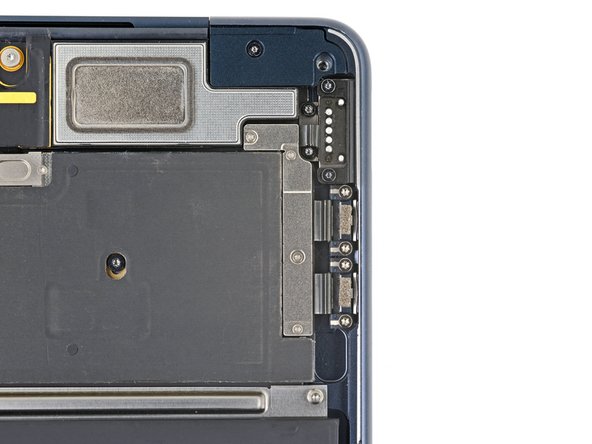
Шаг 11 Открепите верхнюю правую крышку разъема пресса

MacBook Air 2022 (M2) Thunderbolt Ports Replacement, Unfasten the top right press connector cover: step 11, image 1 of 2MacBook Air 2022 (M2) Thunderbolt Ports Replacement, Unfasten the top right press connector cover: step 11, image 2 of 2

С помощью ключа T3 Torx выкрутите четыре винта диаметром 1,5 мм, крепящих крышку правого верхнего прижимного разъема.

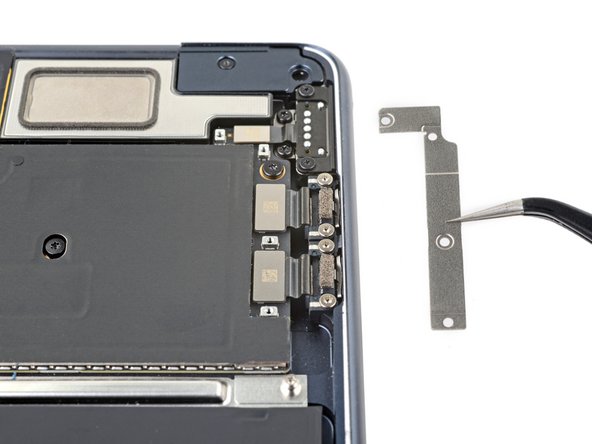
Шаг 12 Снимите крышку правого верхнего прижимного разъема

MacBook Air 2022 (M2) Thunderbolt Ports Replacement, Remove the top right press connector cover: step 12, image 1 of 2MacBook Air 2022 (M2) Thunderbolt Ports Replacement, Remove the top right press connector cover: step 12, image 2 of 2

Снимите крышку правого верхнего прижимного разъема.

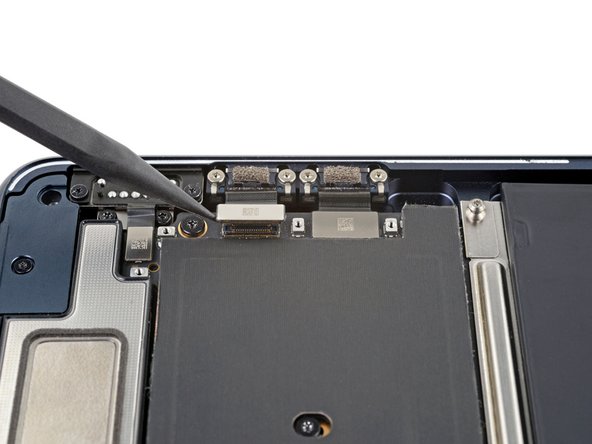
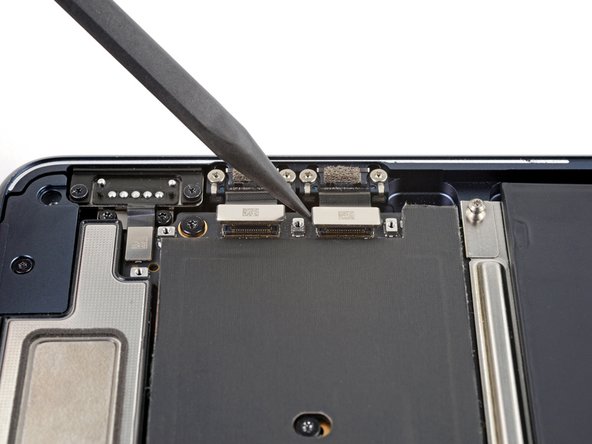
Шаг 13 Отсоедините порты Thunderbolt

MacBook Air 2022 (M2) Thunderbolt Ports Replacement, Disconnect the Thunderbolt ports: step 13, image 1 of 3MacBook Air 2022 (M2) Thunderbolt Ports Replacement, Disconnect the Thunderbolt ports: step 13, image 2 of 3MacBook Air 2022 (M2) Thunderbolt Ports Replacement, Disconnect the Thunderbolt ports: step 13, image 3 of 3

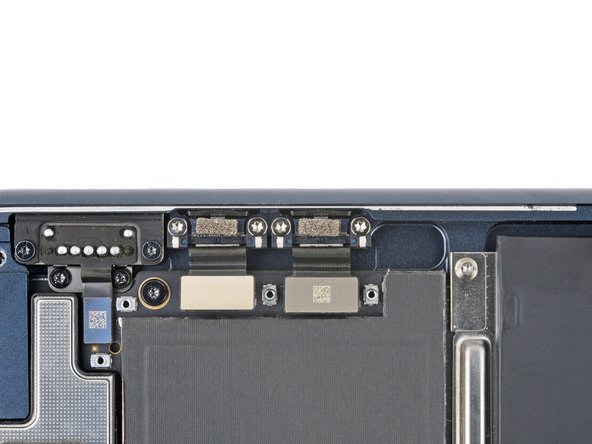
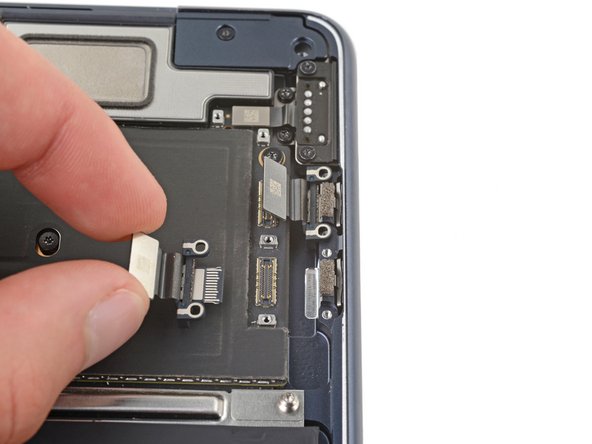
С помощью заостренного конца палочки подденьте и отсоедините оба пресс-разъема порта Thunderbolt.

Если вы заменяете один порт Thunderbolt, отсоедините только соответствующий пресс-разъем.

Шаг 14 Отсоедините порты Thunderbolt

MacBook Air 2022 (M2) Thunderbolt Ports Replacement, Unfasten the Thunderbolt ports: step 14, image 1 of 2MacBook Air 2022 (M2) Thunderbolt Ports Replacement, Unfasten the Thunderbolt ports: step 14, image 2 of 2

С помощью отвертки T5 Torx открутите четыре винта диаметром 3,7 мм, крепящих порты Thunderbolt.

Если вы заменяете один порт Thunderbolt, открутите только соответствующий порт.

Шаг 15 Извлеките порты Thunderbolt

MacBook Air 2022 (M2) Thunderbolt Ports Replacement, Remove the Thunderbolt ports: step 15, image 1 of 3MacBook Air 2022 (M2) Thunderbolt Ports Replacement, Remove the Thunderbolt ports: step 15, image 2 of 3MacBook Air 2022 (M2) Thunderbolt Ports Replacement, Remove the Thunderbolt ports: step 15, image 3 of 3

Пальцами снимите порты Thunderbolt.

Комментировать
94 просмотров
Комментариев нет, будьте первым кто его оставит

Это интересно
No Image Гайды
0 комментариев
No Image Гайды
0 комментариев
No Image Гайды
0 комментариев