
Введение
Я составляю руководство, в котором подробно рассказываю, как заменить порт зарядки на Toshiba Satellite A505-6005. На сайте iFixit есть много руководств, но я не смог найти ни одного, которое бы соответствовало дизайну ноутбука, над которым я решил поработать. Я считаю, что это руководство поможет расширить уже имеющиеся знания и позволит многим потребителям сэкономить деньги и добиться успеха при замене порта зарядки. Это необходимый ремонт, потому что без возможности заряжать батарею ноутбук вскоре станет бесполезным, когда закончится источник питания. Чтобы избежать повреждения аппаратного обеспечения, настоятельно рекомендуется не торопиться и действовать медленно. Это связано с тем, что компоненты ноутбука маленькие и хрупкие. Что касается безопасности, то единственным риском является вскрытие системы, если в ней все еще есть питание; этого можно избежать, вынув батарею перед началом работы. Настоятельно рекомендуется использовать промаркированные миски для размещения извлеченных винтов. Это позволит избежать потери винтов или их остатков после сборки ноутбука.
Шаг 1 Извлеките батарею


Батарею можно извлечь, сдвинув механизм слева направо. После этого сдвиньте механизм еще дальше вправо, потянув за батарею вверх.
С помощью отвертки Phillips #0 открутите два винта под батареей.
Шаг 2 Открутите все винты снизу


Отверткой Phillips #0 открутите девять винтов, а затем снимите крышку жесткого диска/памяти.
Вы можете увидеть крышки на первой картинке.
Шаг 3 Извлеките винты жесткого диска/барабана


Когда винт жесткого диска будет удален, аккуратно потяните за ленту, чтобы полностью отсоединить жесткий диск.
С помощью палочки аккуратно подденьте стороны зажима, удерживающего обе планки оперативной памяти на месте. После этого просто вытащите планки оперативной памяти.
Шаг 4 Извлеките дисковод
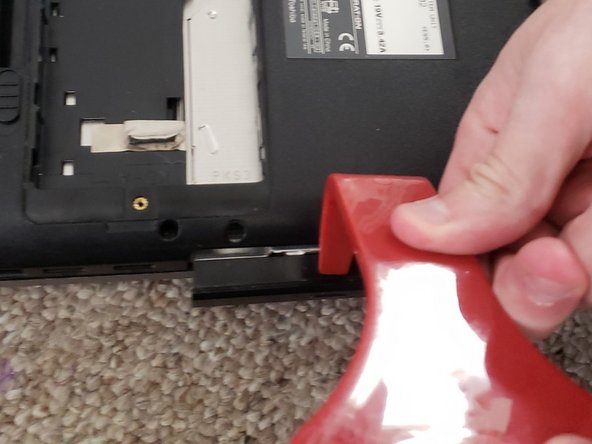


С помощью пластикового инструмента для открывания подденьте дисковод и извлеките его. Это будет легко, так как вы уже открутили винты, удерживающие дисковод на месте.
Не забудьте выкрутить три винта под дисководом. Для этого лучше всего использовать длинную отвертку с маленьким магнитным наконечником Phillips.
Шаг 5 Снимите отсекающую деталь в верхней части клавиатуры


Аккуратно подденьте пластиковым инструментом для открывания нижнюю часть накладки в маленьких прорезях, которые вырезаны.
Выкрутите четыре винта под маленькой деталью.
Шаг 6 Извлеките клавиатуру


Аккуратно потяните клавиатуру вверх после того, как выкрутите четыре винта.
Там будет лента, крепящая клавиатуру на месте. С помощью пластикового инструмента для открывания подденьте маленький черный зажим, удерживающий ее на месте, а затем аккуратно снимите ленту.
Шаг 7 Открутите видимые винты


Рядом с верхней частью клавиатуры находятся два источника питания, которые нужно отсоединить. Аккуратно отсоедините их оба.
В нижней части фотографии вы увидите область, куда подключена лента. Извлеките ленточный кабель.
Шаг 8 Снимите крышку


Теперь откроется порт для зарядки. Просто отсоедините и удалите старый порт, а новый подключите и правильно установите.
