
Введение
В этом руководстве показано, как извлечь и заменить порт зарядки Nabi 2. Порт для зарядки позволяет подключить кабель для зарядки к устройству, и со временем эта деталь может перестать работать правильно. Существует множество причин для проведения такого ремонта, но наиболее распространенными являются ослабление порта и отсутствие зарядки устройства. Для ремонта используется паяльник; будьте очень осторожны и не прикасайтесь к горячему концу паяльника, пока он подключен к сети. Рекомендуется задокументировать порядок расположения проводов порта зарядки, прежде чем отсоединять их, чтобы можно было присоединить провода нового аккумулятора в правильном порядке.
Шаг 1 Снятие задней крышки Nabi 2


Снимите резиновый бампер с планшета.
Шаг 2


С помощью отвертки PH00 открутите четыре крайних винта на задней панели планшета.
Шаг 3


Осторожно вставьте инструмент для вскрытия пластика в шов устройства и аккуратно раздвиньте две пластиковые части.
Проведите инструментом по всему периметру устройства. Маленькие пластиковые клипсы должны освободиться. Если этого не произошло, аккуратно надавите на них, пока они не поддадутся.
Не открывайте клипсы с усилием, так как их довольно легко сломать.
Шаг 4 Экран

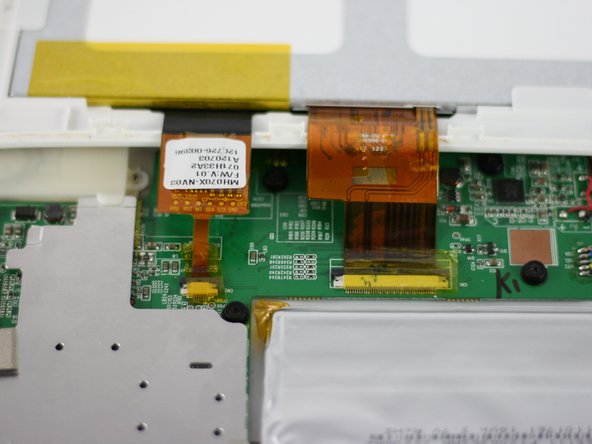

Положите планшет на плоскую поверхность и снимите желтую ленту с разъема ZIF с каждой стороны.
Шаг 5

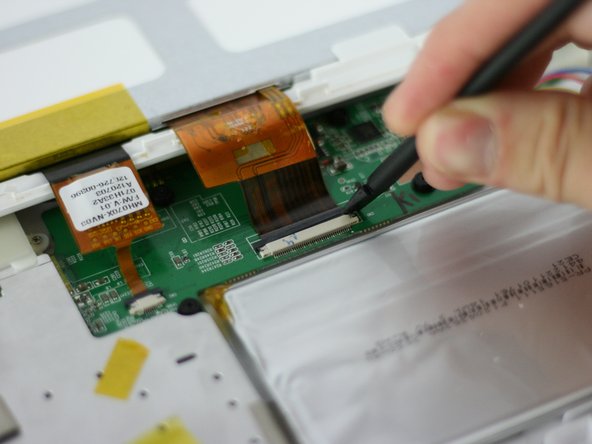
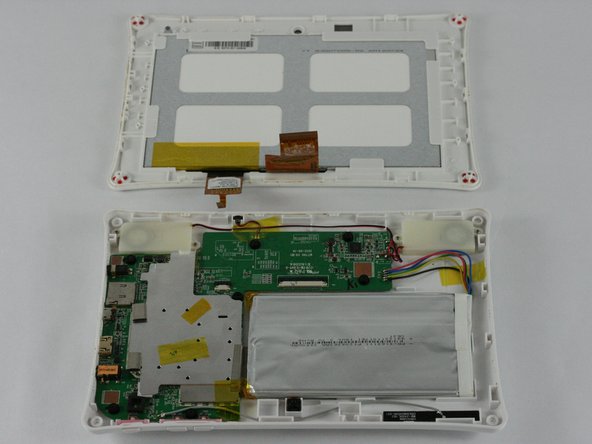
С помощью палочки сдвиньте коричневый выступ вперед с каждой стороны разъема.
Сдвигайте до тех пор, пока разъем полностью не освободится, затем отделите экран от нижней половины планшета.
Если экран работает неправильно, вам придется заменить весь дисплей в сборе.
Шаг 6 Батарея

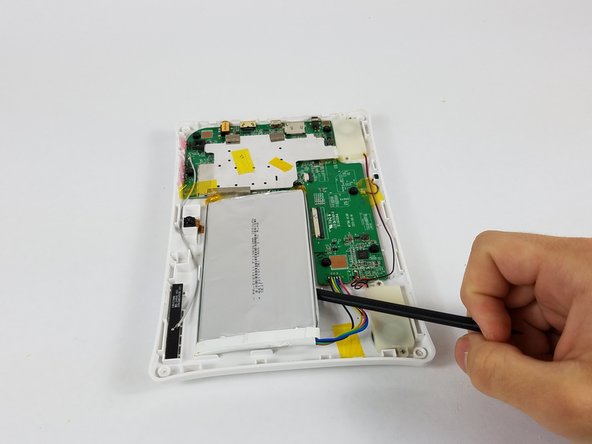

С помощью пробки выньте аккумулятор и отложите его в сторону.
Шаг 7


Отпаяйте разъем батареи и полностью извлеките батарею
Запомните порядок цветов для последующей замены
Шаг 8 Внутренние динамики

С помощью паяльника отсоедините провода динамиков от печатной платы.
Шаг 9


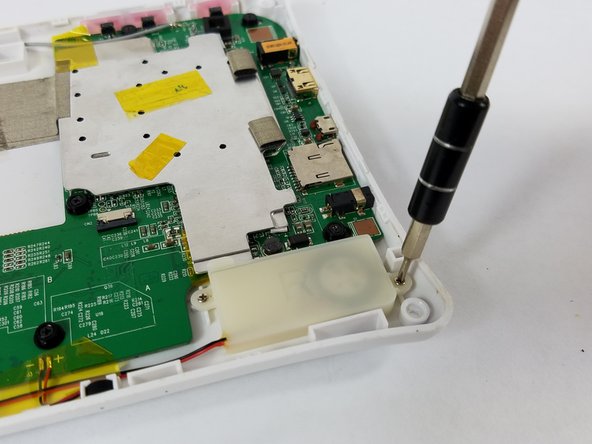
С помощью отвертки Phillips PH 000 открутите два винта Phillips #000 диаметром 3 мм с каждой стороны динамиков, которые удерживают их на месте.
Шаг 10

После того как винты будут откручены, извлеките динамики из устройства.
Шаг 11 Материнская плата

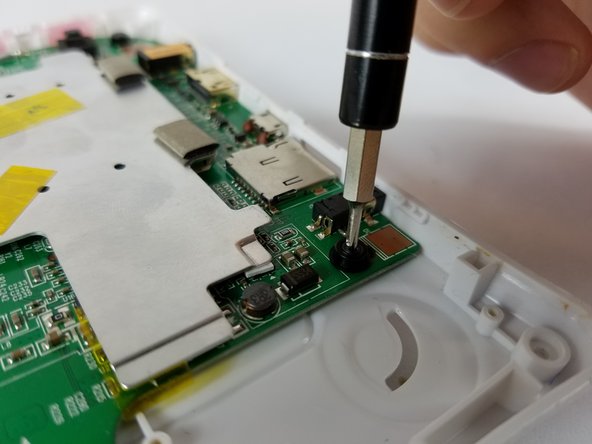
Отверткой PH#000 выкрутите семь винтов Phillips #000 диаметром 4 мм.
Шаг 12

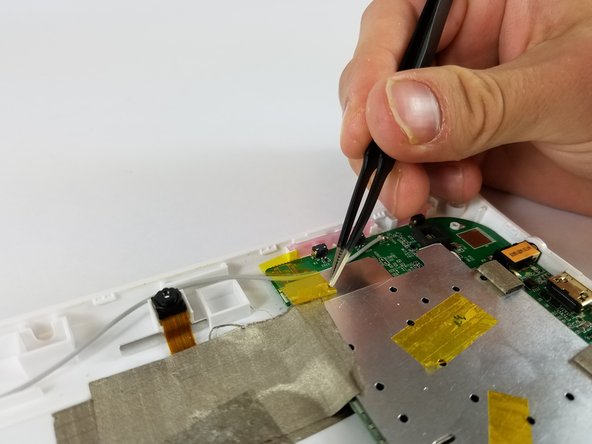
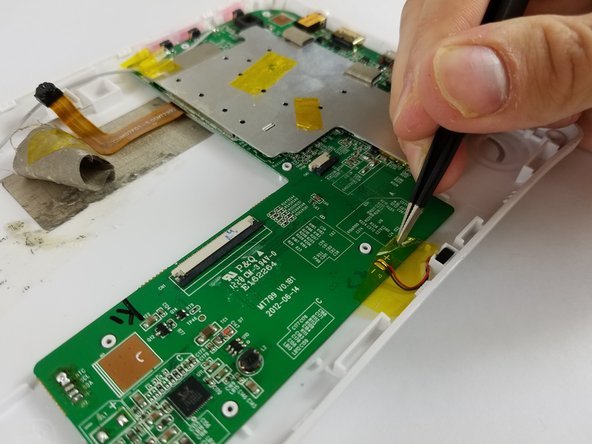
Снимите ленту, прикрепляющую материнскую плату к пластиковому корпусу
Шаг 13

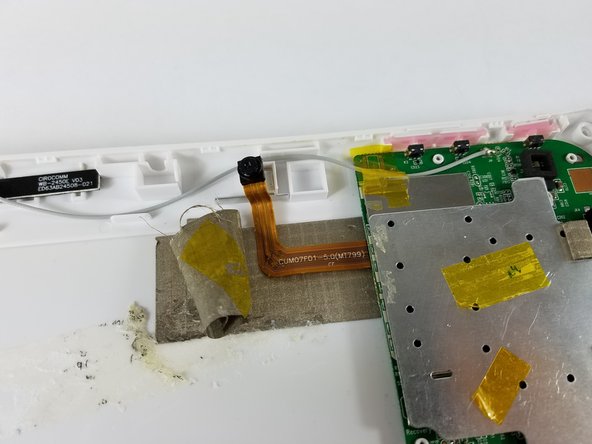

Извлеките материнскую плату, приподняв ее за указанную область
Шаг 14 Порт для зарядки


С помощью паяльника отпаяйте порт зарядки от материнской платы
Полностью удалите порт зарядки
Если клей не отделяется от платы полностью, попробуйте нагреть ее, пока порт зарядки не удастся извлечь
