
Введение
Ваша беспроводная колонка Heyday Wireless Speaker 8126 не заряжается или не держит заряд? Возможно, пришло время заменить порт для зарядки. Следуя шагам, описанным в этом руководстве, вы сможете заменить порт зарядки на беспроводной колонке Heyday 8125 (номер модели BTSP47).
Прежде чем следовать этому руководству, обратитесь к странице устранения неисправностей этого устройства, где описаны симптомы, связанные с портом зарядки.
Это руководство потребует использования паяльного инструмента. Дополнительные сведения о пайке см. в руководстве «Как паять и отпаивать соединения». Обратите внимание, что беспроводная колонка Heyday Wireless Speaker 8125 оснащена портом зарядки USB.
Перед началом ремонта обязательно выключите устройство и извлеките его из зарядного устройства.
Шаг 1 Решетка


Ориентируйте колонку так, чтобы она сидела вертикально.
Удерживайте динамик на месте недоминирующей рукой, одновременно плотно вставляя пластиковую лопатку в шов между стенкой устройства и решеткой.
Надавите на пластиковую лопатку и приподнимите решетку, пока не почувствуете, что она отделяется от динамика.
Аккуратно снимите ее с верхней части устройства.
Шаг 2 Черная пластиковая крышка


С помощью пинцета снимите четыре черные резиновые крышки.
С помощью крестообразной отвертки выкрутите четыре винта диаметром 8,9 мм, расположенные под крышками.
Когда все четыре винта будут выкручены, аккуратно потяните черную крышку руками или подденьте ее с помощью лопатки.
Крышка прикреплена к материнской плате снизу кабелем динамика. Не выдергивайте крышку из устройства. Перед тем как снять ее полностью, необходимо отсоединить разъем от гнезда.
Шаг 3 Материнская плата


С помощью крестовой отвертки открутите четыре винта диаметром 6,6 мм на материнской плате.
Осторожно извлеките материнскую плату из динамика.
Она прикреплена снизу парой кабелей, поэтому не выдергивайте ее.
Шаг 4

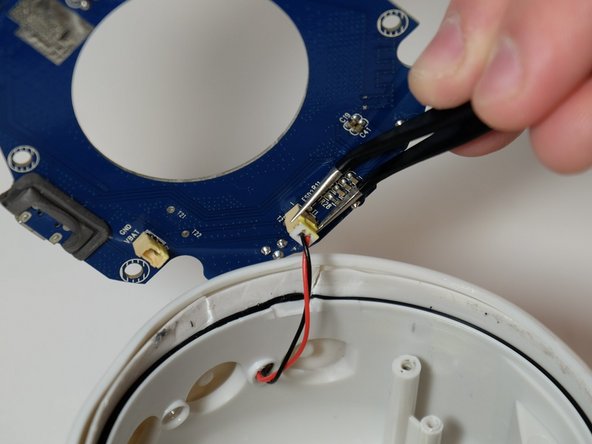
Потяните каждый кабель от разъема в том же направлении, в котором идут отдельные провода.
Тяните равномерно по всей ширине кабеля, чтобы отдельные провода не были перетянуты.
Извлеките материнскую плату из устройства.
Шаг 5 Порт для зарядки

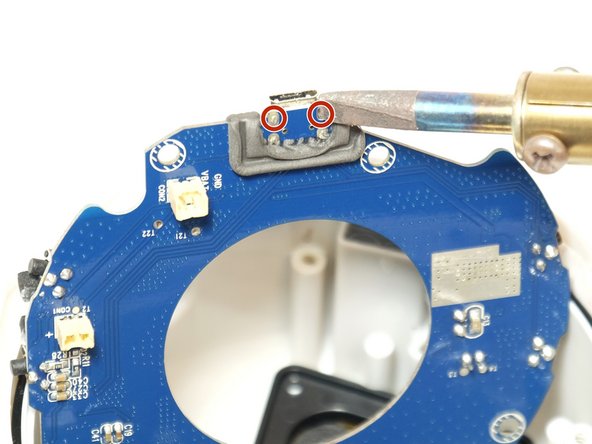
Переверните плату вверх ногами.
С помощью паяльника отпаяйте паяные соединения портов зарядки.
Дополнительную информацию о пайке см. в руководстве How To Solder And Desolder Connections.
Соблюдайте осторожность при пайке. Паяльный инструмент может не только навредить вам, но и при неправильном использовании повредить материнскую плату устройства.
Извлеките порт для зарядки.
