
Введение
Если ваш экран разбился или на нем появились мертвые пиксели, самым экономичным решением будет замена экрана.
Шаг 1 Батарея


Положите ноутбук на ровную поверхность нижней стороной вверх.
Вставьте кончик палочки или палец в отверстие на ползунке для извлечения батареи.
Шаг 2


С помощью пробки сдвиньте ползунок вправо и удерживайте его там.
Удерживая ползунок, другой рукой потяните батарею назад от ноутбука.
Шаг 3 Экран

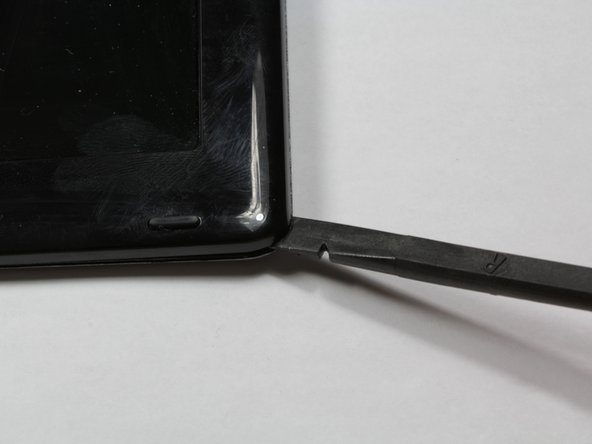
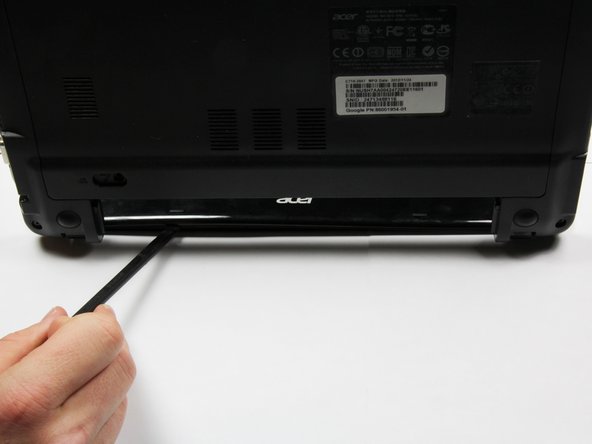
Откройте ноутбук, держа экран на столе.
ВНИМАНИЕ: Используйте пробойник только с внешней стороны устройства. Не вставляйте его туда, где рамка прилегает к экрану.
С помощью пробки отстегните верхнюю левую и правую части ободка. При этом вы должны почувствовать и услышать, как отстегиваются защелки.
Поверните устройство на 180 градусов, удерживая экран на столе. Подденьте экран снизу, чтобы отсоединить рамку между шарнирами.
Шаг 4


Приподнимите рамку на один дюйм от верхних углов экрана.
Аккуратно потяните пластиковую рамку на себя.
Отложите рамку в сторону.
Шаг 5


Открутите четыре черных винта #0 3 мм Phillips, крепящих экран.
Приподнимите маленькие кусочки черной ленты в нижней части экрана возле клавиатуры.
Шаг 6


Поднимите экран за серебристые выступы в верхней части и переверните его, чтобы он лежал поверх клавиатуры.
Осторожно размотайте узкую черную ленту вокруг разъема ленточного кабеля.
Снимите прозрачную ленту с разъема ленточного кабеля.
Шаг 7

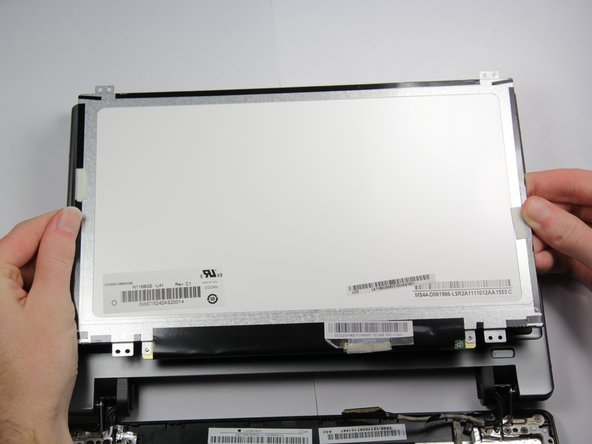
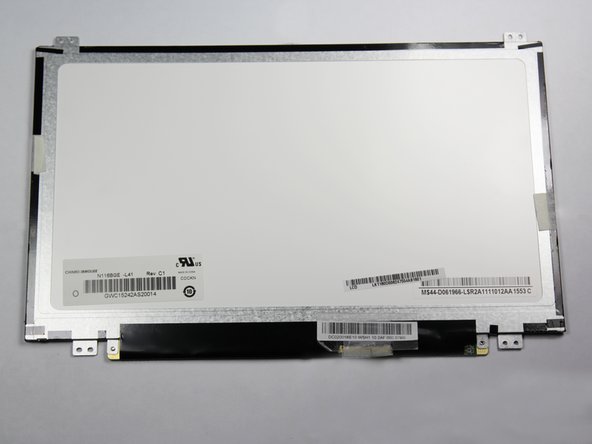
Вытащите ленточный кабель.
Удалите оставшуюся ленту, прикрепляющую экран к ноутбуку.
