
Введение
В этом руководстве по замене вы получите инструкции по снятию задней панели, убедитесь, что ноутбук выключен и не подключен к источнику питания, и извлеките необходимые компоненты, чтобы можно было снять и в конечном итоге заменить порт зарядки.
Шаг 1 Порт зарядки

Удалите три резиновые ножки на нижней крышке с помощью пластиковой или металлической лопатки.
Шаг 2

Выкрутите пять винтов из-под резиновых ножек с помощью крестовой отвертки № 0.
Первый винт диаметром 1,9 мм находится под передней правой ножкой, второй винт диаметром 1,9 мм и третий винт диаметром 2,3 мм — под задней правой ножкой, а четвертый и пятый винты диаметром 2,3 мм — под задней левой ножкой.
Шаг 3

Выкрутите девять винтов нижней крышки, используя отвертку T5.
Отделите 6-миллиметровый винт в задней средней части нижней крышки от остальных восьми 3-миллиметровых винтов, поскольку он длиннее их.
Шаг 4

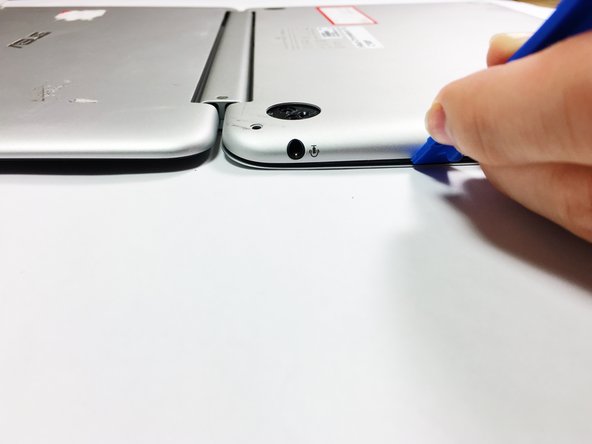

Отделите узел подставки для ладоней от нижней крышки с помощью пробки. Для этого шага может потребоваться дополнительная сила.
Когда подставка для ладоней будет отделена от нижней крышки, потяните ее в сторону от экрана, а не от себя.
Шаг 5

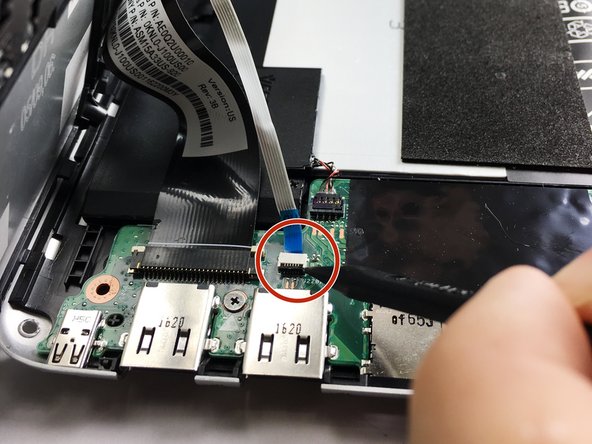

Отсоедините кабель тачпада и кабель клавиатуры на подставке для ладоней от материнской платы с помощью заостренного конца пластиковой лопатки.
Шаг 6

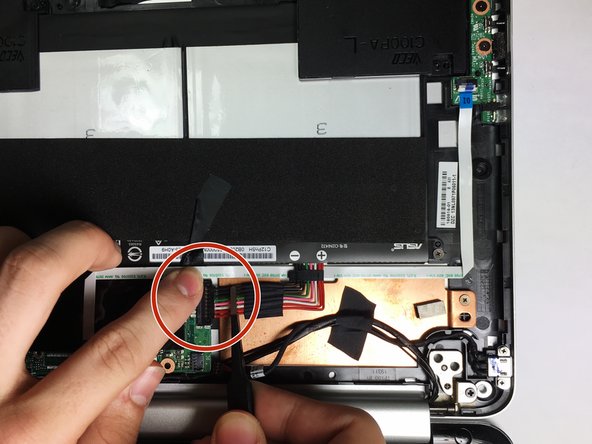
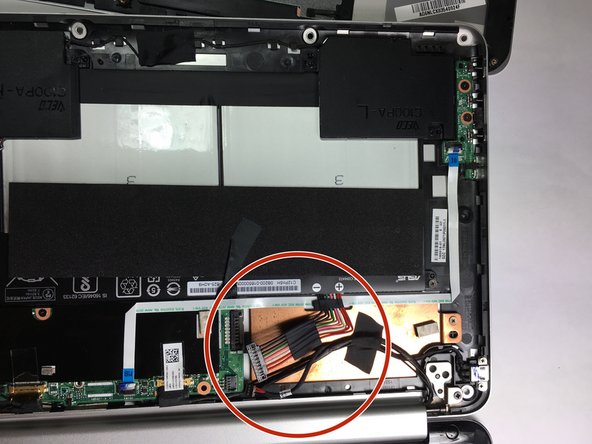
Отсоедините кабель разъема постоянного тока и кабель аккумулятора от материнской платы с помощью пинцета, заостренного конца пластиковой лопатки или просто оттянув кабели от материнской платы пальцами.
Шаг 7

Выкрутите два винта 2,7 мм, используя отвертку Phillips #0.
Шаг 8

С помощью пинцета или пальцев поднимите кабель зарядки и извлеките порт зарядки.
