
Шаг 1 Крышка


Положите планшет на бок так, чтобы два винта были направлены вверх.
Выкрутите два винта диаметром 1 мм с левой стороны планшета с помощью крестообразной отвертки №00.
Шаг 2

Медленно отделите корпус от устройства, проводя пластиковым инструментом для открывания вдоль него.
После ослабления руки отделяют корпус от устройства.
Шаг 3

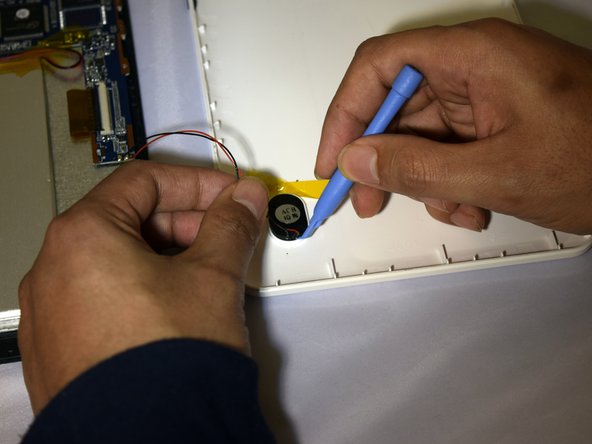
Держите положительный и отрицательный провода как можно ближе к динамику.
Используйте инструмент для открывания и пальцы, чтобы одновременно поднять динамик с крышки.
Шаг 4 Материнская плата

С помощью паяльного пистолета отсоедините положительный и отрицательный провода, соединяющие аккумулятор с печатной платой.
Полное руководство по пайке можно найти здесь.
Шаг 5


Возьмитесь за ленту, расположенную на дальнем конце печатной платы, с помощью пластикового инструмента для выжимания.
Давите на разъем, пока застежка не расстегнется.
Аккуратно потяните за электрическую ленту вверх, пока она не отсоединится от печатной платы.
Шаг 6


Снимите вторую электрическую ленту с материнской платы.
Используйте ту же технику, что и для предыдущей ленты.
Шаг 7

С помощью крестовой отвертки #00 открутите четыре 1-миллиметровых винта, крепящих печатную плату к устройству.
Шаг 8

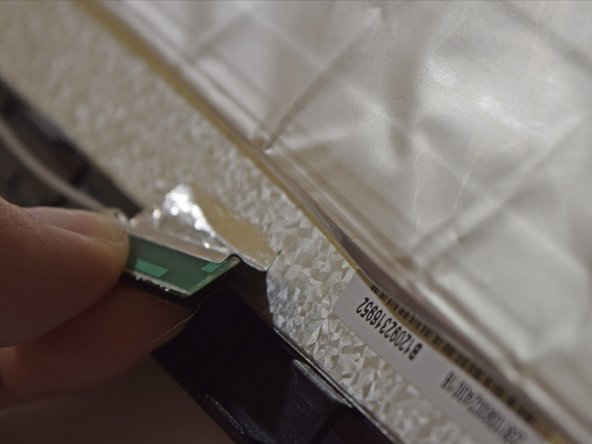
Пальцами возьмитесь за зеленый разъем Wi-Fi.
Аккуратно потяните за разъем, чтобы удалить ленту, удерживающую разъем на месте.
Шаг 9

Пальцами аккуратно поднимите материнскую плату.
Шаг 10 Порт зарядки

Используйте паяльный пистолет и, когда припой станет податливым, приподнимите пинцетом левую часть порта зарядки, пока он не перестанет соединяться с платой.
Зарядный порт может быть очень горячим из-за паяльника.
Повторите этот шаг для правой стороны порта зарядки.
Полное руководство по пайке можно найти здесь.
