
Введение
Замена порта USB требует немного работы, однако это проще, чем припаивать новый порт к существующей плате. Как и в случае с большинством других ремонтных работ на этом устройстве, все относительно просто, единственное, что требуется, — это пара инструментов, а также единственная опасность, которую следует отметить, — не использовать металлические инструменты, если это возможно, поскольку это печатная плата с электрическими соединениями, которые могут замкнуться. Например, если металлическим шпателем установить соединение между двумя компонентами на плате, это может сделать плату бесполезной.
Шаг 1 Батарея


Вставьте один из пластиковых инструментов для открывания в трещину на боковой стороне устройства с кнопкой windows.
Вставьте другой пластиковый инструмент для открывания, направленный в противоположную сторону, в трещину рядом с первым и подденьте заднюю крышку понемногу за раз или подденьте ее по краю, если это необходимо.
Наконец, проведите двумя пластиковыми инструментами по всему корпусу, пока он не откроется.
Шаг 2


Открутите три черных 4-миллиметровых винта с помощью крестовой отвертки размера PH 0 (один из них находится под ленточным кабелем золотого цвета).
Открутите три серых винта диаметром 3 мм той же отверткой (крестообразная отвертка размера PH 0).
Отсоедините разъем, соединяющий батарею с материнской платой.
Чтобы избежать случайного замыкания компонентов, используйте пластиковый инструмент для открывания, а не металлическую лопатку.
Шаг 3 Порт USB

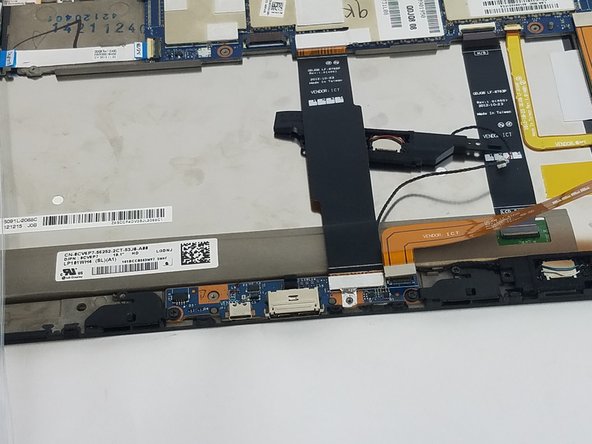
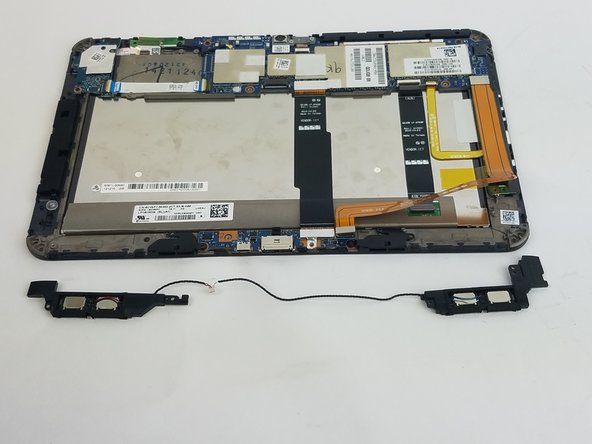
С помощью пластикового инструмента для открывания поднимите черный кабель, показанный на рисунке.
Передвиньте один его конец на другую сторону, и динамик выйдет наружу.
Шаг 4

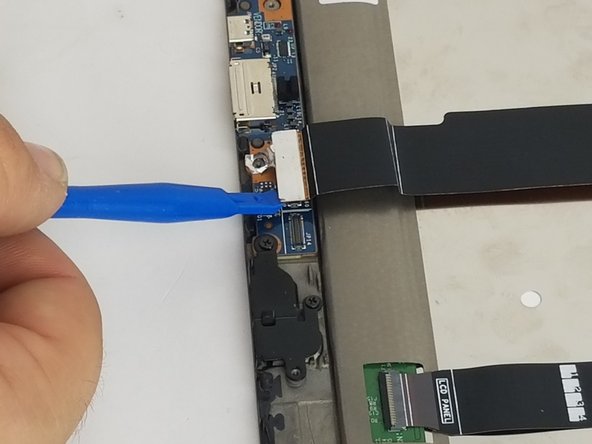
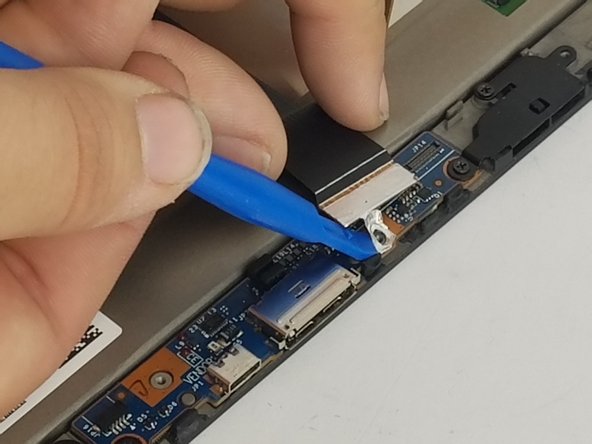
Открутите винт, показанный на рисунке.
Снимите серебристую ленту с помощью пластикового инструмента, как показано на рисунке.
Примечание: будьте осторожны при удалении ленты, так как она хрупкая.
Шаг 5

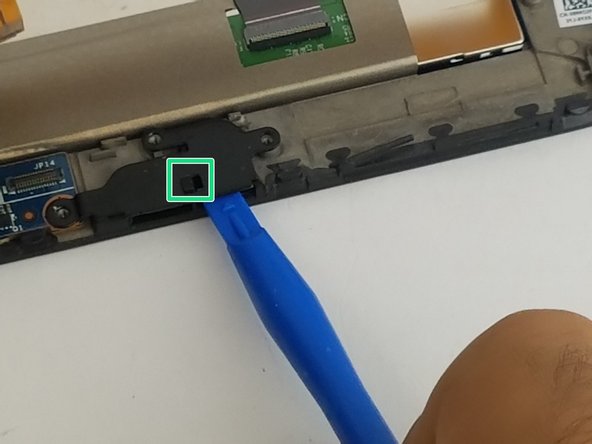
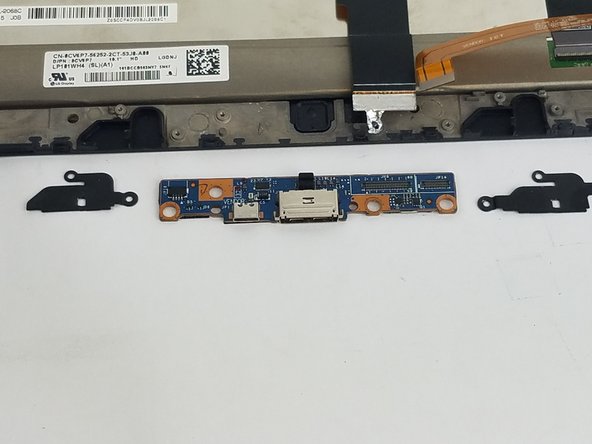
Открутите три винта, показанные на рисунке.
Винты 3 мм.
Наденьте маленькую деталь, показанную зеленым квадратом, на обе черные детали и поднимите их вверх с помощью пластикового инструмента, как показано на рисунке.
Наконец, извлеките USB-порт. Выньте три части: порт и две черные части, как показано на рисунке.
