No Image

Замена порта USB и AUX колонки iHome iW1

СОДЕРЖАНИЕ
57 просмотров
17 декабря 2023

Введение

Если у вас возникли проблемы с зарядкой iPod/iPhone или не работает звук, вам может потребоваться замена порта USB и AUX. В этом руководстве показано, как выполнить эти операции.

Шаг 1 Аккумулятор

iHome iW1 Speaker USB and AUX port Replacement, Battery: step 1, image 1 of 3iHome iW1 Speaker USB and AUX port Replacement, Battery: step 1, image 2 of 3iHome iW1 Speaker USB and AUX port Replacement, Battery: step 1, image 3 of 3

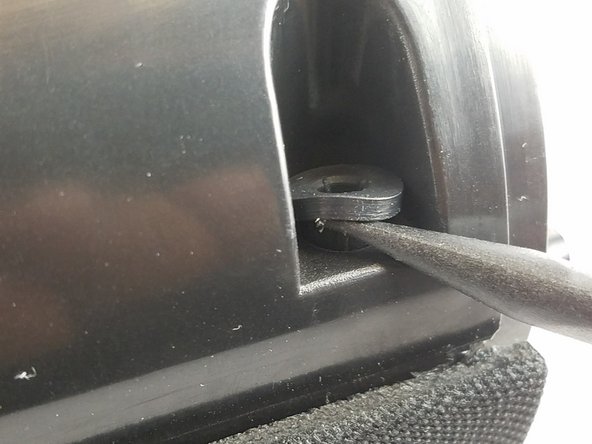
Снимите резинку с нижней части колонки, с помощью пластиковой лопатки среднего синего цвета аккуратно подденьте резинку и медленно отделите каждую из трех ножек. Порядок не имеет значения.

Шаг 2

iHome iW1 Speaker USB and AUX port Replacement: step 2, image 1 of 2iHome iW1 Speaker USB and AUX port Replacement: step 2, image 2 of 2

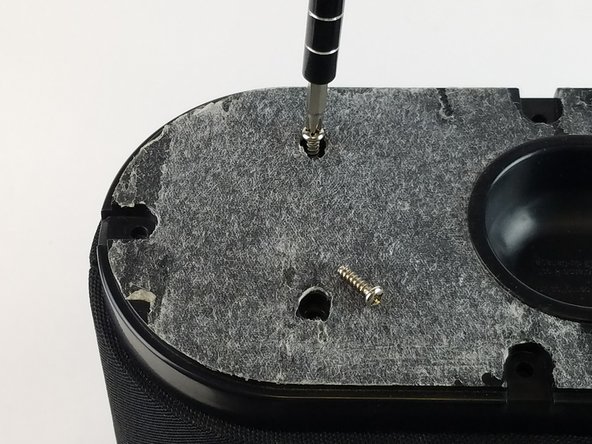
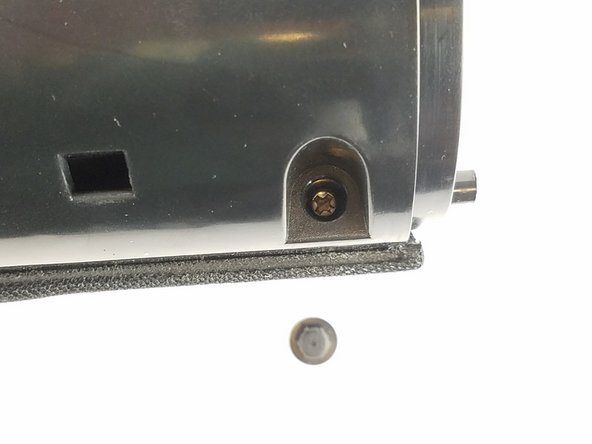
Выкрутите шесть 11-миллиметровых винтов Philips #1, расположенных под пенопластом, чтобы снять стальную внешнюю металлическую раму.

Как только винты открутятся, уберите их в сторону.

Шаг 3

iHome iW1 Speaker USB and AUX port Replacement: step 3, image 1 of 2iHome iW1 Speaker USB and AUX port Replacement: step 3, image 2 of 2

Аккуратно снимите металлическую раму и отложите в сторону.

Шаг 4

iHome iW1 Speaker USB and AUX port Replacement: step 4, image 1 of 2iHome iW1 Speaker USB and AUX port Replacement: step 4, image 2 of 2

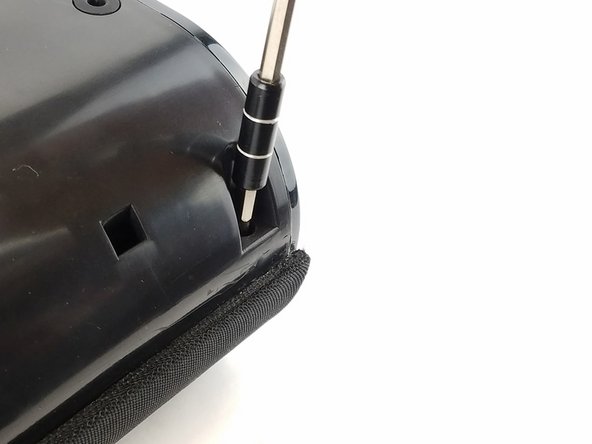
Выкрутите два оставшихся винта 11 мм Philips №1, удерживающих основание, и отложите их в сторону.

Шаг 5

iHome iW1 Speaker USB and AUX port Replacement: step 5, image 1 of 3iHome iW1 Speaker USB and AUX port Replacement: step 5, image 2 of 3iHome iW1 Speaker USB and AUX port Replacement: step 5, image 3 of 3

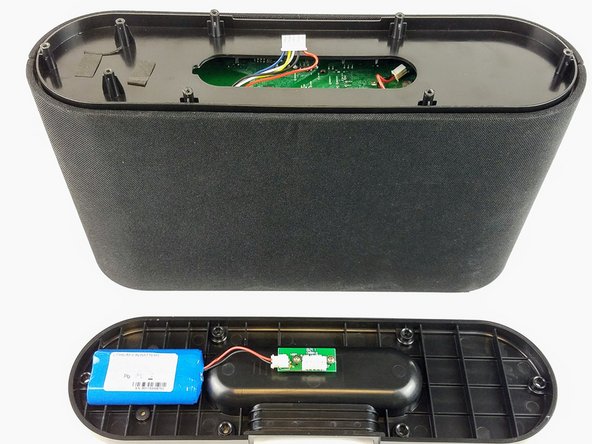
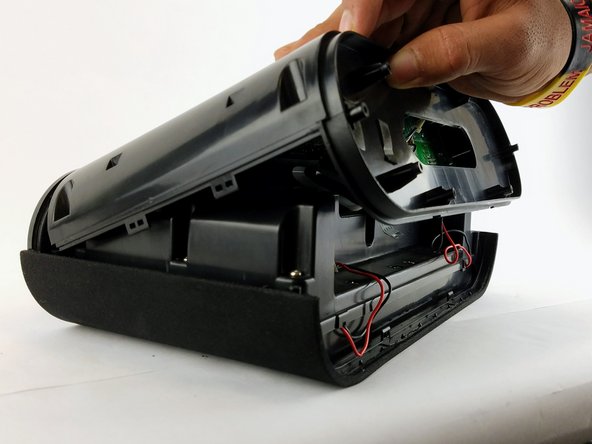
Осторожно приподнимите основание, помня о том, что оно соединено проводами с внутренними частями динамика.

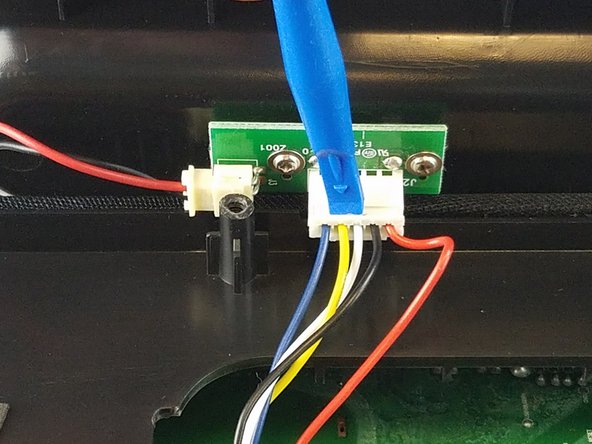
Отсоедините белый разъем кабеля в пучке, подключенный к узлу зарядки, с помощью палочки. Теперь основание колонки можно снять.

Шаг 6

iHome iW1 Speaker USB and AUX port Replacement: step 6, image 1 of 3iHome iW1 Speaker USB and AUX port Replacement: step 6, image 2 of 3iHome iW1 Speaker USB and AUX port Replacement: step 6, image 3 of 3

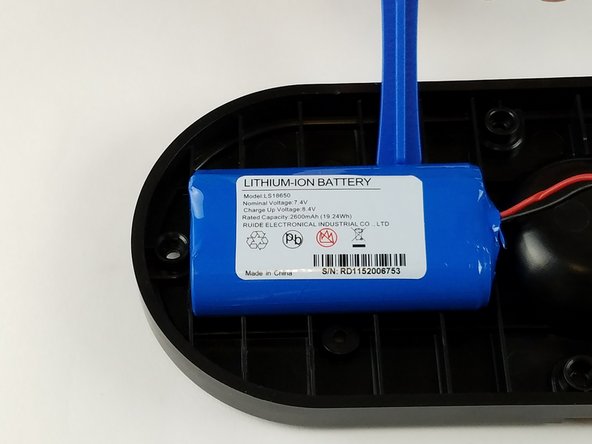
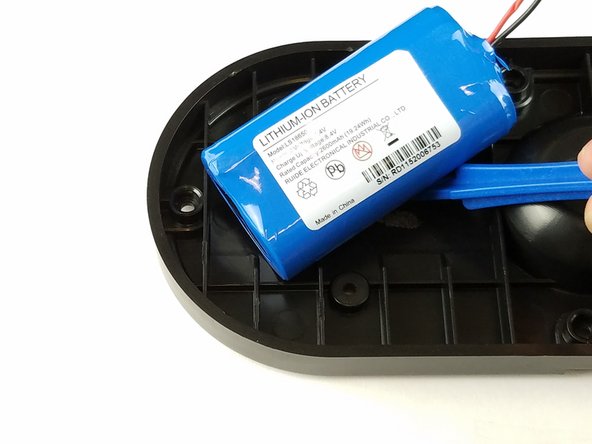
Отсоедините белый разъем кабеля питания, который соединяет зарядный узел с аккумулятором, с помощью пластиковой лопатки.

Подденьте аккумулятор пластиковой лопаткой.

Шаг 7 Адаптер Wi-Fi

iHome iW1 Speaker USB and AUX port Replacement, Wi-Fi Adapter: step 7, image 1 of 3iHome iW1 Speaker USB and AUX port Replacement, Wi-Fi Adapter: step 7, image 2 of 3iHome iW1 Speaker USB and AUX port Replacement, Wi-Fi Adapter: step 7, image 3 of 3

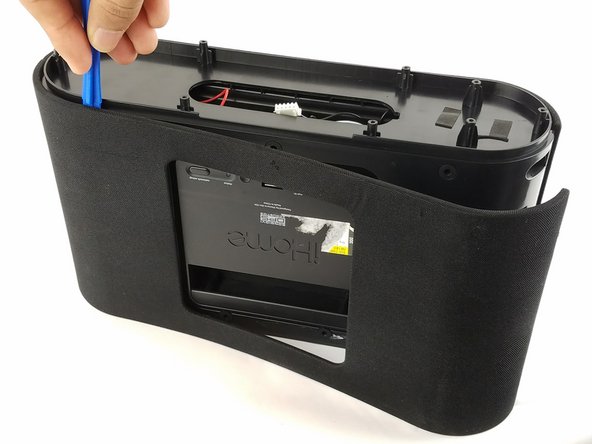
Подденьте пластиковой лопаткой сетчатую рамку с задней стороны динамика, пока не услышите щелчок при снятии зажима.

Шаг 8

iHome iW1 Speaker USB and AUX port Replacement: step 8, image 1 of 3iHome iW1 Speaker USB and AUX port Replacement: step 8, image 2 of 3iHome iW1 Speaker USB and AUX port Replacement: step 8, image 3 of 3

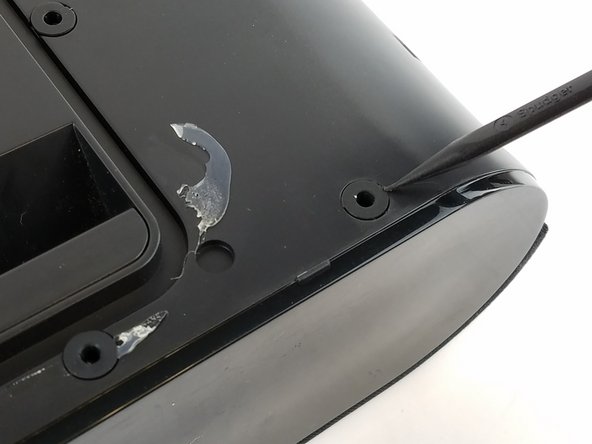
С помощью пластиковой лопатки снимите резиновые прокладки с четырех углов динамика под сетчатой рамкой.

Шаг 9

iHome iW1 Speaker USB and AUX port Replacement: step 9, image 1 of 3iHome iW1 Speaker USB and AUX port Replacement: step 9, image 2 of 3iHome iW1 Speaker USB and AUX port Replacement: step 9, image 3 of 3

Выкрутите четыре 11-миллиметровых винта Philips #1 из-под резиновых прокладок, которые были удалены на предыдущем этапе, во всех четырех углах.

Шаг 10

iHome iW1 Speaker USB and AUX port Replacement: step 10, image 1 of 3iHome iW1 Speaker USB and AUX port Replacement: step 10, image 2 of 3iHome iW1 Speaker USB and AUX port Replacement: step 10, image 3 of 3

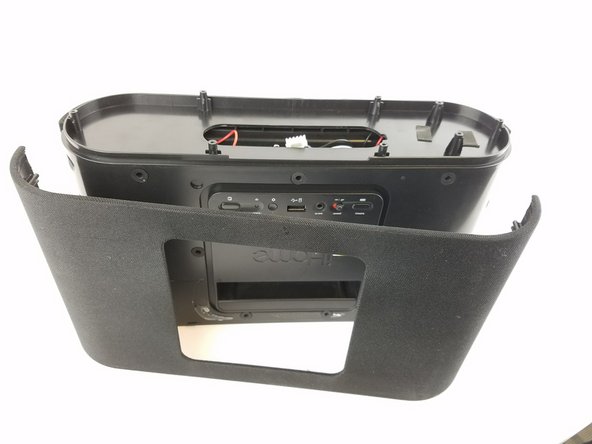
Разделите сетчатую и пластиковую рамы, поместив между ними пассатижи.

Не тяните за эти две части, так как они удерживаются вместе ленточным кабелем.

Шаг 11

iHome iW1 Speaker USB and AUX port Replacement: step 11, image 1 of 3iHome iW1 Speaker USB and AUX port Replacement: step 11, image 2 of 3iHome iW1 Speaker USB and AUX port Replacement: step 11, image 3 of 3

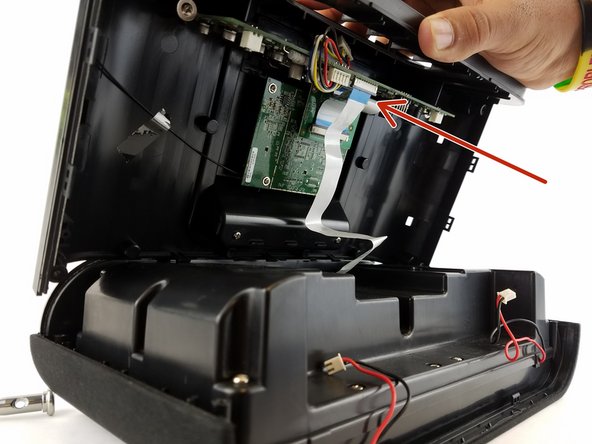
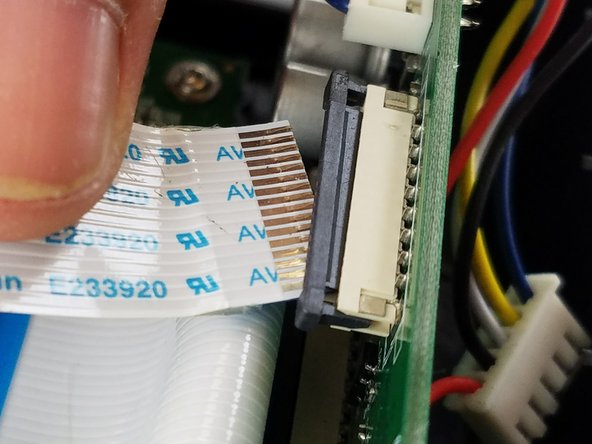
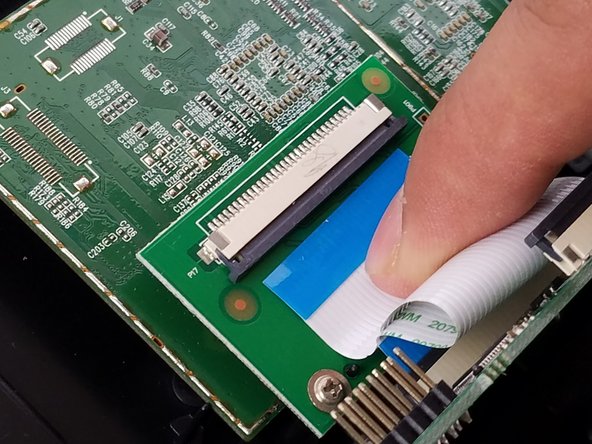
Отсоедините ленточный кабель, потянув черный фиксатор в сторону кабеля, затем аккуратно потяните ленточный кабель, чтобы полностью разделить сетчатую и пластиковую рамы.

Черный стопорный зажим выдвинется всего на 2 мм.

Шаг 12

iHome iW1 Speaker USB and AUX port Replacement: step 12, image 1 of 3iHome iW1 Speaker USB and AUX port Replacement: step 12, image 2 of 3iHome iW1 Speaker USB and AUX port Replacement: step 12, image 3 of 3

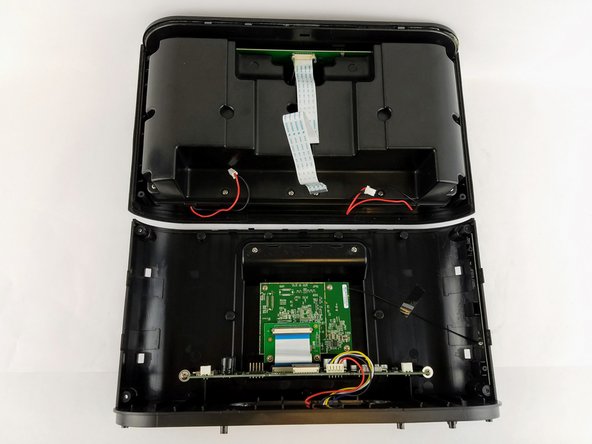
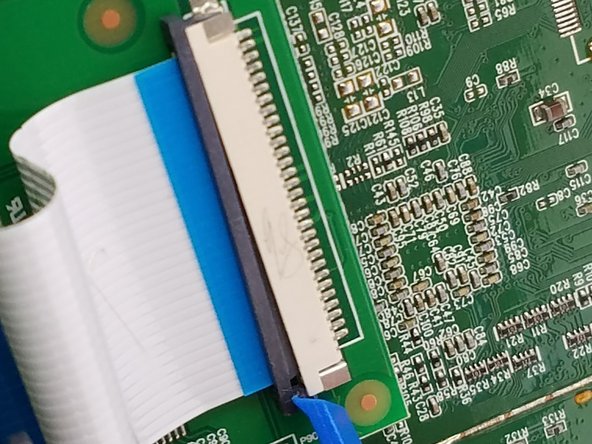
Отсоедините второй ленточный кабель, который подключен к основной плате и адаптеру WiFi.

Черный стопорный зажим выдвинется всего на 2 мм.

Шаг 13

iHome iW1 Speaker USB and AUX port Replacement: step 13, image 1 of 3iHome iW1 Speaker USB and AUX port Replacement: step 13, image 2 of 3iHome iW1 Speaker USB and AUX port Replacement: step 13, image 3 of 3

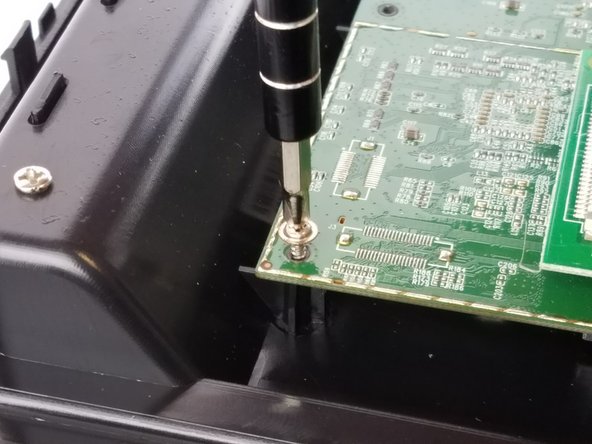
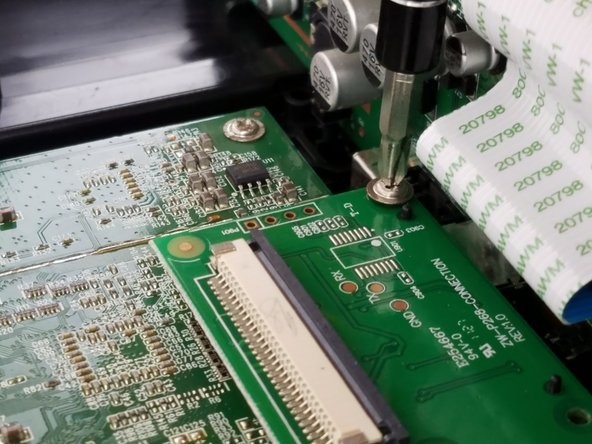
Открутите пять 11-миллиметровых винтов Philips #1, расположенных на внешней стороне печатной платы.

Шаг 14

iHome iW1 Speaker USB and AUX port Replacement: step 14, image 1 of 2iHome iW1 Speaker USB and AUX port Replacement: step 14, image 2 of 2

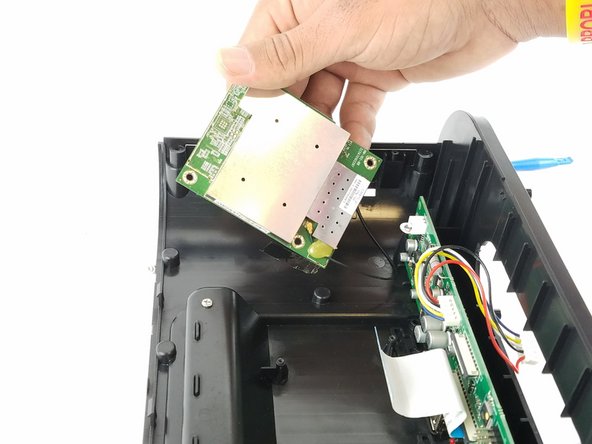
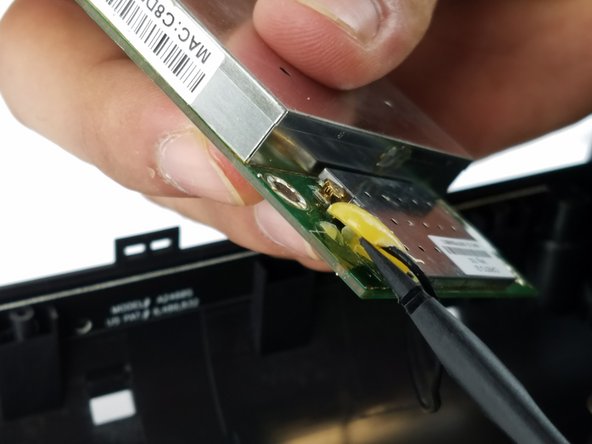
Приподнимите печатную плату, чтобы обнажить провод антенны wifi.

Шаг 15

iHome iW1 Speaker USB and AUX port Replacement: step 15, image 1 of 3iHome iW1 Speaker USB and AUX port Replacement: step 15, image 2 of 3iHome iW1 Speaker USB and AUX port Replacement: step 15, image 3 of 3

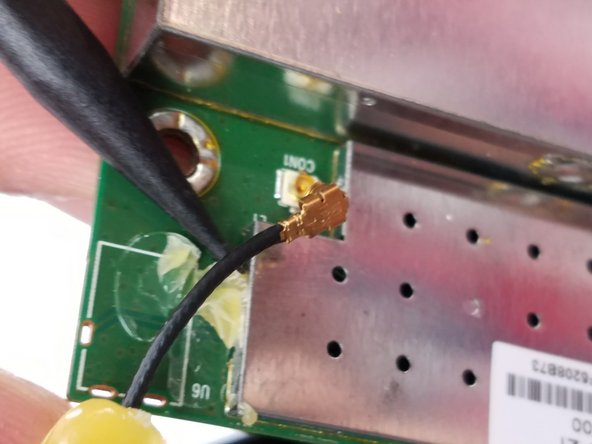
Подденьте клей и отсоедините разъем антенны wifi от печатной платы.

Шаг 16 Материнская плата

iHome iW1 Speaker USB and AUX port Replacement, Motherboard: step 16, image 1 of 3iHome iW1 Speaker USB and AUX port Replacement, Motherboard: step 16, image 2 of 3iHome iW1 Speaker USB and AUX port Replacement, Motherboard: step 16, image 3 of 3

Выкрутите два 11-миллиметровых винта Philips #1, удерживающих материнскую плату.

Поднимите материнскую плату с пластиковой рамки.

Шаг 17 Порт USB и AUX

iHome iW1 Speaker USB and AUX port Replacement, USB and AUX port: step 17, image 1 of 3iHome iW1 Speaker USB and AUX port Replacement, USB and AUX port: step 17, image 2 of 3iHome iW1 Speaker USB and AUX port Replacement, USB and AUX port: step 17, image 3 of 3

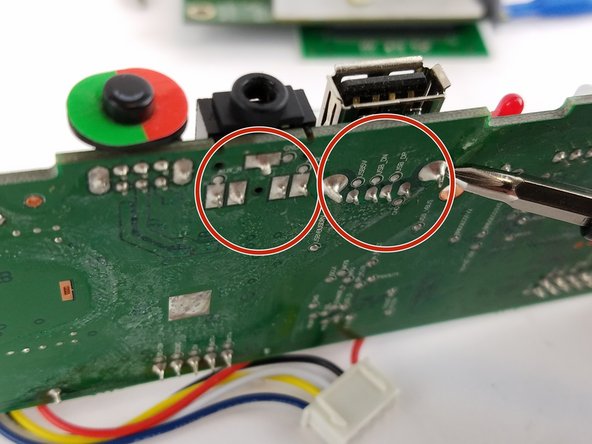
Отпаяйте порт USB и разъем AUX от материнской платы.

Некоторые советы по пайке можно найти, перейдя по этой ссылке. Как паять и отпаивать разъемы

Комментировать
57 просмотров
Комментариев нет, будьте первым кто его оставит

Это интересно
No Image Гайды
0 комментариев
No Image Гайды
0 комментариев
No Image Гайды
0 комментариев