
Введение
Следуйте этому руководству, чтобы заменить порт USB-C на вашем iPad Pro 11″ 2-го поколения.
На некоторых фотографиях в этом руководстве показано, что экран отсоединен и полностью снят. Это не обязательно для выполнения процедуры, поэтому в данном руководстве эти шаги пропущены. Если вы хотите снять экран, следуйте этому руководству.
Шаг 1 Подготовьте iPad к разборке

Перед началом ремонта дайте аккумулятору iPad полностью разрядиться. Заряженная батарея может загореться, если будет повреждена во время ремонта.
Отключите все кабели и полностью выключите iPad.
Шаг 2 Информация о снятии экрана


Хотя снаружи ваш iPad выглядит одинаково, под частями экрана находятся хрупкие компоненты. Чтобы избежать повреждений, следуйте инструкциям в точности, как они написаны, и обратите внимание на следующие области, когда будете открывать iPad:
Модуль камеры, датчики освещённости, датчик приближения и фронтальный микрофон
Кабели дисплея
Магниты для экрана
края ЖК-дисплея
Шаг 3 Нагрейте правый край

Приложите нагретый iOpener к правому краю экрана на две минуты.
Можно также использовать фен, термопистолет или горячую пластину — но сильный нагрев может повредить экран и/или внутренний аккумулятор, поэтому действуйте осторожно.
Шаг 4 Инструкции по использованию зажима Anti-Clamp


На следующих трех шагах мы продемонстрируем работу с зажимом Anti-Clamp — инструментом, который мы разработали, чтобы облегчить процедуру открытия. Если вы не используете зажим Anti-Clamp, пропустите три шага ниже, чтобы воспользоваться альтернативным методом.
Полные инструкции по использованию зажима Anti-Clamp вы найдете в этом руководстве.
Потяните синюю ручку назад, чтобы разблокировать держатели Anti-Clamp.
Подложите под iPad какой-нибудь предмет, чтобы он ровно лежал между присосками.
Расположите присоски около середины правого края — одну сверху, другую снизу.
Держите нижнюю часть Anti-Clamp ровно и сильно надавите на верхнюю чашку, чтобы обеспечить присасывание.
Если поверхность вашего iPad слишком скользкая, чтобы зажим Anti-Clamp мог держаться, используйте клейкую ленту, чтобы создать более прочную поверхность.
Шаг 5


Потяните синюю ручку вперед, чтобы зафиксировать держатели.
Поверните ручку по часовой стрелке на 360 градусов или до тех пор, пока чашки не начнут растягиваться.
Убедитесь, что присоски остаются на одной линии. Если они начинают соскальзывать, слегка ослабьте присоски и выровняйте кронштейны.
Шаг 6


Подождите одну минуту, чтобы клей успел отклеиться и образовался зазор.
Если экран нагревается недостаточно сильно, можно использовать фен для нагрева правого края iPad.
Полные инструкции по использованию фена вы найдете в этом руководстве.
Вставьте медиатор под экран, когда зажим Anti-Clamp создаст достаточно большой зазор.
Если зажим Anti-Clamp не создает достаточного зазора, приложите больше тепла к этому месту и поверните ручку по часовой стрелке на пол-оборота.
Не поворачивайте ручку более чем на пол-оборота за раз и подождите одну минуту между поворотами. Пусть антизажим и время сделают свою работу за вас.
Пропустите следующий шаг.
Шаг 7 Вставьте открывающую кирку
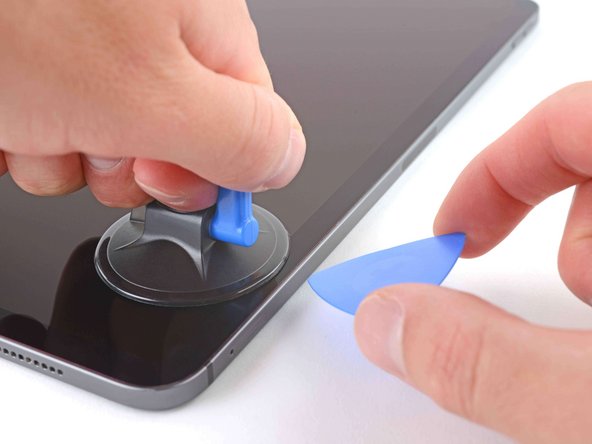


Если экран сильно треснут, накройте его слоем прозрачной упаковочной ленты, чтобы присоска могла приклеиться. Также вместо присоски можно использовать очень прочный скотч. Если ничего не помогает, можно приклеить присоску к разбитому дисплею.
Приложите ручку присоски к правому краю дисплея, примерно в 5 см от нижнего края.
Потяните за ручку присоски вверх с сильным постоянным давлением, чтобы создать зазор, достаточный для вставки открывающего резца.
Создавайте только зазор, достаточный для установки открывающего резца. Перегибание экрана приведет к его повреждению.
Вставьте кончик открывающего резца в щель.
Не вставляйте открывающую пику более чем на 5 мм, иначе вы повредите ЖК-дисплей.
Шаг 8 Отделите клей для правого края


Вставьте новый открывающийся медиатор в только что созданный зазор.
Проведите медиатором вдоль правого края, чтобы отделить клей.
При скольжении возле кнопок громкости не вставляйте медиатор более чем на 2 мм, иначе вы повредите магниты экрана.
Оставьте медиатор в правом верхнем углу, чтобы предотвратить повторное схватывание клея.
Шаг 9 Нагрейте верхний край

Приложите нагретый iOpener к верхнему краю экрана на две минуты.
Шаг 10 Информация о верхнем крае


На верхней грани iPad расположены модуль камеры, два датчика освещённости, датчик приближения и фронтальный микрофон. Эти компоненты хрупкие и легко повреждаются при слишком глубоком введении открывающего резца. Во избежание повреждений отделяйте клей только в отмеченных местах.
Два датчика освещенности могут быть трудно различимы, поэтому их можно найти с помощью фонарика или подставив iPad под яркий свет.
Не вставляйте медиатор более чем на 2 мм вблизи верхнего левого и правого краев, иначе вы повредите датчики освещенности.
Не вставляйте медиатор более чем на 1 мм ближе к середине верхнего края, иначе вы повредите модуль камеры, датчик приближения и фронтальный микрофон.
Шаг 11 Отделите клей от верхнего края


Вставьте новый открывающийся медиатор в только что созданный зазор.
Проведите резцом вдоль правого верхнего края, остановившись, когда дойдете до правого датчика освещенности.
Не вставляйте открывающий резчик более чем на 5 мм.
Оставьте резцы справа от датчика, чтобы предотвратить повторное схватывание клея.
Шаг 12


Вставьте новый открывающий медиатор справа от датчика освещенности.
Проведите медиатор вдоль средней части верхней части, остановившись, когда дойдете до левого датчика освещенности.
Не вставляйте медиатор более чем на 1 мм, иначе вы повредите датчик приближения и передний микрофон.
Оставьте медиатор внутри, чтобы предотвратить повторное схватывание клея.
Шаг 13


Вставьте новый медиатор с отверстием слева от датчика освещенности.
Продвиньте медиатор вдоль верхнего левого края, остановившись, когда дойдете до левого датчика освещенности.
Не вставляйте открывающий резчик более чем на 5 мм.
Как только клей с верхнего края отделится, вы можете удалить два резца возле датчиков внешней освещенности.
Шаг 14 Нагрейте нижний край

Приложите нагретый iOpener к нижнему краю экрана на две минуты.
Шаг 15 Отделите клей от нижнего края


Вставьте новый открывающий медиатор в правый нижний угол под существующим медиатором.
При скольжении по правому краю не вставляйте открывающий резчик более чем на 2 мм.
Проведите медиатором по правому нижнему углу, чтобы отделить клей.
Шаг 16


Проведите открывающим резцом вдоль нижнего края, остановившись у порта USB-C.
Не вставляйте открывающий медиатор более чем на 5 мм при отделении клея от нижнего края.
Оставьте медиатор внутри, чтобы предотвратить повторное склеивание нижнего края.
Шаг 17


Вставьте новый медиатор слева от порта USB-C.
Отделите оставшийся клей для нижней кромки.
Не вставляйте открывающий медиатор более чем на 5 мм при отделении клея от нижнего края.
Оставьте медиатор в левом нижнем углу, чтобы предотвратить повторное заклеивание нижней кромки.
Шаг 18 Нагрейте левый край

Приложите нагретый iOpener к левому краю экрана на две минуты.
Шаг 19 Информация о левом крае


На левом краю iPad расположено несколько кабелей дисплея. Эти кабели очень хрупкие и их легко повредить, если вставить медиатор слишком далеко или под неправильным углом. Во избежание повреждений следуйте инструкциям в точности как написано.
Кабели дисплея расположены в небольших углублениях рамки и требуют, чтобы открывающий медиатор был вставлен под углом 45°.
Есть плоские участки рамы, которые требуют, чтобы открывающий медиатор был вставлен горизонтально.
Шаг 20 Отделите клей для левого края


Вставьте открывающийся медиатор под углом 45˚ чуть выше левого нижнего угла.
Не вставляйте медиатор более чем на 5 мм, иначе вы повредите кабели дисплея.
Осторожно проведите медиатор вдоль левого края, остановившись на плоской части рамки.
Шаг 21


Опустите открывающий медиатор так, чтобы он располагался горизонтально по отношению к дисплею.
Не вставляйте медиатор более чем на 5 мм.
Продолжайте отделять клей с левого края, пока не дойдете до следующего углубленного участка рамки.
Шаг 22 Отделите оставшийся клей

Отделите оставшийся клей, следя за тем, чтобы точно следовать инструкциям.
Проведите резцом под углом 45˚ вниз и не вводите его более чем на 5 мм.
Проведите резцом по горизонтали и не вводите его более чем на 5 мм.
Шаг 23 Отделите экран от рамы


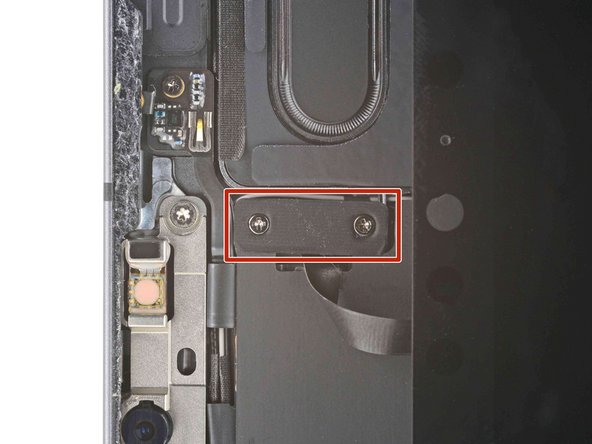
Возьмитесь за два противоположных угла экрана и аккуратно отделите остатки клея.
Не снимайте экран полностью, так как он удерживается на месте несколькими ленточными кабелями, расположенными под ним.
Сдвиньте экран к правому нижнему углу рамки, пока не откроется ленточный кабель датчика освещенности у верхнего края.
Шаг 24 Открутите кронштейн кабеля датчика освещенности


На протяжении всего ремонта следите за каждым винтом и убедитесь, что он возвращается туда, откуда пришел.
С помощью крестовой отвертки открутите два винта, крепящие кронштейн кабеля датчика освещенности к логической плате:
Один винт 1,3 мм
Один винт 2,0 мм
Во время сборки стоит включить iPad и проверить все функции, прежде чем запечатывать его. Не забудьте выключить питание iPad перед тем, как продолжить работу.
Шаг 25 Снимите кронштейн кабеля датчика освещенности
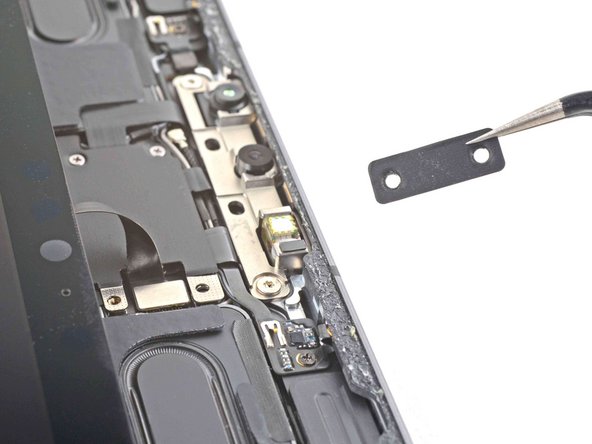
Используйте пинцет или пальцы, чтобы снять кронштейн.
Шаг 26 Отсоедините кабель датчика освещенности


С помощью плоского конца шила отсоедините кабель датчика освещенности, подняв его вверх за пресс-разъемы.
Чтобы снова присоединить такие разъемы, аккуратно выровняйте и надавите на одну сторону до щелчка, затем повторите с другой стороны. Не нажимайте на середину. Если разъем будет неправильно выровнен, контакты могут погнуться и привести к необратимым повреждениям.
Шаг 27 Установите экран на место


Не пытайтесь пока снять экран, так как он все еще прикреплен хрупкими ленточными кабелями.
Возьмитесь за правый край экрана и сложите его, как книгу.
Положите экран на левый край iPad.
Шаг 28 Открепите нижний экран для кабелей


С помощью крестовой отвертки открутите три винта диаметром 1,2 мм, крепящих нижний кабельный экран к логической плате.
Шаг 29 Снимите нижний кабельный экран


С помощью пинцета или пальцев снимите нижний кабельный экран.
Шаг 30 Отсоедините кабель порта USB-C


С помощью плоского конца шила отсоедините кабель порта USB-C.
Шаг 31 Отделите клей от кабеля USB-C


Кабель порта USB-C прикреплен к логической плате слабым клеем.
Проведите медиатором между кабелем и логической платой, чтобы отделить клей.
Шаг 32 Отсоедините порт USB-C


С помощью крестовой отвертки открутите два винта диаметром 1,9 мм, крепящих порт USB-C к раме.
Шаг 33 Отсоедините контакты заземления порта USB-C


С помощью пинцета отсоедините два заземляющих контакта с каждой стороны порта USB-C.
Шаг 34 Извлеките порт USB-C

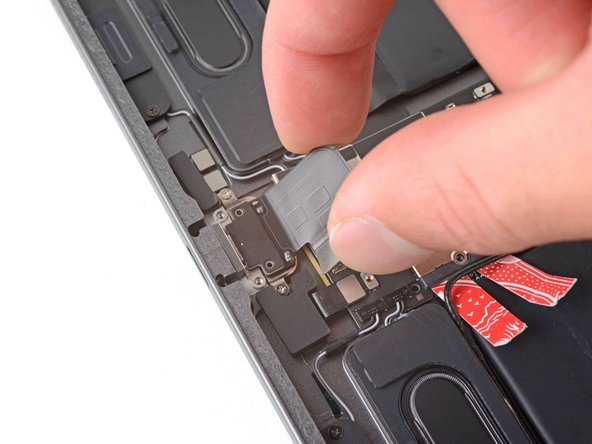

Поднимите и извлеките порт USB-C.
