
Введение
Следуйте этому руководству, чтобы извлечь и заменить батарею для iPad Pro 9.7″.
Эта обширная процедура потребует от вас извлечения логической платы, чтобы освободить батарею для извлечения.
Это руководство написано на примере сотовой модели iPad Pro. Если ваш iPad не является сотовой моделью, пропустите первый шаг.
Поскольку в этом руководстве есть шаги, на которых батарея может оставаться подключенной к логической плате, оставьте iPad включенным до полной разрядки батареи (iPad выключится сам), прежде чем приступать к выполнению этого руководства.
Имейте в запасе изопропиловый спирт высокой концентрации (более 90%), чтобы облегчить очистку от остатков.
Если батарея вздулась, примите соответствующие меры предосторожности.
Шаг 1 Лоток для SIM-карты


Вставьте инструмент для извлечения SIM-карты, биту или скрепку в небольшое отверстие в лотке SIM-карты, расположенное у нижнего края iPad.
Сильно нажмите, чтобы извлечь лоток.
Извлеките лоток для SIM-карт.
Шаг 2 Процедура открытия iPad Pro 9.7″

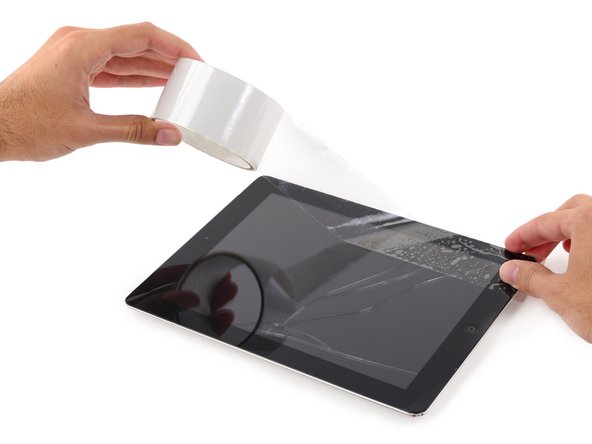

Если стекло вашего дисплея треснуло, сдерживайте дальнейшее разрушение и предотвратите телесные повреждения во время ремонта, заклеив стекло скотчем.
Наклейте на дисплей iPad полоски прозрачной упаковочной ленты внахлест, пока не закроете всю поверхность.
Это удержит осколки стекла и обеспечит целостность конструкции при отжимании и поднятии дисплея.
Сделайте все возможное, чтобы следовать остальным пунктам руководства, как описано. Однако после того как стекло разбито, оно, скорее всего, продолжит трескаться в процессе работы, и вам может понадобиться использовать металлический инструмент для выковыривания стекла.
Наденьте защитные очки, чтобы защитить глаза, и будьте осторожны, чтобы не повредить ЖК-экран.
Шаг 3

Следующие шаги включают в себя использование iOpener для размягчения клея, удерживающего переднюю панель на месте. При использовании iOpener обязательно нагрейте его в микроволновой печи не более 30 секунд.
Держа его за выступы на обоих концах, поместите нагретый iOpener на верхний край iPad.
Оставьте iOpener на iPad на две минуты, чтобы размягчить клей, крепящий переднюю панель к остальным частям iPad.
Шаг 4


Хотя снаружи iPad выглядит одинаково, под некоторыми частями переднего стекла находятся хрупкие компоненты. Чтобы избежать повреждений, нагревайте и поддевайте только те участки, которые описаны в каждом шаге.
Следуя инструкциям, будьте особенно осторожны и не поддевайте следующие области:
кнопка Home
Передняя камера
Основная камера
Шаг 5 Инструкции по использованию зажима Anti-Clamp


Следующие два шага демонстрируют использование зажима Anti-Clamp — инструмента, который мы разработали, чтобы облегчить процедуру открытия. Если вы не используете зажим Anti-Clamp, пропустите два шага вниз, чтобы воспользоваться альтернативным методом.
Полные инструкции по использованию зажима Anti-Clamp вы найдете в этом руководстве.
Приподнимите iPad настолько, чтобы рычаги Anti-Clamp располагались над и под экраном.
Потяните синюю ручку в сторону шарнира, чтобы отключить режим открытия.
Расположите присоски у верхнего края iPad — одну спереди и одну сзади.
Надавите на присоски, чтобы они присосались к нужной области.
Если поверхность вашего устройства слишком скользкая, чтобы антизажим мог за нее зацепиться, вы можете использовать упаковочную ленту, чтобы создать более прочную поверхность.
Шаг 6


Отведите синюю ручку от петли, чтобы включить режим открытия.
Поворачивайте ручку по часовой стрелке, пока не увидите, что чашки начинают растягиваться.
Убедитесь, что присоски остаются на одной линии. Если они начинают соскальзывать, слегка ослабьте присоски и выровняйте ручки.
Подождите одну минуту, чтобы клей успел отклеиться и образовалась щель.
Вставьте медиатор под экран, когда зажим Anti-Clamp создаст достаточно большой зазор.
Если антизажим не создает достаточного зазора, приложите больше тепла к этому месту и поверните ручку по часовой стрелке на пол-оборота.
Не поворачивайте ручку более чем на пол-оборота за раз и подождите одну минуту между поворотами. Пусть антизажим и время сделают всю работу за вас.
Пропустите следующие два шага.
Шаг 7


Поместите присоску на фронтальную камеру iPad и прижмите, чтобы создать герметичность.
Чтобы получить максимальный эффект, разместите присоску как можно ближе к краю, не заходя за край дисплея.
Шаг 8


Сильно потяните за присоску, чтобы создать небольшой зазор между передней панелью и задней крышкой.
Не тяните слишком сильно, иначе вы можете разбить стекло.
Как только вы откроете достаточный зазор, вставьте в него медиатор, чтобы предотвратить повторное схватывание клея.
Шаг 9


Проведите медиатором вдоль края дисплея по направлению к разъему для наушников.
Если при скольжении открывающего резца все еще ощущается значительное сопротивление, повторите процедуру нагрева iOpener и приложите дополнительное тепло.
Не вставляйте медиатор за ободок в область дисплея, иначе вы его повредите.
Хорошее эмпирическое правило — не вставлять открывающий медиатор в iPad более чем на четверть дюйма.
Шаг 10


Вставьте второй медиатор возле фронтальной камеры.
Шаг 11


Проведите второй медиатор по верхнему краю iPad в направлении кнопки сна/пробуждения.
Шаг 12


Вставьте третий медиатор возле фронтальной камеры.
Шаг 13


Подведите правую открывающуюся пикулю вниз и обогните правый верхний угол iPad.
Шаг 14


Подведите левую открывающуюся кирку к левому верхнему углу планшета.
Шаг 15

Разогрейте iOpener и поднесите его к правому краю дисплея, чтобы ослабить клей под ним.
Шаг 16


Сдвиньте правую открывающую насадку примерно наполовину вниз по дисплею.
Шаг 17

Снова нагрейте iOpener и приложите тепло к левой стороне iPad.
Шаг 18


Сдвиньте левую открывающую насадку примерно наполовину вниз по краю дисплея.
Шаг 19


Сдвиньте противоположный открывающий медиатор вниз к правому нижнему углу iPad.
При необходимости разогрейте клей на правом краю, чтобы ослабить сборку дисплея.
Шаг 20


Сдвиньте левую открывающую насадку вниз по краю дисплея, пока не достигнете угла.
Шаг 21

С помощью iOpener приложите тепло к нижнему краю iPad.
Шаг 22


Поднесите правый открывающийся медиатор к нижнему углу iPad.
Шаг 23


Повторите для левого резца.
При необходимости разогрейте и снова примените iOpener.
Шаг 24


Извлеките правый открывающийся медиатор в нижней части iPad.
Шаг 25


Сдвиньте открывающийся слева медиатор вдоль нижнего края дисплея, а затем извлеките его из правого нижнего угла iPad.
Будьте очень осторожны и не вводите медиатор в дисплей более чем на четверть дюйма, чтобы не повредить кнопку Home и расположенные под ней кабели дисплея.
Шаг 26 Подрежьте оставшийся клей


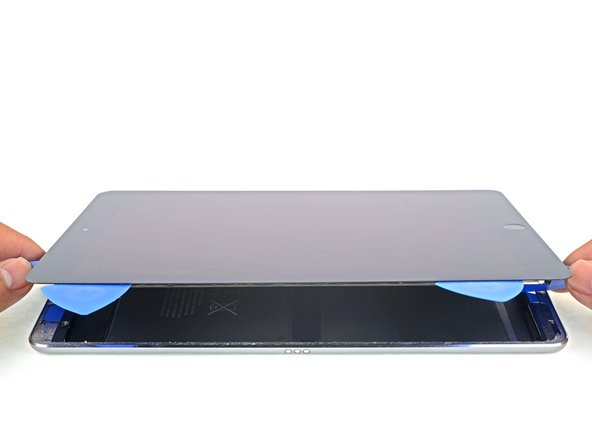
Используйте медиаторы, чтобы убедиться, что большая часть клея была прорезана с верхней, левой и нижней сторон.
Поверните верхние и нижние резцы, чтобы отделить дисплей от заднего корпуса.
Не пытайтесь снять дисплей — он все еще прикреплен к заднему корпусу.
Шаг 27


Поверните дисплей в сборе к правой части корпуса, используя правый край в качестве шарнира.
При перемещении блока дисплея следите за тем, чтобы не натягивать ленточный кабель дисплея.
Продолжайте поворачивать дисплей в сборе, пока он не ляжет ровно рядом с задней стенкой корпуса.
Шаг 28 Отсоедините аккумулятор

Крестообразной отверткой открутите одиннадцать винтов диаметром 1,3 мм, крепящих экран EMI.
Шаг 29

Приложите нагретый iOpener к экрану EMI на логической плате на одну минуту.
Шаг 30


Поднимите электромагнитный экран логической платы, начиная с края, ближайшего к верхней части iPad.
Медленно отделите экран EMI от логической платы.
Для этого необходимо приложить некоторое усилие из-за множества крошечных зажимов, крепящих экран, и экран может слегка деформироваться. Ничего страшного — постарайтесь свести деформацию к минимуму, и тогда он будет лежать ровно, когда его снова установят и прикрутят.
Снимите экран EMI логической платы.
Шаг 31

С помощью крестообразного ключа выкрутите винт длиной 1,7 мм, крепящий разъем батареи.
Шаг 32


Если после снятия экрана электромагнитных помех на нем остались острые выступы, их следует расплющить перед установкой экрана на место.
Сожмите острый выступ плоскогубцами, чтобы расплющить его.
Повторите этот процесс для всех острых выступов по краям экрана EMI.
Шаг 33 Информация о разъеме аккумулятора

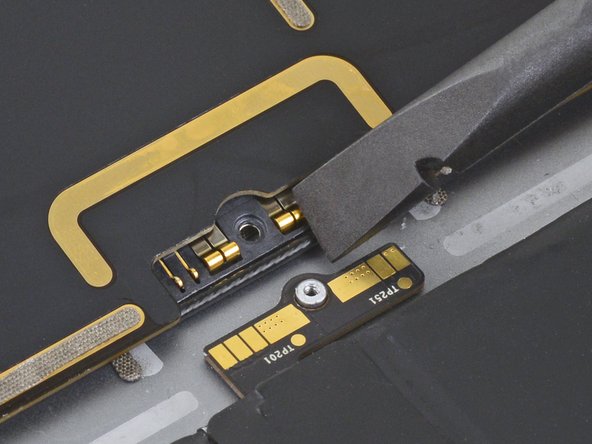
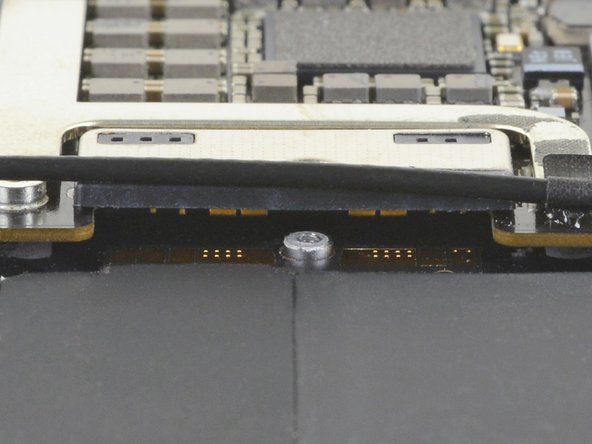
На этих фотографиях показано, как выглядит разъем батареи под логической платой. Используйте эти фотографии в качестве справочного материала при безопасном отсоединении батареи.
Обратите внимание, что разъем батареи имеет консольные пружины на логической плате, которые прижимаются к контактным площадкам батареи. Поскольку и логическая плата, и аккумулятор приклеены, для отсоединения аккумулятора вам понадобится просунуть между контактными площадками что-нибудь тонкое и гибкое.
Шаг 34 Отсоедините батарею

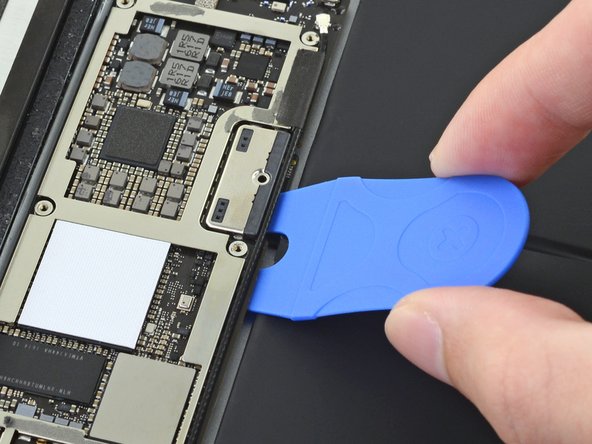
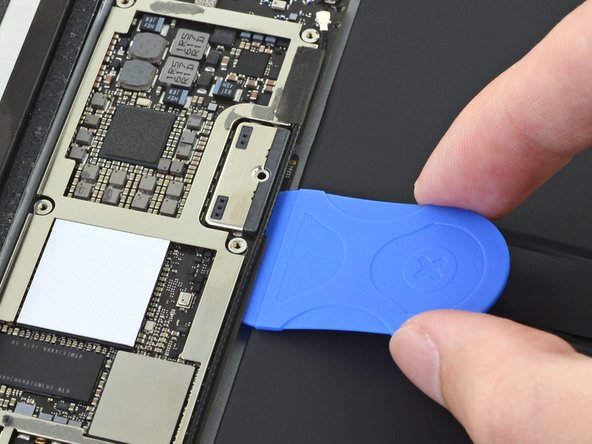
Будьте осторожны при отсоединении батареи с помощью блокиратора. Контакты батареи легко согнуть или сломать, что приведет к необратимым повреждениям.
Убедитесь, что логотип iFixit на блокираторе батареи направлен вверх.
Подведите блокиратор батареи под левую сторону разъема батареи логической платы под углом 35 градусов.
Правый штырь блокиратора батареи должен проскользнуть между левой стороной разъема батареи логической платы и контактными площадками батареи. Левый штырь должен скользить под логической платой.
Не проталкивайте блокиратор батареи под разъем или логическую плату с чрезмерным усилием. Если у вас возникли проблемы с установкой блокиратора батареи под логической платой, обратитесь к следующему шагу, чтобы узнать, как ослабить логическую плату. Вы также можете попробовать использовать игральную карту для отсоединения батареи.
Блокиратор батареи или игральная карта должны скользить под логической платой, не встречая никаких препятствий. После вставки они должны лежать под углом 15 градусов.
Оставьте блокиратор батареи на месте во время работы.
Шаг 35 Информация о клее для логической платы


Если блокиратор батареи не удается легко задвинуть под логическую плату, выполните следующие действия, чтобы частично отсоединить логическую плату от рамки:
Нанесите несколько капель изопропилового спирта высокой концентрации (90% или выше) под логическую плату слева и справа от разъема батареи.
Подождите одну минуту, чтобы изопропиловый спирт ослабил клей под логической платой.
Попробуйте вставить блокиратор батареи. Если логическая плата не поднимается, нанесите еще несколько капель изопропилового спирта.
Это не относится к случаям, когда для отсоединения батареи используется метод игральной карты, поскольку игральная карта вставляется только между разъемом батареи и контактными площадками батареи.
Шаг 36 Открутите винты кронштейна дисплея

С помощью крестовой отвертки открутите три винта Phillips диаметром 1,3 мм, крепящие кронштейн кабеля дисплея.
Шаг 37 Снимите кронштейн


Снимите кронштейн кабеля дисплея.
Шаг 38 Отсоедините дисплей в сборе

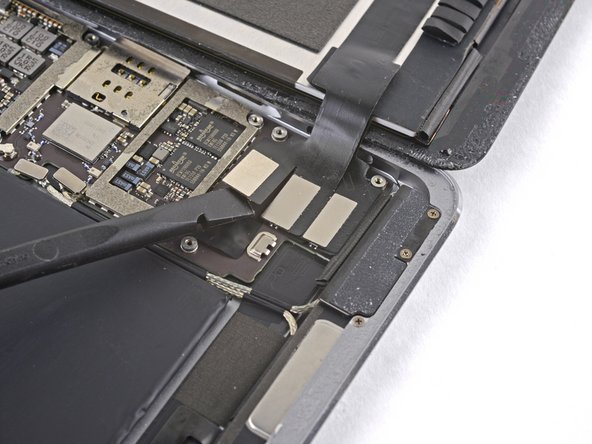
С помощью плоского конца палочки отсоедините разъем блока дисплея от гнезда материнской платы.
Шаг 39

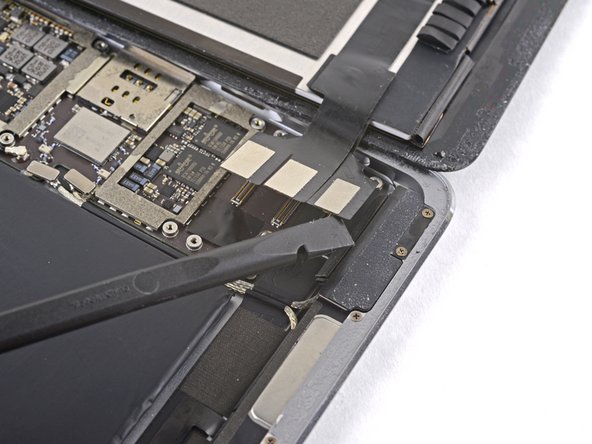
Повторите предыдущий шаг для двух оставшихся разъемов.
Шаг 40 Извлеките дисплей в сборе

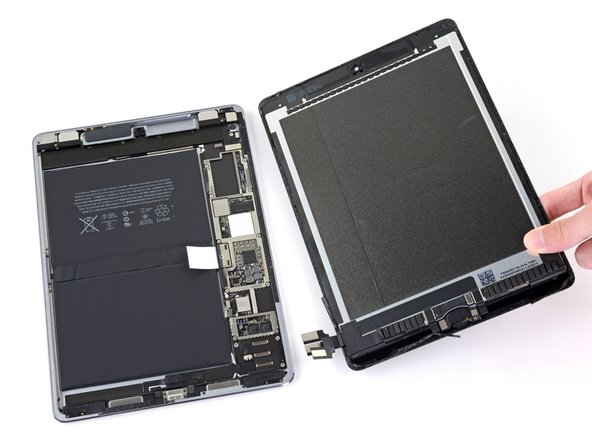
Извлеките дисплей в сборе из рамы.
Если вы используете оригинальный дисплей в сборе, следуйте этому руководству по применению клея для дисплея, чтобы нанести клей для замены дисплея при сборке.
Шаг 41 Отсоедините правый датчик внешней освещенности

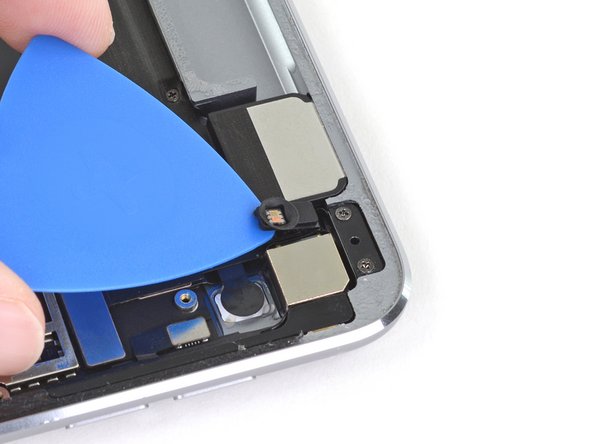
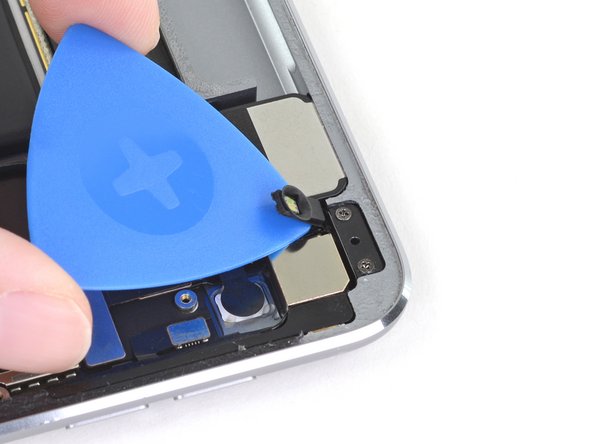
Подденьте правый датчик внешней освещенности подковыркой, чтобы ослабить его клей.
На полке есть два штырька для установки датчика освещенности — один на нижнем краю и один возле верхнего края.
Шаг 42 Выкрутите четыре винта

С помощью крестовой отвертки открутите четыре винта длиной 1,9 мм, крепящие верхний динамик к раме.
Шаг 43 Нанесите изопропиловый спирт


Сильный клей прикрепляет верхний динамик к раме.
Нанесите несколько капель высококонцентрированного (90% или выше) изопропилового спирта под верхний динамик.
Подождите одну минуту, чтобы изопропиловый спирт ослабил клей под верхним динамиком.
Шаг 44 Подденьте верхний динамик
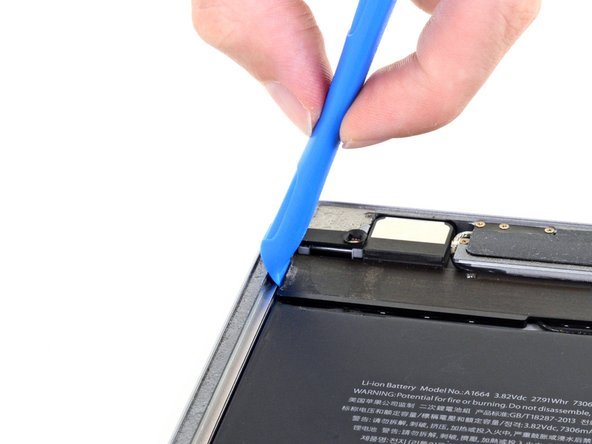

С помощью инструмента для открывания подденьте левый край верхнего динамика.
Постарайтесь не погнуть верхний динамик, когда будете его поддевать. Некоторый изгиб, вероятно, произойдет во время этого процесса, но чрезмерный изгиб может повредить верхний динамик.
Если верхний динамик не отсоединяется от рамы, нанесите еще несколько капель изопропилового спирта.
Шаг 45 Переместите левую сторону верхнего динамика

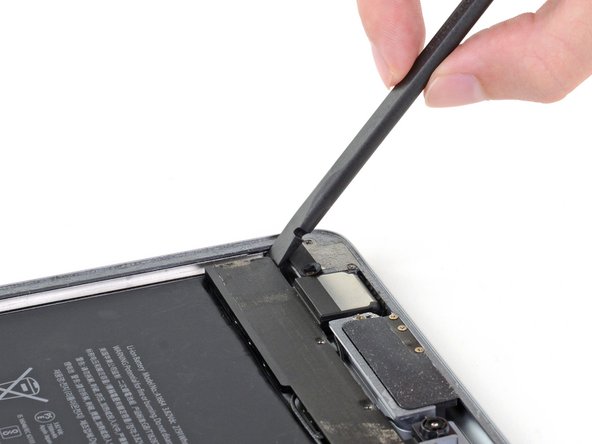
Плоским концом пробки подтолкните левую сторону верхнего динамика к батарее настолько, чтобы левый динамик выскользнул из своего углубления в рамке.
Шаг 46 Извлеките верхний динамик


Поднимите и снимите верхний динамик с рамы.
Под верхним динамиком находится множество кабелей. Будьте осторожны, чтобы не повредить их при извлечении.
Если какие-либо кабели все еще прикреплены к верхнему динамику, когда вы его поднимаете, аккуратно отсоедините их от верхнего динамика. Если они не отклеиваются легко, можно нанести еще изопропиловый спирт.
Если при снятии верхнего динамика отклеилась наклейка с разъемом ZIF возле фронтальной камеры, приклейте ее заново на разъем ZIF.
Если при снятии верхнего динамика разъем ZIF возле передней камеры отсоединился, подденьте фиксирующую крышку заостренным концом палочки. Затем вставьте ленточный кабель на место и закройте защелку.
Во время сборки убедитесь, что правый датчик освещенности находится на своей полке.
Если на устройстве остался спиртовой раствор, аккуратно вытрите его или дайте ему высохнуть на воздухе, прежде чем снова устанавливать верхний динамик.
Шаг 47 Отсоедините правую антенну

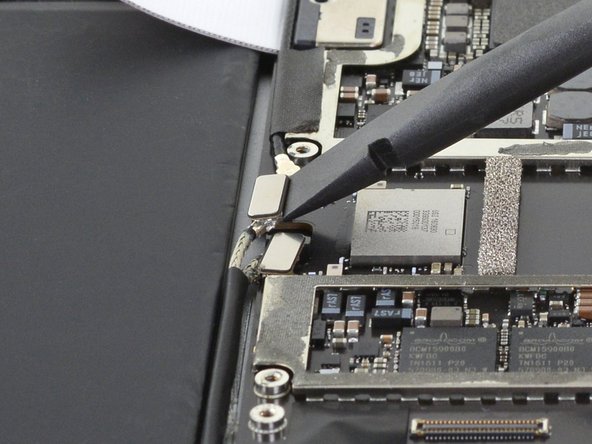
С помощью плоского конца шила отсоедините коаксиальный разъем правой антенны от гнезда.
Чтобы установить его на место, возьмитесь за разъем и аккуратно надавите вниз. Разъем «защелкнется» в гнезде.
Шаг 48 Отсоедините левую антенну

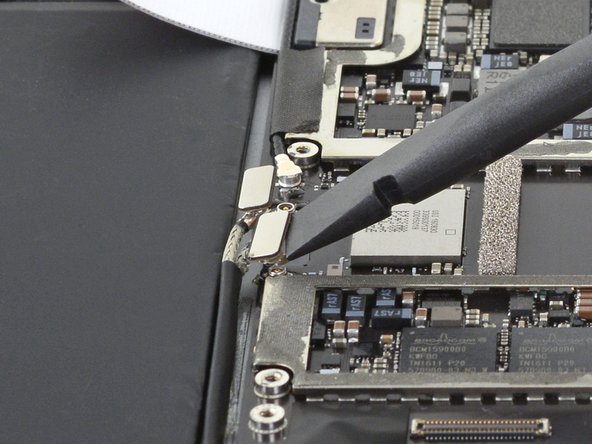
С помощью плоского конца шила отсоедините коаксиальный разъем левой антенны от гнезда.
Чтобы установить его на место, возьмитесь за разъем и аккуратно надавите вниз. Разъем «защелкнется» в гнезде.
Шаг 49 Поднимите кабели антенны

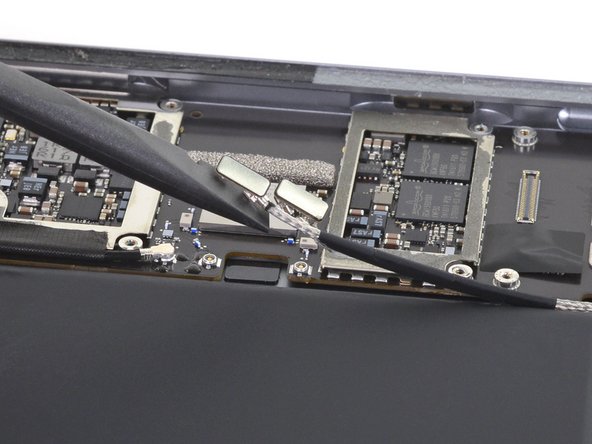
С помощью плоского конца пассатижей поднимите связанные в пучок левый и правый антенные кабели от рамы.
Будьте осторожны, чтобы не проткнуть аккумулятор.
Наклейка, соединяющая антенные кабели вместе, слегка приклеена к раме.
Шаг 50 Удалите клей

С помощью пинцета удалите клей, которым антенные кабели были прикреплены к рамке.
Будьте осторожны, чтобы не повредить антенные кабели острыми кончиками пинцета.
При сборке нанесите на антенные кабели предварительно отрезанный клей, чтобы закрепить их на раме.
Шаг 51 Отделите антенные кабели

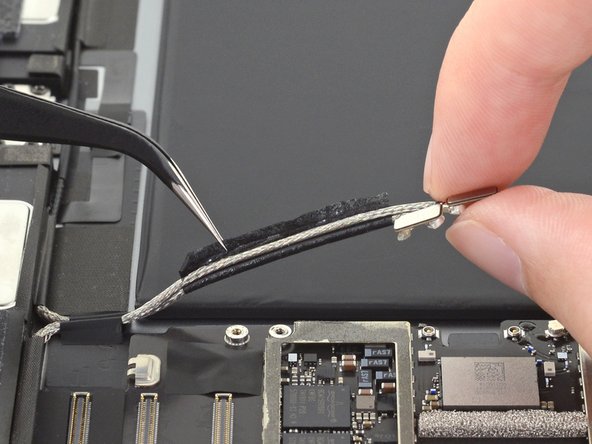
Пинцетом отклейте наклейку, соединяющую левый и правый антенные кабели вместе.
Шаг 52

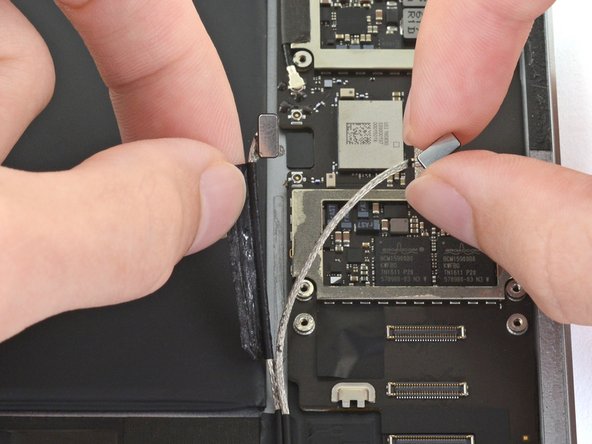
Отклейте правый антенный кабель от наклейки.
Шаг 53 Поднимите маленькую наклейку

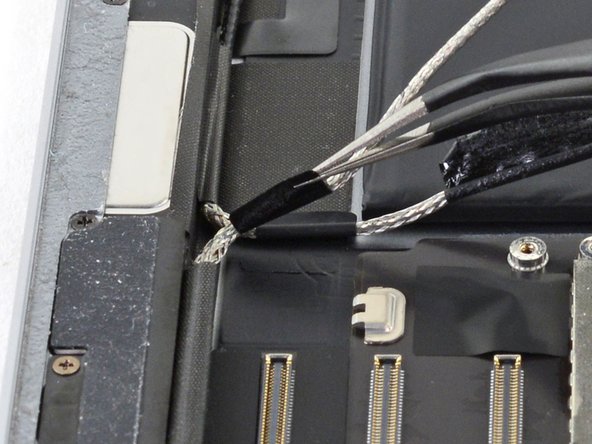
При помощи пинцета поднимите небольшую наклейку возле правого нижнего динамика, крепящую правую антенну к рамке.
Шаг 54 Отсоедините пенопластовую прокладку

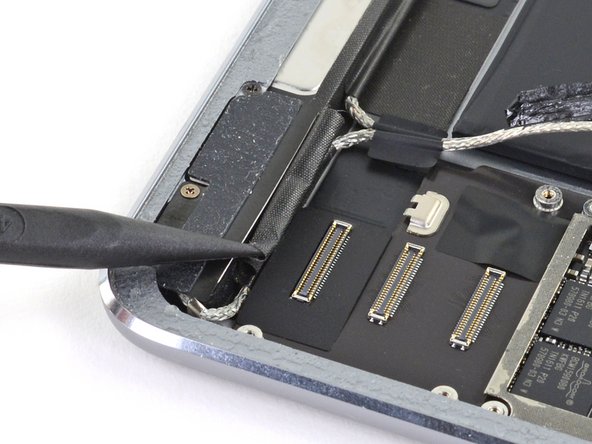
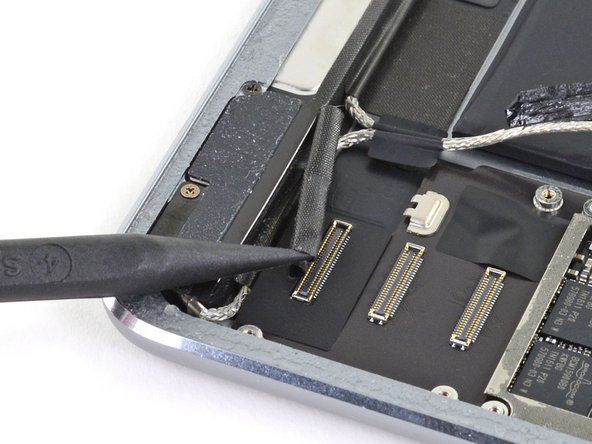
С помощью заостренного конца шила отсоедините пенопластовую прокладку, приклеенную ко второй наклейке правой антенны.
Шаг 55 Снимите пенопластовую прокладку

Снимите пенопластовую прокладку со второй правой наклейки антенны.
Шаг 56 Отсоедините большую наклейку

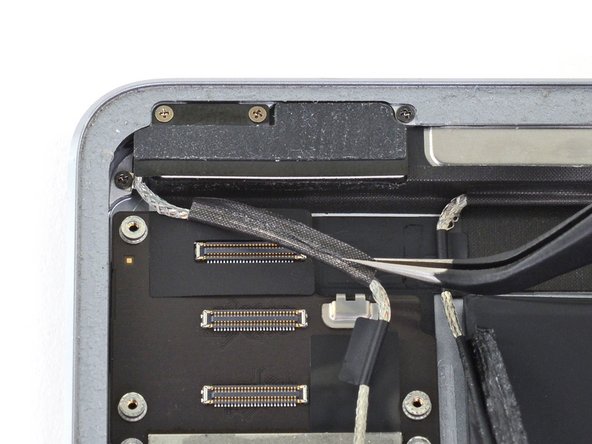
С помощью пинцета отклейте большую наклейку правой антенны, расположенную между логической платой и антенной.
Шаг 57 Поднимите первую наклейку
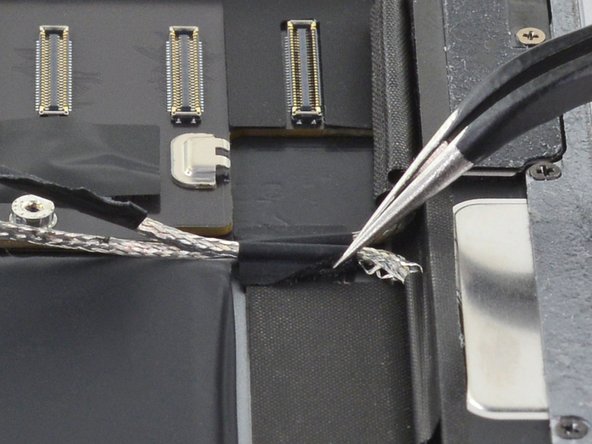

При помощи пинцета поднимите маленькую наклейку рядом с правым нижним динамиком, фиксирующую левый антенный кабель на рамке.
Шаг 58 Отклейте вторую наклейку

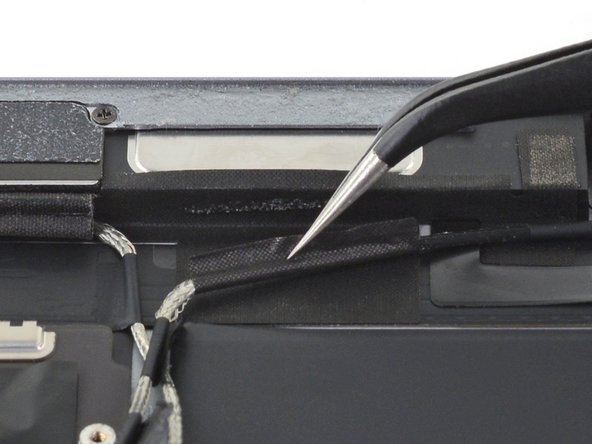
Пинцетом отклейте большую наклейку левого антенного кабеля рядом с правым нижним динамиком.
Шаг 59 Поднимите третью наклейку

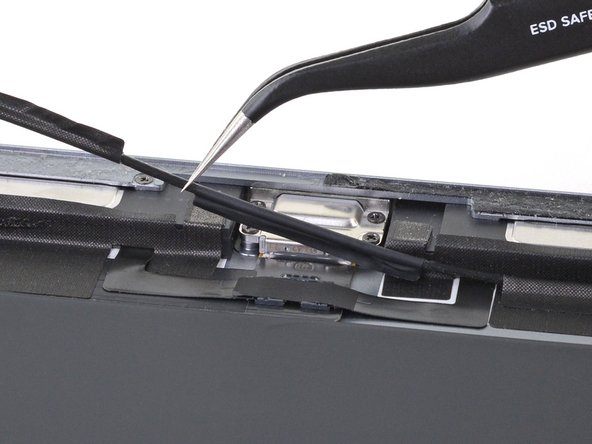
С помощью пинцета отклейте левую антенну и третью наклейку от области порта Lightning на рамке.
Шаг 60 Отсоедините пенопластовую прокладку

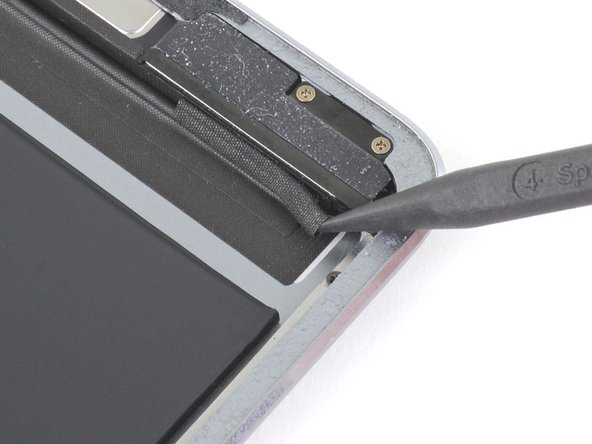
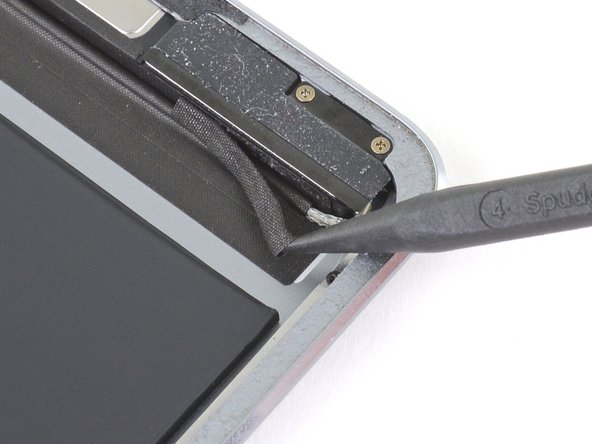
С помощью заостренного конца шила отсоедините пенопластовую прокладку, приклеенную к четвертой наклейке левого антенного кабеля.
Шаг 61 Снимите пенопластовую прокладку

Снимите пенопластовую прокладку с наклейки четвертого левого антенного кабеля.
Шаг 62

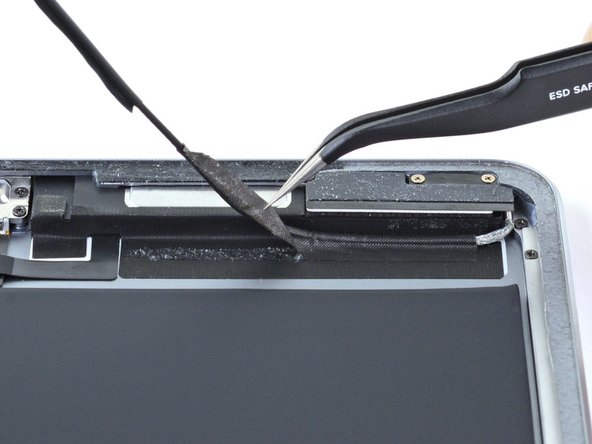
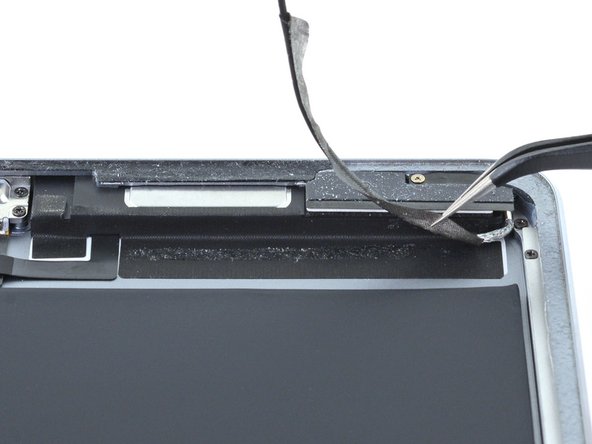
С помощью пинцета подденьте наклейку четвертого левого антенного кабеля.
Шаг 63 Снимите наклейку левого датчика освещенности

Пинцетом снимите наклейку, закрывающую разъем ZIF левого датчика освещенности.
Шаг 64 Отсоедините разъем ZIF

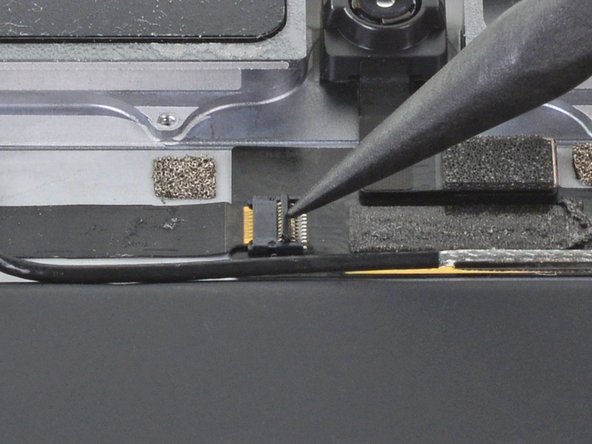
С помощью заостренного конца шила подденьте фиксирующую крышку на разъеме ZIF левого датчика внешней освещенности.
Шаг 65 Отсоедините левый датчик внешней освещенности
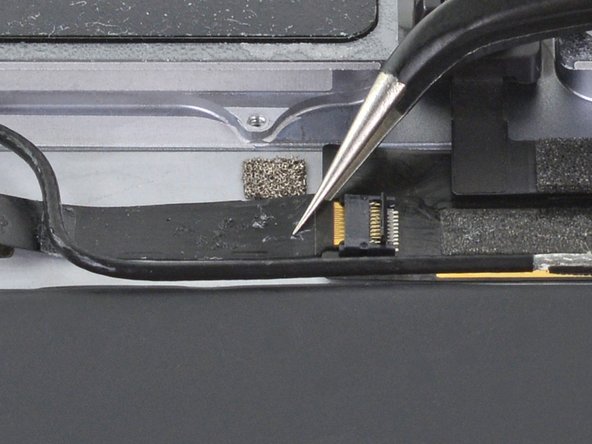

С помощью пинцета возьмите левый ленточный кабель датчика освещенности как можно ближе к его контактам.
Извлеките ленточный кабель из разъема ZIF.
Шаг 66 Отсоедините переднюю камеру

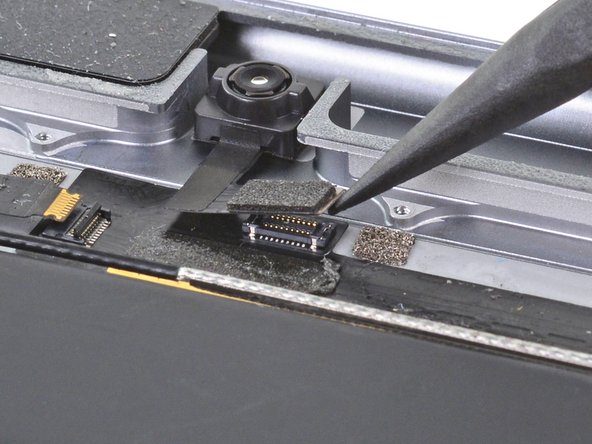
С помощью заостренного конца пробки отсоедините пресс-разъем передней камеры от гнезда.
Будьте осторожны, поддевайте только край разъема, а не само гнездо. Если вы подденете разъем, то отделите его от печатной платы.
Чтобы снова подключить разъем, аккуратно установите его в гнездо и надавите кончиком пальца — сначала с одной стороны, затем с другой, — пока он не встанет на место.
Не нажимайте на середину до тех пор, пока разъем полностью не встанет на место — при неправильном совмещении разъем может погнуться, что приведет к его необратимому повреждению.
Шаг 67 Отсоедините коаксиальный разъем

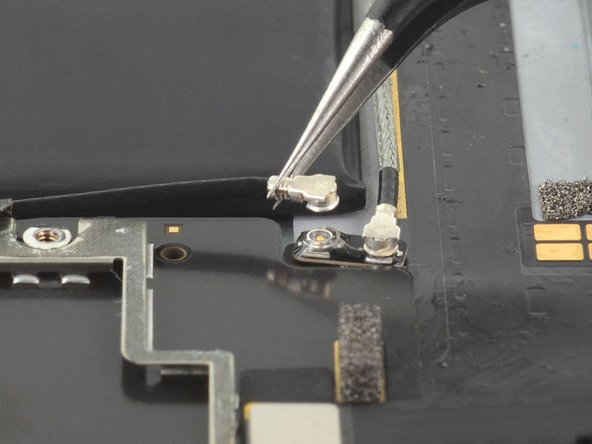
С помощью пинцета возьмите нижний коаксиальный разъем на верхней межплатной плате за металлическую рамку.
Поднимите его прямо вверх, чтобы отсоединить коаксиальный разъем от межплатной панели.
Шаг 68 Нанесите изопропиловый спирт

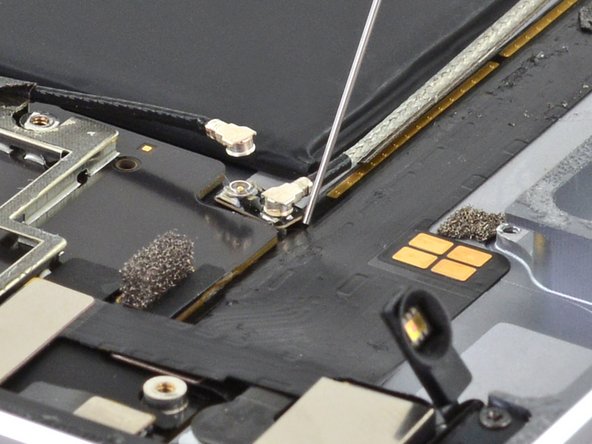
Нанесите несколько капель изопропилового спирта высокой концентрации (90% или выше) на края верхней платы межблочного соединения.
Подождите тридцать секунд, чтобы изопропиловый спирт ослабил клей под верхней платой межблочного соединения.
Шаг 69 Отсоедините верхнюю соединительную плату

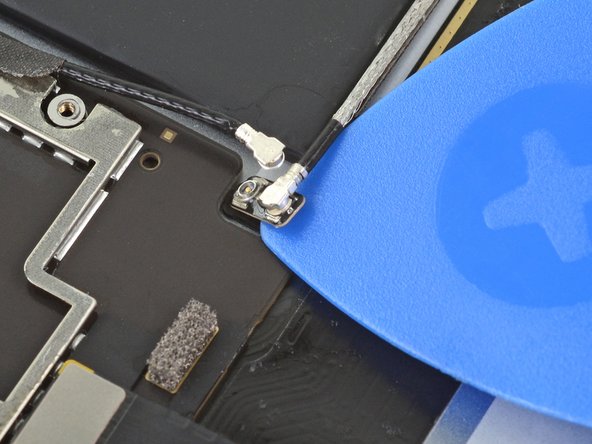
С помощью медиатора прорежьте клей под верхней платой и отсоедините ее от рамы.
Шаг 70 Отсоедините заднюю камеру


С помощью заостренного конца пробки отсоедините пресс-разъем задней камеры от гнезда.
Шаг 71 Отсоедините узел кнопки питания

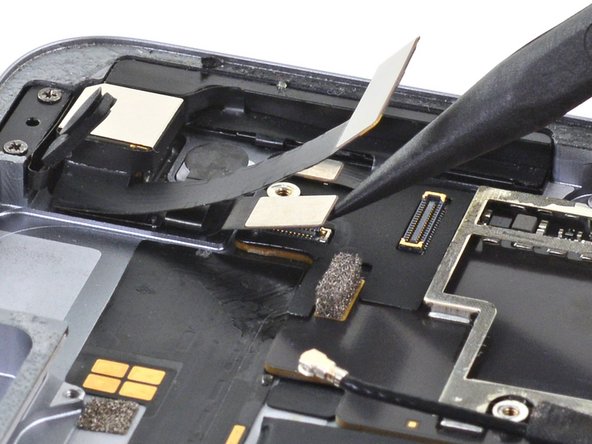
С помощью заостренного конца пробки отсоедините пресс-разъем блока кнопок питания от гнезда.
Шаг 72 Отсоедините кнопки регулировки громкости


С помощью заостренного конца пробки отсоедините разъем кнопок громкости от гнезда.
Шаг 73 Удалите наклейку с разъемов ZIF

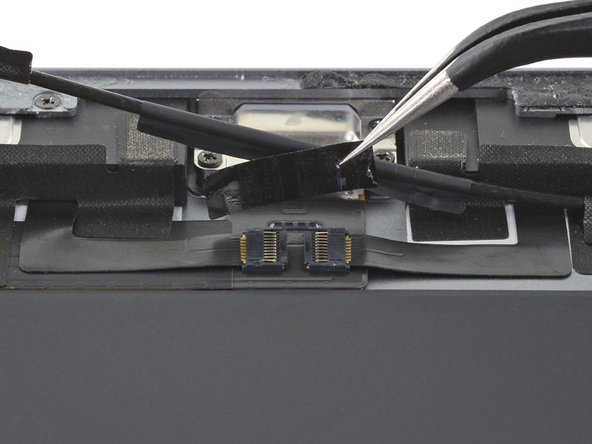
Пинцетом снимите наклейку, закрывающую разъемы ZIF рядом с портом Lightning.
Шаг 74 Отсоедините правый ленточный кабель

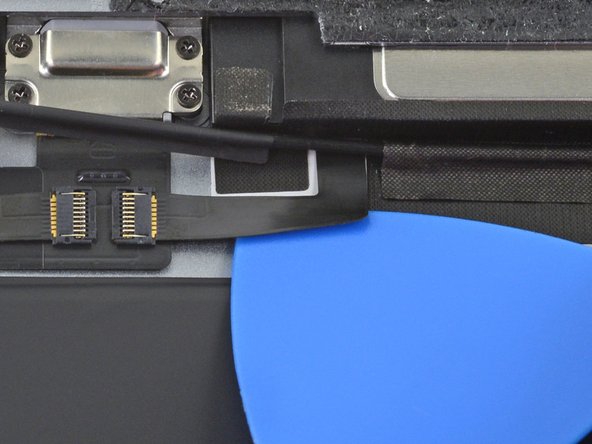
С помощью ковырялки прорежьте клей под правым ленточным кабелем рядом с нижним динамиком (порт Lightning ориентирован вверх) и отсоедините его от рамки.
Будьте осторожны, чтобы не вытащить ленточный кабель из разъема ZIF. Вытаскивание ленточного кабеля при закрытой крышке фиксатора разъема ZIF может привести к повреждению соединения.
Шаг 75 Отсоедините левый ленточный кабель

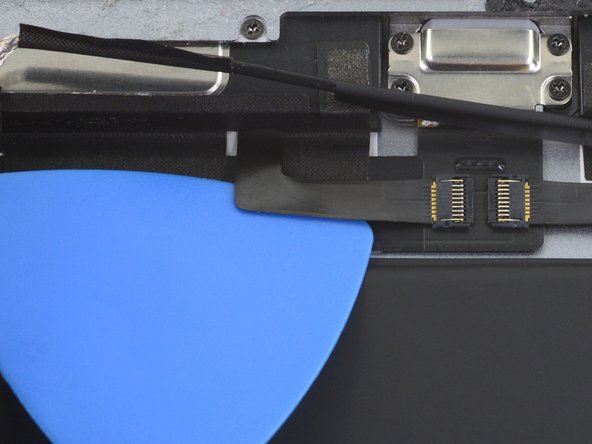
С помощью медиатора прорежьте клей под левым ленточным кабелем рядом с нижним динамиком и отсоедините его от рамы.
Будьте осторожны, чтобы не вытащить ленточный кабель из разъема ZIF. Вытаскивание ленточного кабеля при закрытой крышке фиксатора разъема ZIF может привести к повреждению соединения.
Шаг 76 Отсоедините ленточные кабели

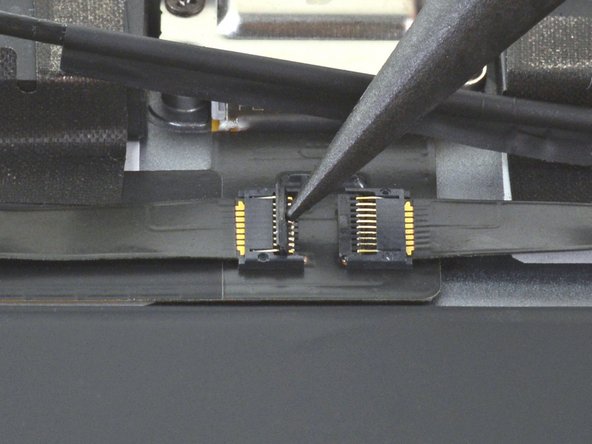
С помощью заостренного конца шила подденьте откидную запорную крышку на левом разъеме ZIF ленточного кабеля.
Шаг 77

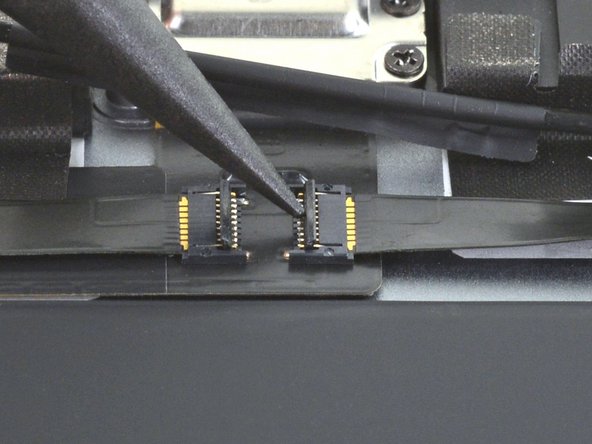
Заостренным концом пробки подденьте откидную запорную крышку правого разъема ZIF для ленточных кабелей.
Шаг 78

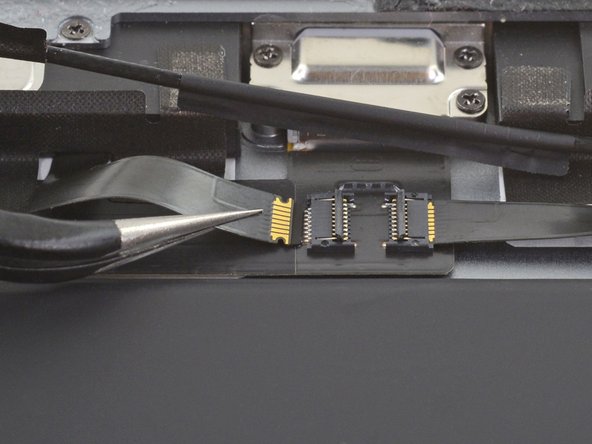
Пинцетом захватите левый ленточный кабель как можно ближе к его контактам и вытащите ленточный кабель из разъема ZIF.
Шаг 79

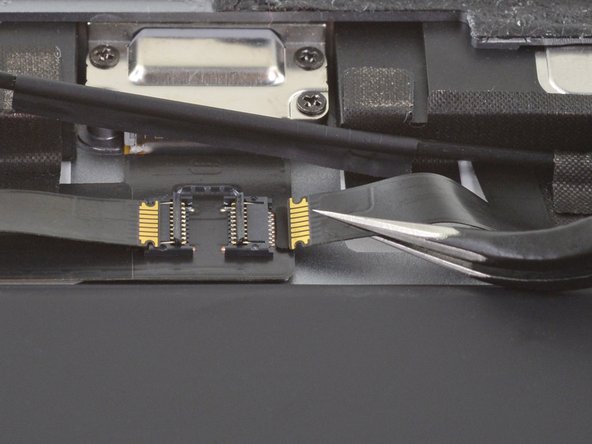
Пинцетом захватите правый ленточный кабель как можно ближе к его контактам и вытащите ленточный кабель из разъема ZIF.
Шаг 80 Открутите винты порта Lightning

Выкрутите четыре винта Phillips, крепящие порт Lightning:
Два винта 2,5 мм
Два винта 1,5 мм
Шаг 81 Информация о клее для логической платы

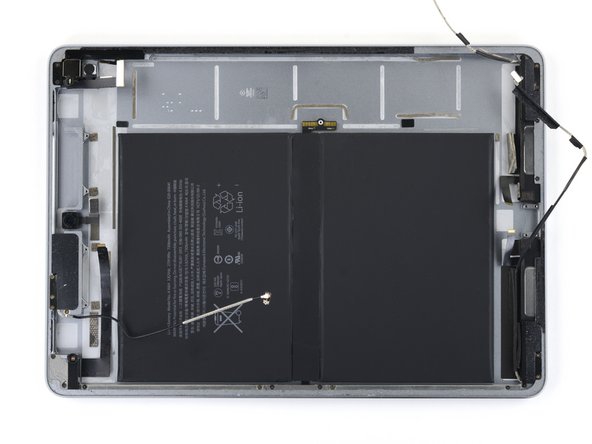
На этом изображении показано устройство со снятой логической платой.
Полоски клея крепят логическую плату к рамке. В следующих шагах вы ослабите и разрежете клей, чтобы отсоединить логическую плату от рамки.
Шаг 82 Примените iOpener к задней части корпуса

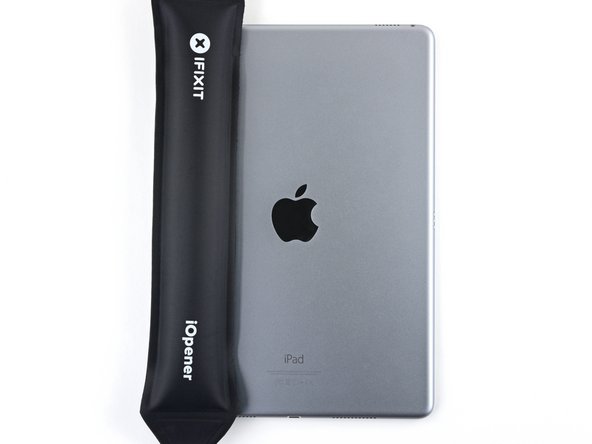
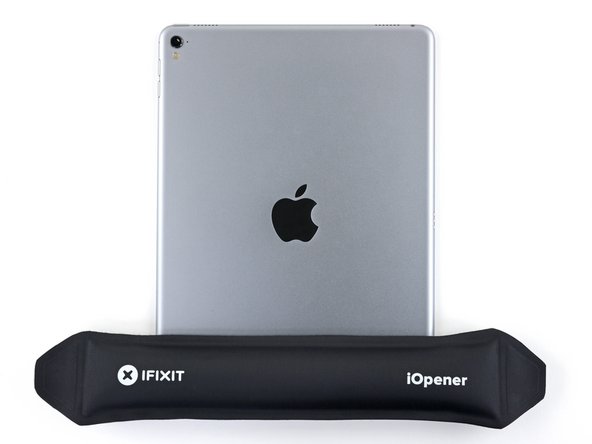
Осторожно переверните iPad.
На этом этапе многие кабели ослабевают. Убедитесь, что никакие кабели не перегнулись и не порвались, когда вы переворачиваете iPad.
Нагрейте iOpener и приложите его к верхнему, левому и нижнему краям задней крышки на одну минуту к каждому краю.
Шаг 83 Отсоедините ленточный кабель порта Lightning

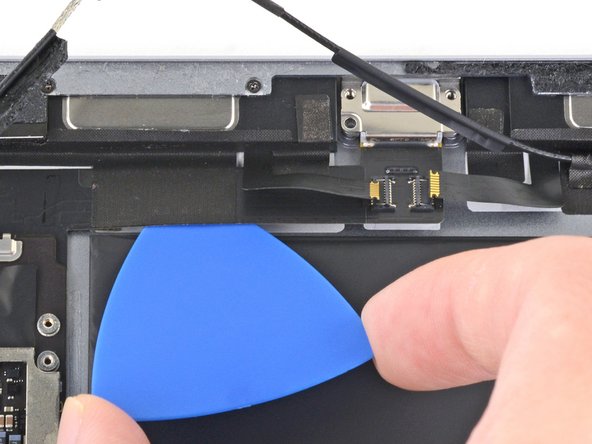
С помощью медиатора прорежьте клей под ленточным кабелем порта Lightning, чтобы отсоединить его от рамки.
Шаг 84 Поднимите наклейки

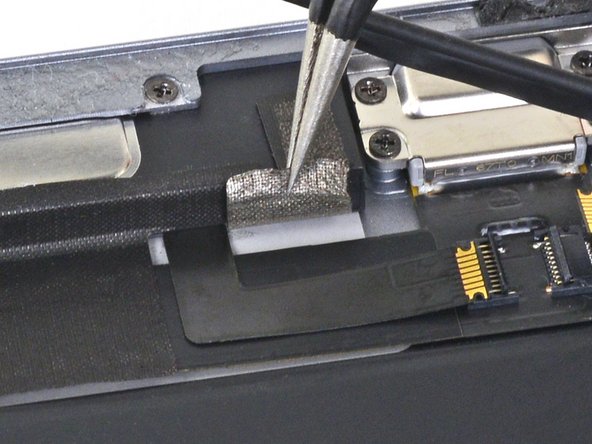
Пинцетом поднимите меньшую наклейку слева от порта Lightning (когда порт Lightning ориентирован вверх).
Шаг 85
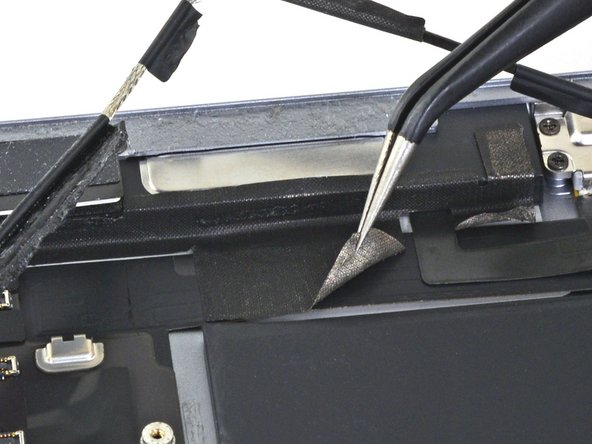
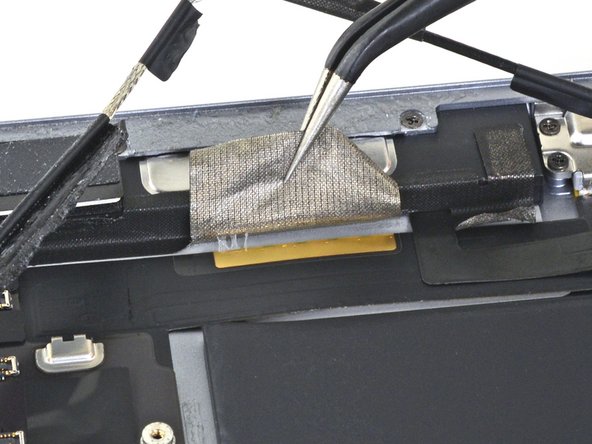
Пинцетом поднимите большую наклейку слева от порта Lightning.
Шаг 86 Извлеките порт Lightning

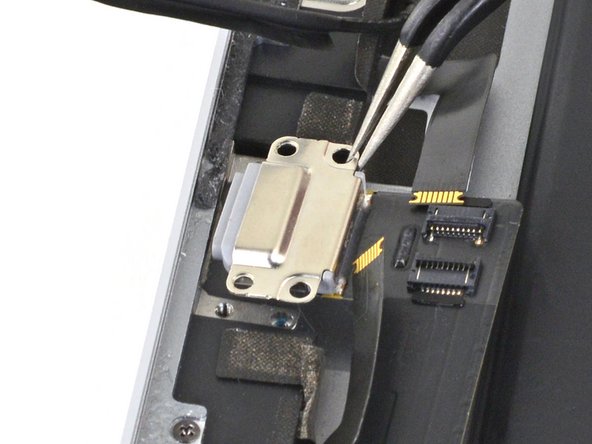
Возьмитесь пинцетом за порт Lightning у правого нижнего отверстия для винта.
Потяните порт Lightning из его углубления.
Шаг 87 Нанесите изопропиловый спирт

Нанесите несколько капель высококонцентрированного изопропилового спирта под левый край верхнего рычага логической платы (порт Lightning ориентирован вниз).
Подождите тридцать секунд, чтобы изопропиловый спирт ослабил клей под верхним рычагом логической платы.
Шаг 88 Прорежьте клей под верхним рычагом

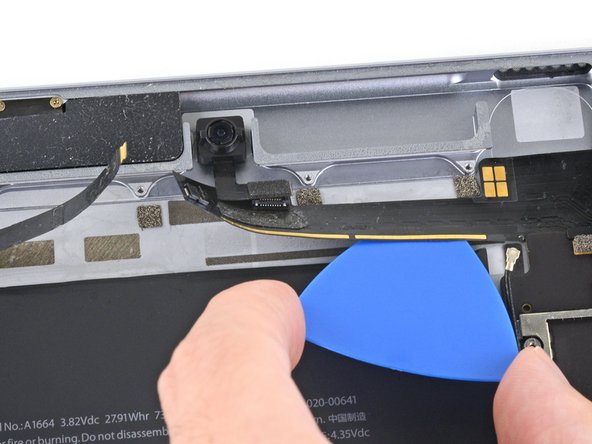
С помощью шила прорежьте клей под верхним кронштейном логической платы и отсоедините его от рамы.
Верхний кронштейн логической платы тонкий. Будьте осторожны, чтобы не порвать его во время этого процесса.
Может помочь захват верхнего рычага логической платы пальцами и отсоединение его от рамки.
Нанесите еще несколько капель изопропилового спирта под кронштейн логической платы, если его трудно отсоединить от рамки.
Шаг 89

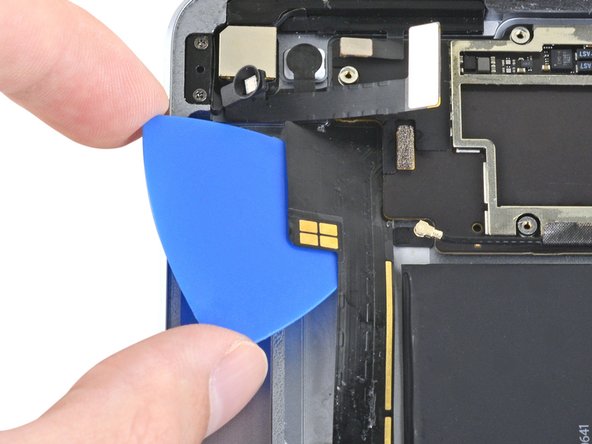
Вставьте медиатор с отверстием примерно на 0,5 дюйма (13 мм) под верхний край большей части верхнего рычага логической платы.
Оставьте медиатор под верхним рычагом логической платы, чтобы предотвратить его повторное прилипание к раме.
Шаг 90 Нанесите изопропиловый спирт

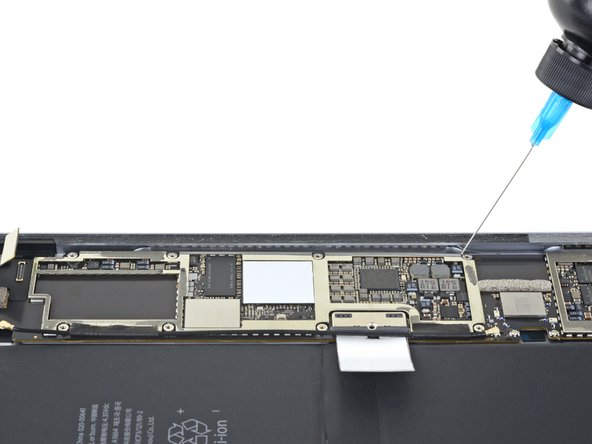
Нанесите несколько капель высококонцентрированного изопропилового спирта на правый край логической платы.
Шаг 91

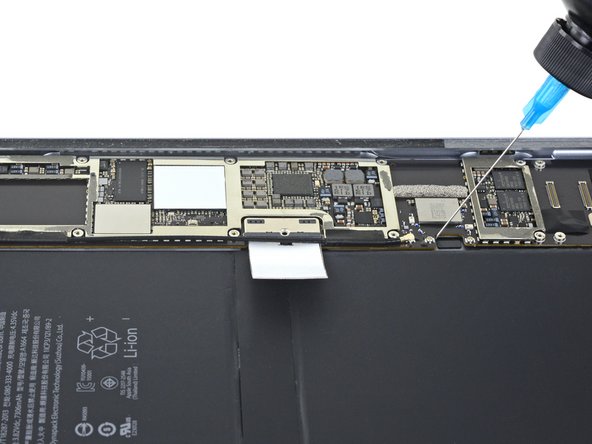
Нанесите несколько капель высококонцентрированного изопропилового спирта на левый край логической платы.
Подождите одну минуту, чтобы изопропиловый спирт ослабил клей под логической платой.
Шаг 92 Прорежьте клей под логической платой

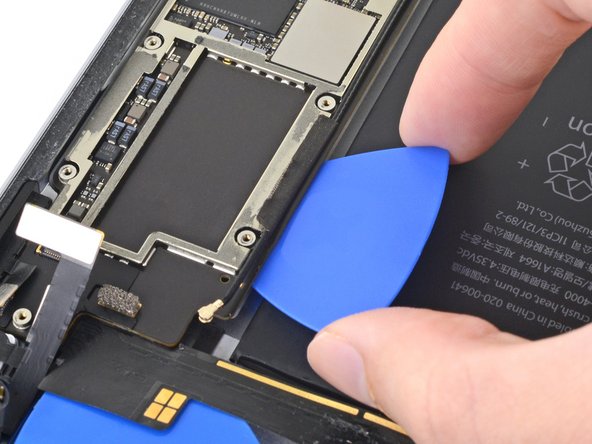
Просуньте медиатор с отверстием около 0,5 дюйма (13 мм) под верхнюю часть левой стороны логической платы, чтобы прорезать клей.
Удалите открывающий медиатор.
Шаг 93

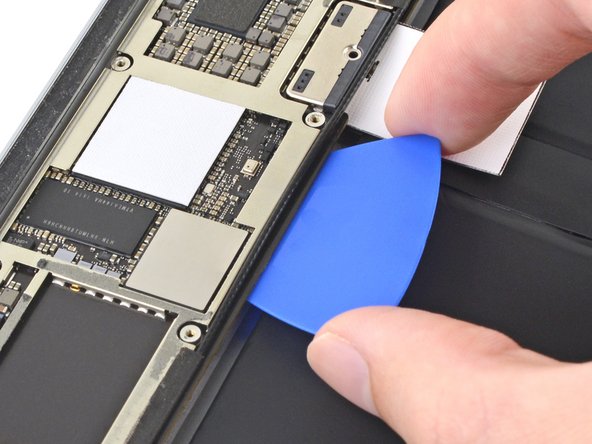
Подденьте медиатором около 0,5 дюйма (13 мм) под левой стороной логической платы рядом с разъемом батареи.
Удалите открывающий медиатор.
Шаг 94

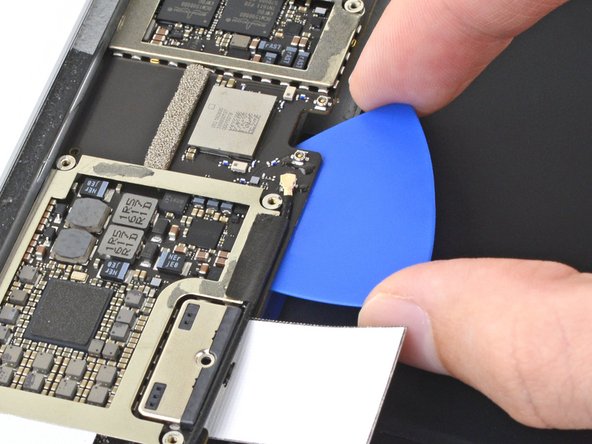
Проведите медиатор для открывания примерно на 0,5 дюйма (13 мм) под логической платой с другой стороны от разъема батареи.
Удалите открывающий медиатор.
Шаг 95

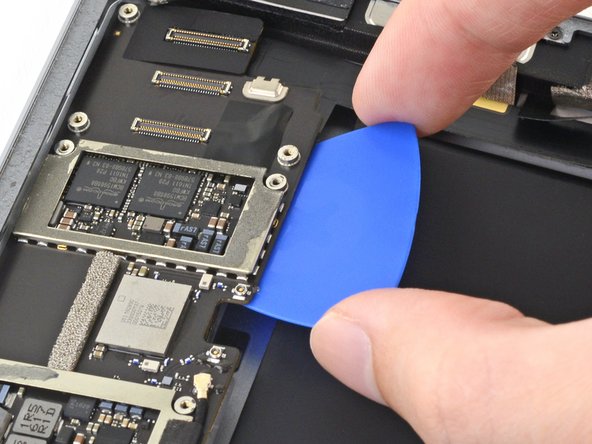
Подведите медиатор примерно на 0,5 дюйма (13 мм) под нижнюю часть левой стороны логической платы.
Удалите открывающий медиатор.
Шаг 96 Извлеките блокиратор батареи

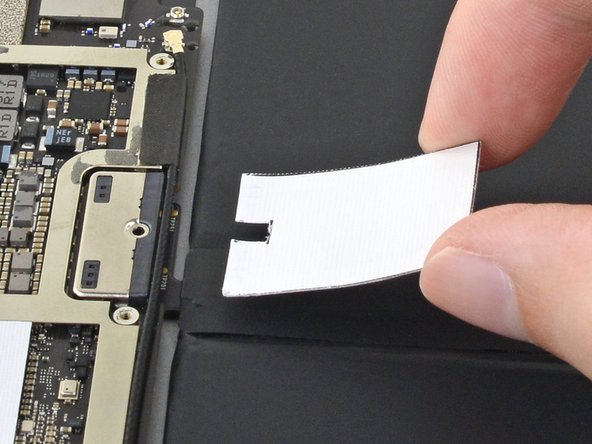
Снимите блокиратор батареи с логической платы.
При сборке установите блокиратор батареи на место после установки логической платы в устройство.
Шаг 97 Извлеките открывающий медиатор

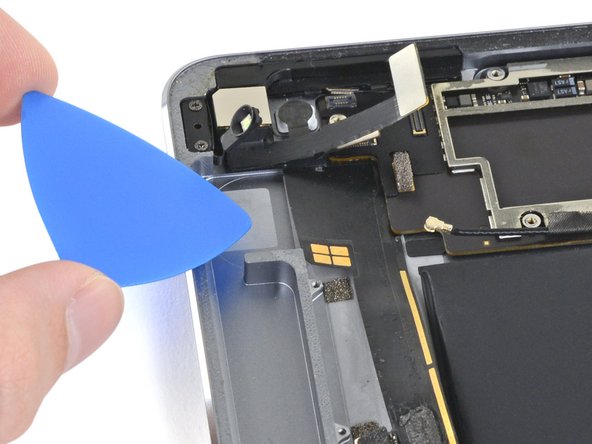
Снимите открывающий медиатор с верхнего рычага логической платы.
Шаг 98 Извлеките логическую плату

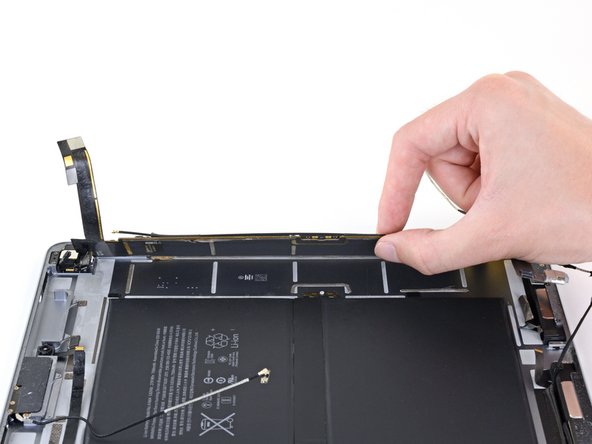
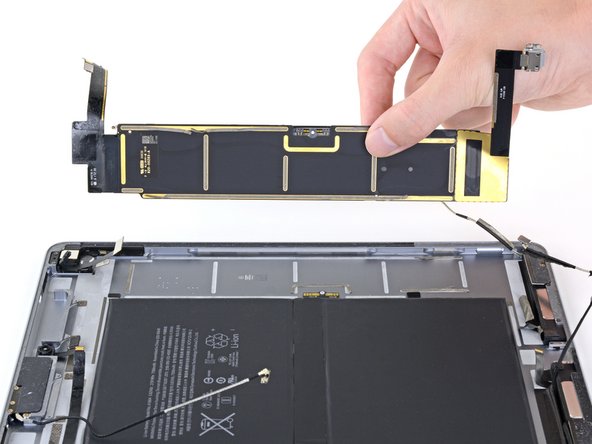
Извлеките логическую плату из каркаса.
Если логическая плата не вынимается из рамки, нанесите еще несколько капель изопропилового спирта на все прилипшие участки и используйте открывающий медиатор, чтобы срезать больше клея.
Если на устройстве остался спиртовой раствор, аккуратно вытрите его или дайте ему высохнуть на воздухе перед установкой логической платы.
При сборке следуйте этому руководству, если вы используете предварительно вырезанную клейкую плату для крепления логической платы к раме.
Шаг 99 Снимите ленту, закрывающую разъем Smart Connector.


Будьте осторожны, чтобы не проколоть или не погнуть батарею — проколотая или погнутая батарея может вытечь опасные химические вещества или вызвать тепловой удар.
С помощью пинцета аккуратно поднимите конец черной ленты, закрывающей среднюю плату аккумулятора, ближайшую к разъему Smart Connector.
Достаточно отклеить ленту, чтобы под ней оказался разъем.
Шаг 100 Выкрутите винт, крепящий крышку кабеля интеллектуального разъема

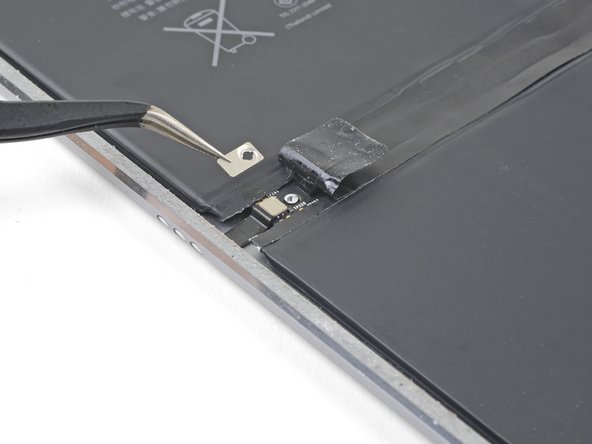
Выкрутите 1,7-миллиметровый крестообразный винт, удерживающий крышку кабеля интеллектуального разъема на месте.
Снимите крышку кабеля интеллектуального разъема.
Шаг 101 Отсоедините интеллектуальный разъем

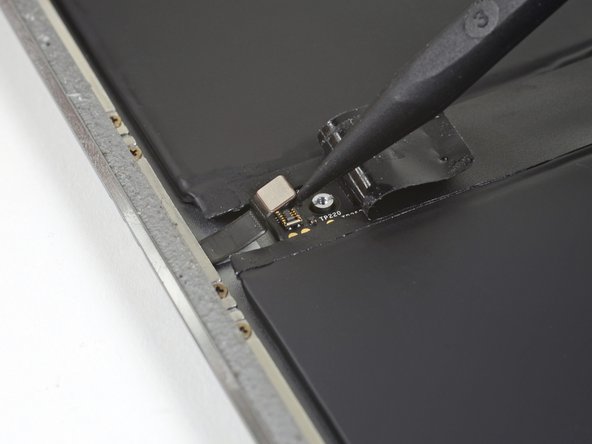
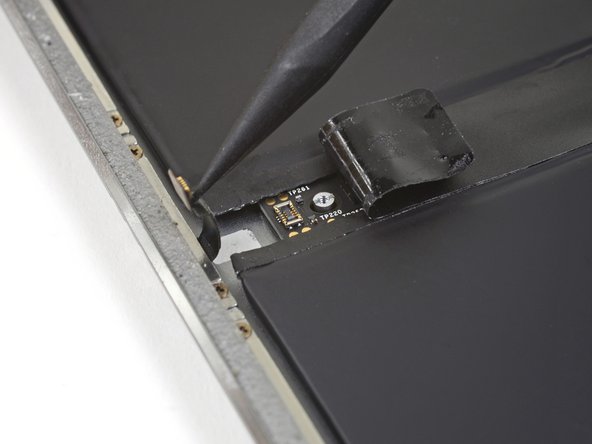
Подденьте и отсоедините интеллектуальный разъем от гнезда между элементами аккумулятора с помощью острия шила.
Поднимите гибкий кабель интеллектуального разъема вверх и выведите его из строя.
Шаг 102 Наклейте клейкую ленту на компоненты рядом с батареей
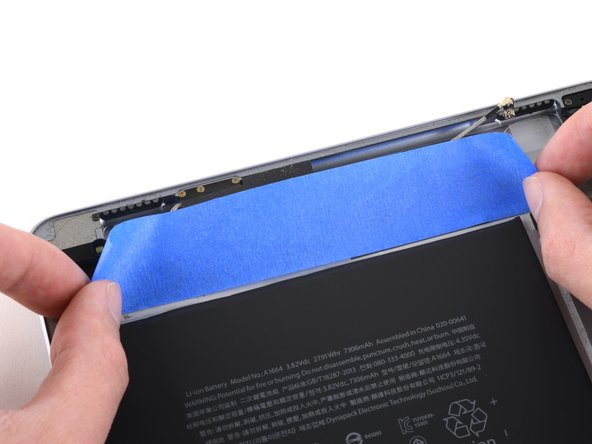


В следующих трёх шагах подробно описано, как снять маску с iPad для подготовки к работе с жидким средством для удаления клея. Лента поможет блокировать и впитывать лишнюю жидкость, сохраняя основные компоненты в безопасности.
Наклейте кусок малярной или малярной ленты на верхние компоненты. Край ленты должен находиться рядом с батареей, но не касаться ее.
Прижмите ленту, чтобы она плотно приклеилась к раме и компонентам.
Шаг 103

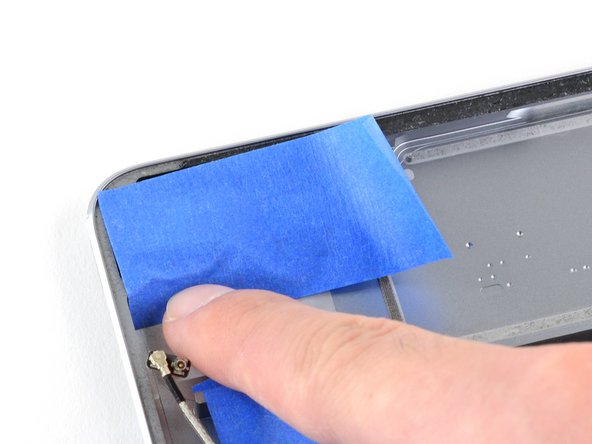
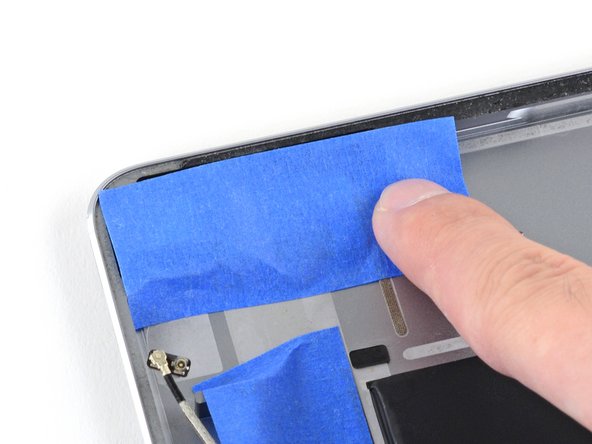
Повторите процедуру наклеивания ленты для задней камеры и области кнопки громкости.
Шаг 104

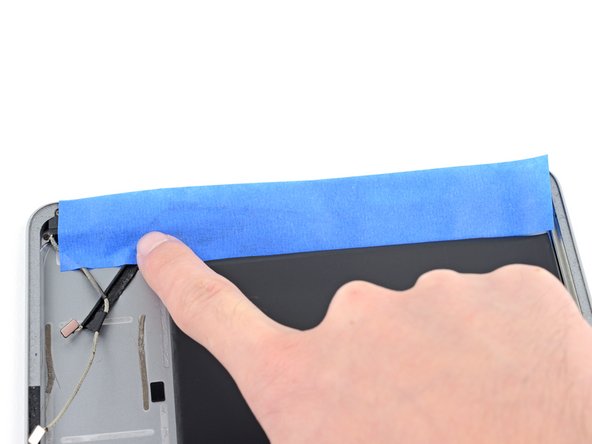
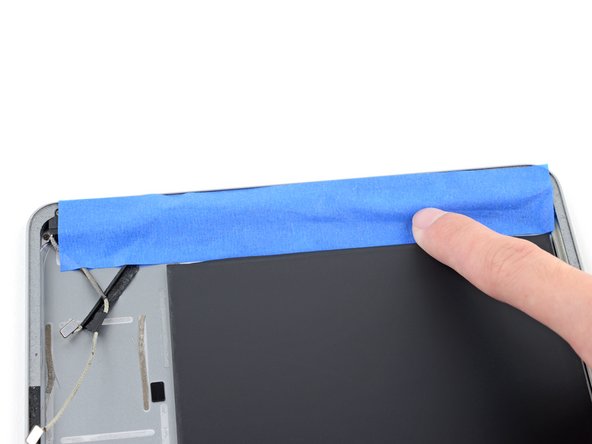
Повторите процедуру наклеивания ленты для нижних компонентов.
Шаг 105 Информация о клейкой ленте и аккумуляторе

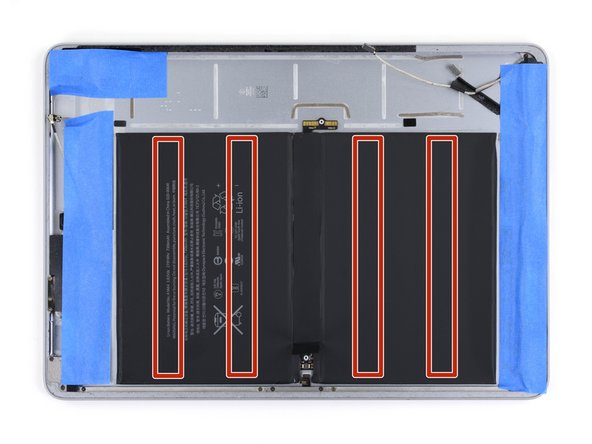
После завершения маскировки она должна выглядеть так, как показано на первом изображении.
Средство для удаления клея может обесцветить или повредить пластиковые детали, например корпуса динамиков. Прежде чем продолжить, убедитесь, что клей нанесен правильно.
Четыре полоски сильного клея удерживают батарею на месте.
Шаг 106 Подготовьте место для наклона iPad

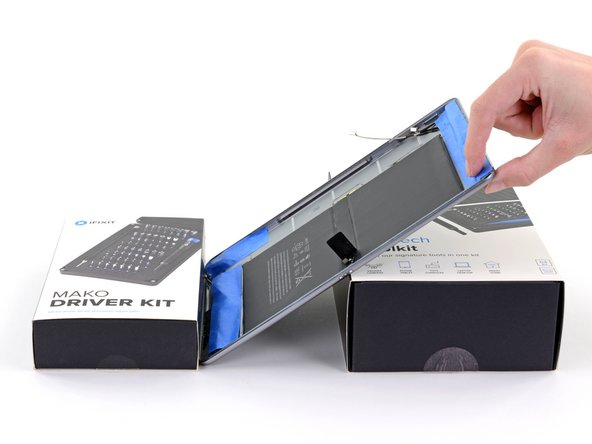
Подготовьте рабочее место, где iPad будет лежать в наклонном положении, чтобы средство для удаления клея стекало на клейкие полоски.
Вы можете использовать книги, коробки и т.д., если они не будут двигаться.
Шаг 107 Информация о безопасности средства для удаления клея


Средство для удаления клея iFixit содержит ацетон, который является слабым раздражителем кожи и глаз.
При обращении и применении средства для удаления клея используйте средства защиты глаз. (Средства защиты глаз входят в комплект).
Не носите контактные линзы без защиты глаз.
После этого шага настоятельно рекомендуется использовать защитные перчатки, так как растворенный клей будет очень липким и его будет трудно смыть.
Шаг 108 Информация об открытии устройства для удаления клея


Снимите черную резиновую пробку с флакона средства для удаления клея.
Покрутите, чтобы ослабить или снять крышку флакона, прежде чем отрезать наконечник аппликатора.
Это разгерметизирует флакон и позволит выровнять давление перед тем, как отрезать наконечник аппликатора. Если пропустить этот шаг, средство для удаления клея может неожиданно выплеснуться при отрезании кончика.
С помощью ножниц отрежьте запечатанный кончик аппликатора.
Обрезав узкий кончик, вы сможете лучше контролировать его и наносить средство для удаления клея в небольших количествах.
Закрутите и плотно закройте крышку флакона, прежде чем продолжить работу.
Шаг 109 Сделайте зазор для средства для удаления клея
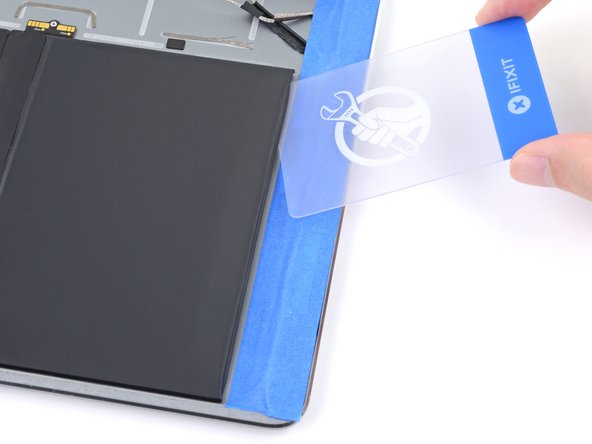


Осторожно вставьте пластиковую карту под правый нижний угол батареи.
Медленно проведите пластиковую карту по нижнему краю батареи, чтобы сделать зазор для жидкого средства для удаления клея.
На данном этапе не нужно проталкивать карточку очень глубоко под батарею. 0,5 дюйма (13 мм) будет более чем достаточно.
Хотя некоторый изгиб батарейного блока будет неизбежен, постарайтесь не образовывать резких складок, которые нарушат структуру батареи и могут привести к пожару.
Шаг 110 Нанесите средство для удаления клея на нижнюю часть батареи


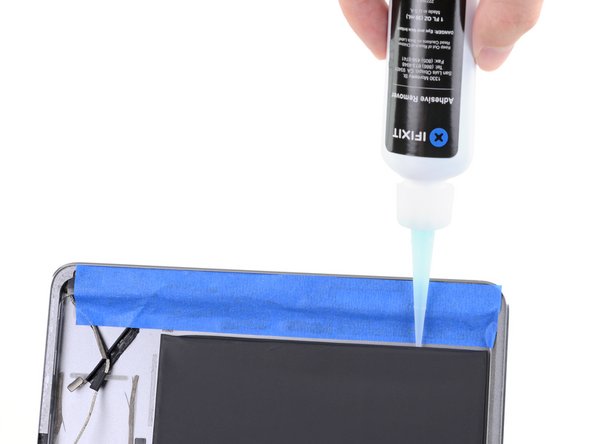
Наклоните нижнюю часть iPad вверх.
Равномерно нанесите несколько капель средства для удаления клея вдоль приподнятого края батареи.
Небольшое количество идет надолго, поэтому начните с самого малого. При необходимости вы всегда сможете добавить еще. Нанесение растворителя в небольших количествах поможет избежать нежелательных протечек.
Шаг 111 Дайте средству для удаления клея размягчить клей

Положите iPad в наклонное положение, нижним краем вверх, и подождите 2-3 минуты, чтобы средство для удаления клея проникло внутрь и размягчило первую клейкую полоску.
Шаг 112 Прорежьте клейкую полоску


Вставьте пластиковую карту в нижний край батареи.
Вставляйте карточку медленно и плотно. Слегка покачивайте и поворачивайте карточку, чтобы помочь ей прорезать клей.
Если у вас что-то не получается, наклоните iPad, нанесите ещё несколько капель средства для удаления клея и подождите минуту, прежде чем повторить попытку.
Шаг 113 Информация об альтернативном подходе

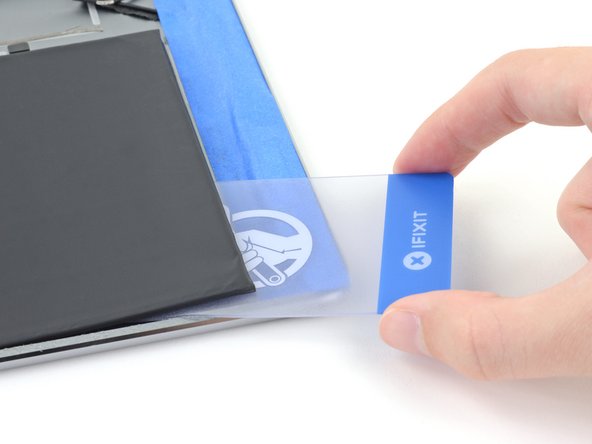
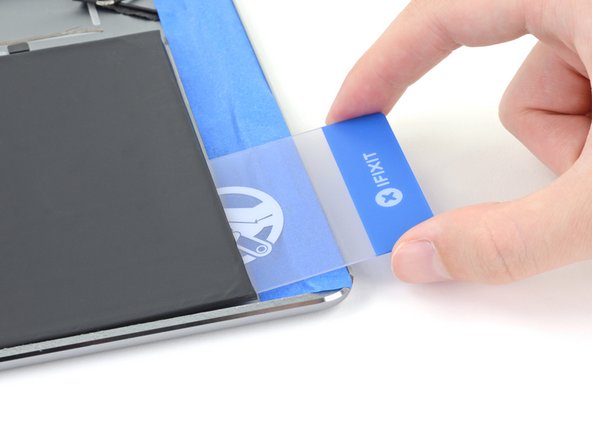
Вы также можете поддеть клейкую полоску пластиковой картой с другого нижнего угла батареи.
Продолжайте нарезать, пока не отделите аккумулятор от первой клейкой полоски.
Шаг 114 Повторите процесс нанесения, ожидания и нарезки

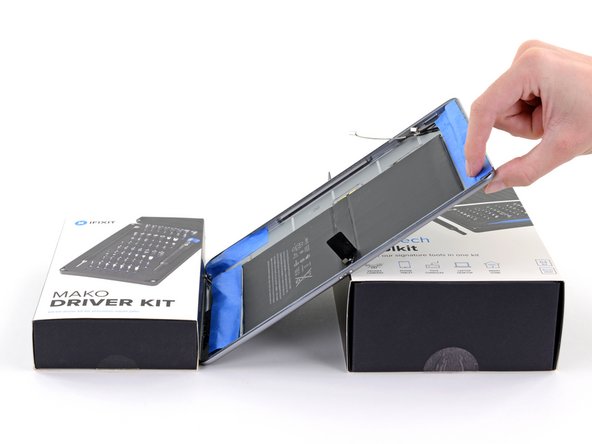
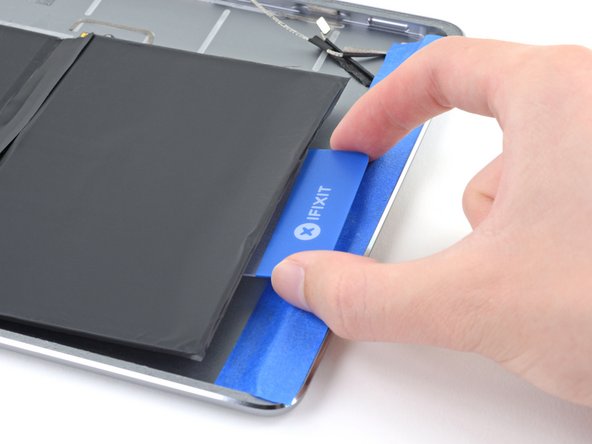
Наклоните нижнюю часть iPad вверх.
Снова нанесите средство для удаления клея в щель для второй клейкой полоски, расположенной глубже под нижним элементом батареи.
Повторяйте процесс нанесения, ожидания и нарезки, пока вторая клейкая полоска не будет отделена от батареи.
Шаг 115 Создайте зазор для средства для удаления клея

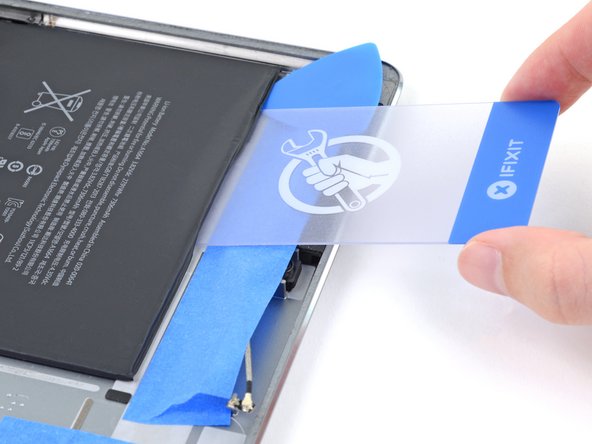
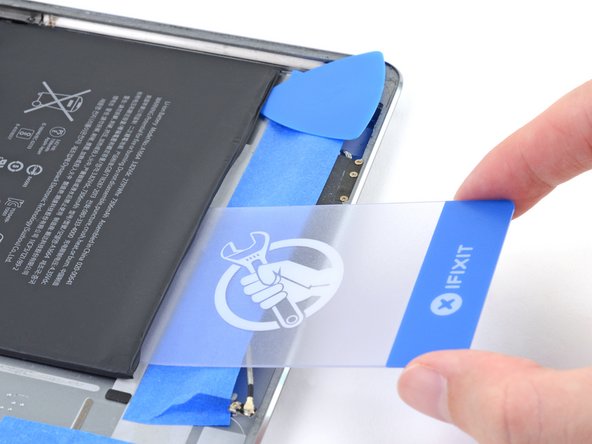
Проведите медиатором под верхним краем батареи, создав зазор, достаточно большой для пластиковой карты.
Вставьте пластиковую карту под верхний край и проведите ею по всей длине, создавая зазор для средства для удаления клея.
Шаг 116 Нанесите средство для удаления клея на верхнюю часть батареи

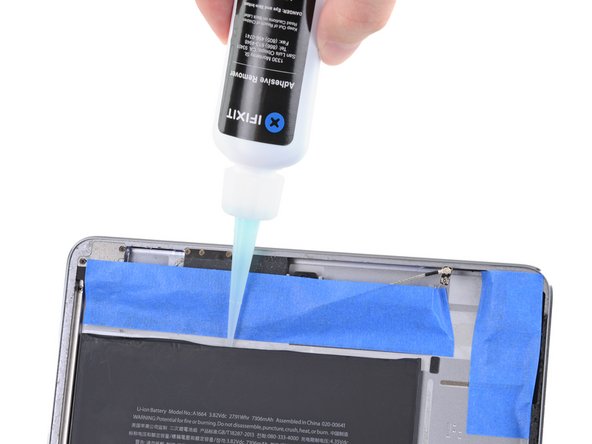
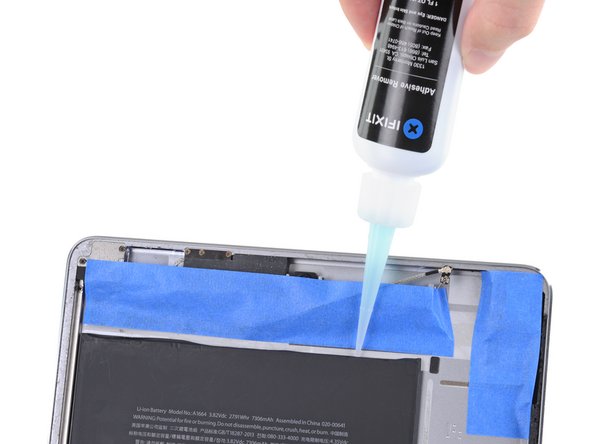
Нанесите средство для удаления клея в зазор, чтобы ослабить третью клейкую полоску.
Шаг 117 Дайте средству для удаления клея размягчить клей

Положите iPad в наклонное положение, верхним краем вверх, на 2-3 минуты, чтобы средство для удаления клея ослабило третью полоску.
Шаг 118 Прорежьте клейкую полоску

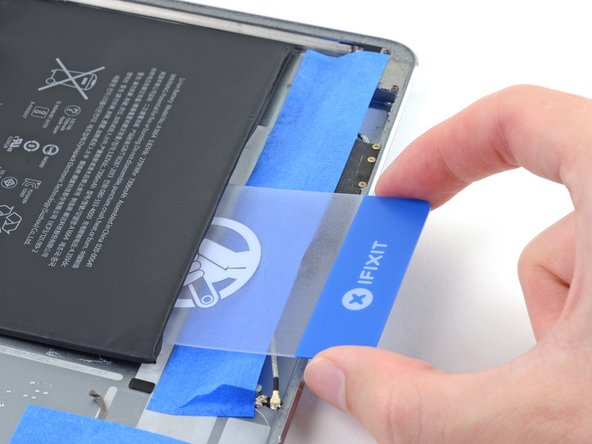
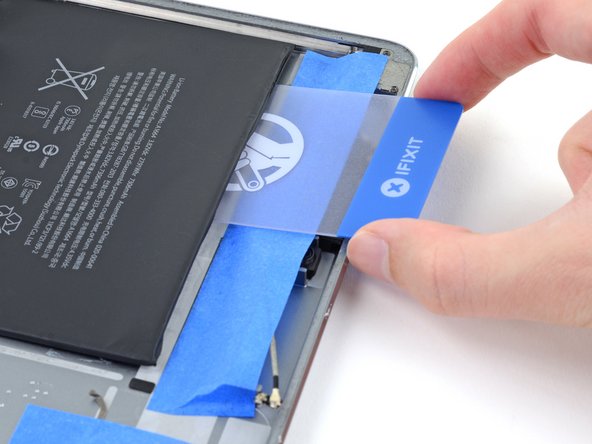
С помощью пластиковой карты прорежьте третью полоску клея.
Если у вас что-то не получается, наклоните iPad, нанесите еще несколько капель средства для удаления клея и подождите минуту, прежде чем повторить попытку.
Шаг 119 Повторите процесс нанесения, ожидания и нарезки

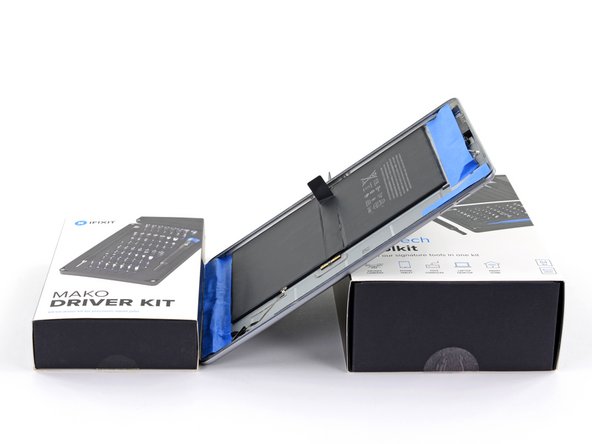
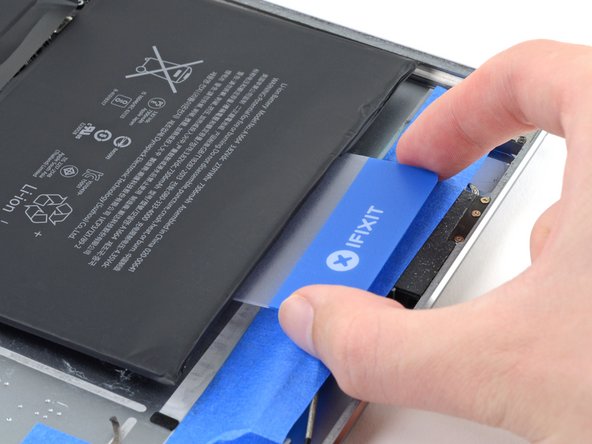
Повторите процесс нанесения, ожидания и нарезания, чтобы освободить последнюю клейкую полоску, расположенную глубоко под верхним элементом батареи.
Шаг 120 Переверните нижнюю половину батареи
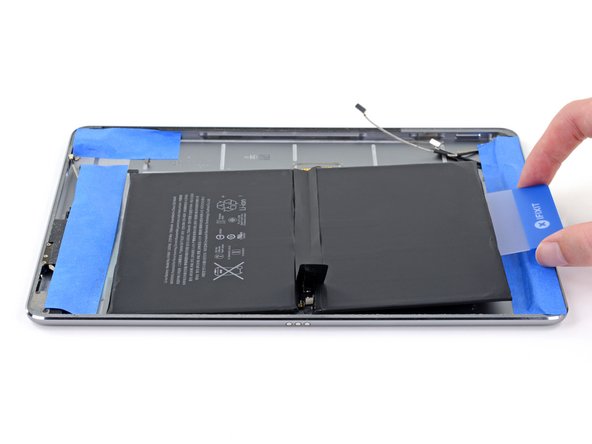
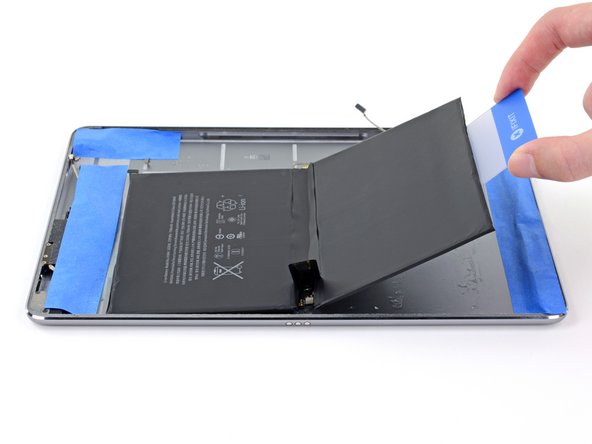
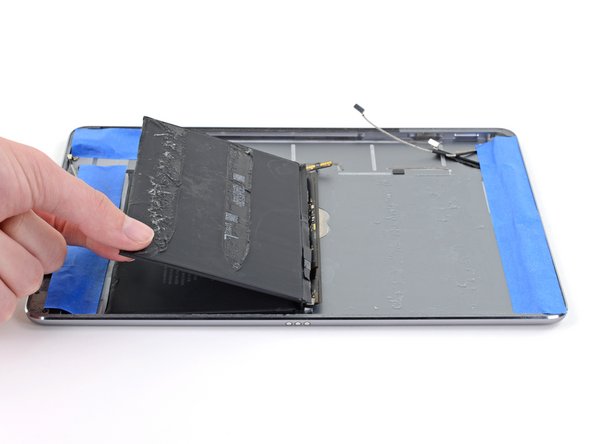
С помощью пластиковой карты или пальцев переверните нижнюю половину батареи так, чтобы она легла на верхнюю половину.
Шаг 121 Прорежьте клей под печатной платой

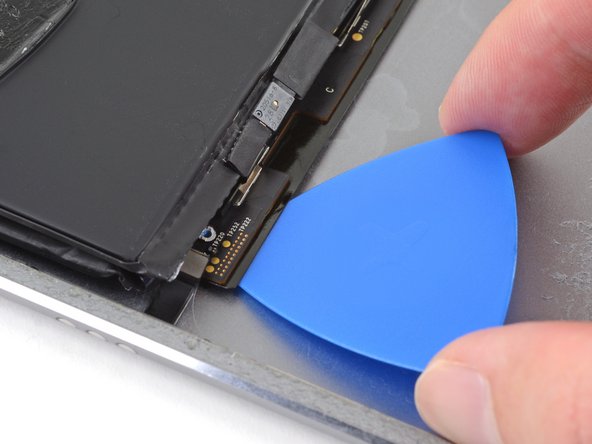
Конец средней части печатной платы аккумулятора, расположенный ближе к разъему Smart Connector, прикреплен клеем.
Проведите медиатором под средней платой аккумулятора, рядом с разъемом Smart Connector.
Осторожно подденьте плату вокруг стойки, чтобы освободить ее от заднего корпуса.
Шаг 122

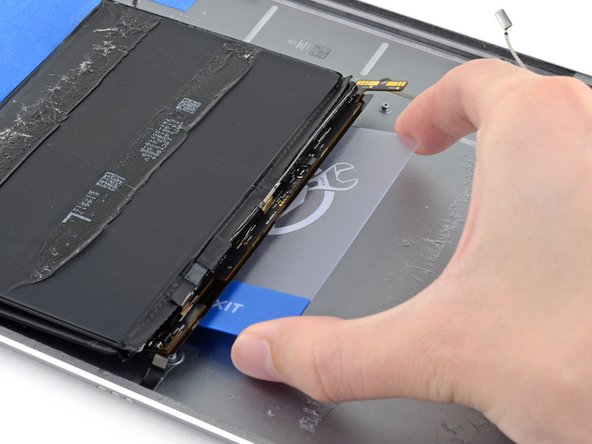
Подведите длинный край пластиковой карты примерно на 0,5 дюйма (13 мм) под центр средней платы аккумулятора, чтобы срезать остатки клея.
Шаг 123 Извлеките аккумулятор

Поднимите и снимите батарею с рамы.
Два винта фиксируют батарею на раме — один возле интеллектуального разъема, другой под разъемом батареи.
Шаг 124 Информация по установке сменного аккумулятора


В следующих шагах подробно описано, как установить новую батарею. Никогда не устанавливайте обратно использованную батарею.
Тщательно очистите задний корпус от остатков клея.
Нанесите на остатки клея средство для удаления клея или изопропиловый спирт высокой концентрации (более 90%).
Используйте инструмент для открывания, чтобы соскоблить и ослабить остатки.
Обязательно вытирайте остатки в одном направлении, чтобы избежать размазывания.
Остатки легче оттереть, когда они достаточно пропитаны. Когда остатки начнут высыхать, они станут невероятно липкими.
Если вы использовали средство для удаления клея, обязательно протрите поверхность изопропиловым спиртом, чтобы удалить остатки средства для удаления клея.
По окончании очистки можно снять малярный скотч, а также все защитные приспособления.
Шаг 125

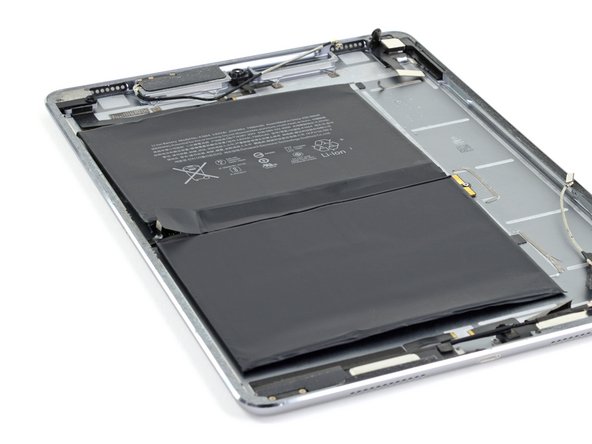
Установите сменный батарейный блок так, чтобы два винтовых штифта совпали с отверстиями на плате средней батареи и разъеме батареи.
Шаг 126


Слегка приподнимите нижний край батареи.
Не поворачивайте батарею более чем на 45 градусов, иначе вы рискуете повредить межэлементные разъемы.
Пинцетом или пальцами отделите единую прозрачную пластиковую крышку со всей нижней стороны батареи.
В этот момент обнажаются четыре клейкие полоски аккумулятора. Будьте осторожны при обращении с батареей и старайтесь не касаться полосок.
Выровняйте батарею таким образом, чтобы она попала на место винтовой стойки рядом со Smart Connector.
Следите за тем, чтобы кабель Smart Connector не оказался под батареей.
Аккуратно положите батарею в углубление и плотно прижмите ее.
Для оптимальной работы откалибруйте только что установленную батарею после завершения этого руководства: Зарядите его до 100 % и продолжайте заряжать еще как минимум 2 часа. Затем используйте устройство до тех пор, пока оно не отключится из-за разрядки аккумулятора. И наконец, зарядите его непрерывно до 100 %.
