
Введение
Порт штатива может быть ослаблен, сломан или неисправен. В любом случае для замены порта штатива необходимо сначала снять ЖК-экран и материнскую плату. Для правильного извлечения ЖК-экрана и материнской платы обратитесь к руководству по предварительным требованиям к ЖК-экрану и материнской плате.
Шаг 1 ЖК-экран


С помощью отвертки открутите пять 6-миллиметровых винтов, расположенных на задней панели.
С помощью отвертки открутите два винта диаметром 3 мм, расположенные на задней панели.
Шаг 2

С помощью отвертки выкрутите один винт 6 мм на передней панели.
С помощью отвертки выкрутите два винта 3 мм на передней панели.
Шаг 3

Откройте дверцу SD, открутите и выньте один 6-миллиметровый винт, расположенный ближе к надписи «PUSH IN/OUT» под слотом для SD-карты.
Шаг 4


Снимите заднюю панель (откроется доступ к ЖК-дисплею и материнской плате).
Шаг 5

С помощью отвертки открутите три 4-миллиметровых винта, которые крепят ЖК-дисплей к материнской плате камеры. (ЖК-дисплей находится в удерживающей пластине, прикрепленной к материнской плате ленточным кабелем).
Шаг 6

С помощью отвертки выкрутите один 4-миллиметровый винт в нижней части удерживающей пластины.
Шаг 7


Отведите удерживающую пластину от материнской платы и отложите ее в сторону.
Шаг 8

С помощью пинцета откройте порт ЖК-ленты, подняв черную петлю. (Ленточный кабель ЖК-дисплея отсоединится).
Шаг 9


С помощью пинцета извлеките ЖК-дисплей с ленточным кабелем и отложите в сторону.
Шаг 10 Материнская плата

Отсоедините четыре ленточных кабеля янтарного цвета от материнской платы с помощью пинцета.
Шаг 11

Отсоедините все провода от материнской платы с помощью паяльника.
Пользователям, не знакомым с паяльником, следует быть предельно осторожными, так как устройство может сильно нагреться.
Шаг 12

Аккуратно отсоедините материнскую плату от корпуса камеры.
Шаг 13 Порт для штатива

С помощью отвертки открутите четыре 4-миллиметровых винта на материнской плате.
Затем выкрутите один 4-миллиметровый винт, соединяющий материнскую плату с основным корпусом камеры.
Шаг 14

Поднимите материнскую плату от корпуса камеры (порт для штатива будет открыт).
Шаг 15

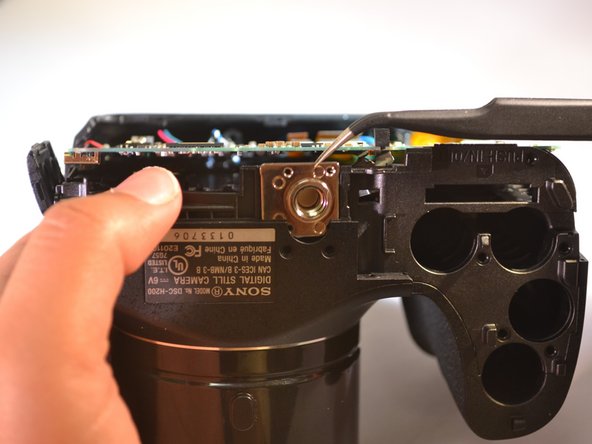
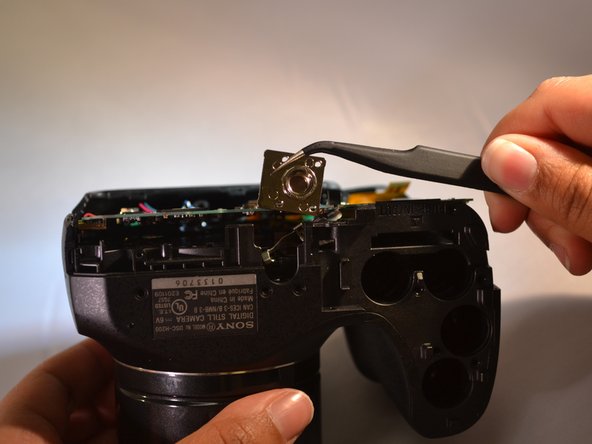
С помощью пинцета поднимите порт штатива вверх и в сторону от корпуса камеры
