
Шаг 1 Открутите винты крепления подставки для пальм

Снимите черные резиновые крышки винтов, используя острие лопатки. Затем выкрутите 10 крестообразных винтов #0 из подставки для пальм.
Под 4 большими резиновыми ножками винтов нет. Не откручивайте их.
Шаг 2 Отсоединение зажимов подставки для пальм

Откройте Chromebook под углом 90 градусов и положите его на бок.
Некоторые Chromebook включаются автоматически при открытии. Если устройство включилось, обязательно выключите его, прежде чем приступать к работе.
Вставьте палец в щель между глянцевым ободком клавиатуры и резиновой боковой частью. Аккуратно подденьте, чтобы освободить зажимы. Проведите шпателем по периметру устройства, освобождая зажимы по мере продвижения.
Не допускайте отсоединения подставки для ладоней после снятия всех зажимов — к ней прикреплены хрупкие ленточные кабели.
Шаг 3 Отсоедините ленты тачпада


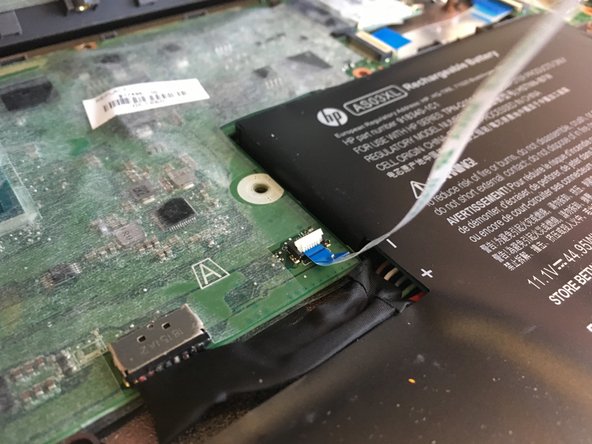
Поднимите фиксирующие выступы на системной плате для обеих лент.
Когда вы поднимите подставку, лента тачпада (в моем случае белая) прилипнет к нижней части подставки с помощью клея. Осторожно снимите ленту, чтобы можно было подлезть к ней.
Отсоедините обе ленты от системной платы.
Поднимите подставку для рук и отложите ее в сторону.
Шаг 4 Открутите винты


Выкрутите 3 винта меньшего размера на системной плате
Выкрутите один серебристый винт большего размера на системной плате.
Выкрутите винт, удерживающий карту WiFi на месте.
Выкрутите винт, удерживающий батарею на месте.
Шаг 5 Отсоедините системную плату


Отсоедините 4 ленты, которые подключены к системной плате.
Шаг 6 Снимите экран


Открутите 4 винта, крепящие петли к рамке. Будьте осторожны, чтобы при их откручивании экран не упал.
После того как винты будут выкручены, аккуратно закройте хромбук так, чтобы он был открыт только под углом около 20 градусов, убедитесь, что лента не зацепилась, и сдвиньте экран с хромбука.
Отложите экран в сторону.
Шаг 7 Извлеките системную плату и аккумулятор


Найдите пластиковые зажимы/защелки, которые удерживают системную плату. Их два. Одна находится возле батареи, другая — на левом шарнире.
Осторожно поднимите вверх с правой стороны батарею/системную плату одновременно. Вам нужно будет приподнять ее, нажать на первый выступ и потянуть вправо.
Отложите системную плату и батарею в сторону.
Шаг 8 Замените кабель постоянного тока


Кабель DC IN будет приклеен к нижней части блока с помощью клея. Отклейте кабель.
Выкрутите винт, удерживающий кабель DC IN на месте.
Подключите новый сменный кабель DC IN.
Отрежьте кусок упаковочной ленты и примотайте ею сменный кабель DC In к нижнему пластиковому узлу.
