
Введение
Используйте это руководство для замены кулера процессора. Вентилятор охлаждения процессора очень важен, так как он охлаждает компьютер, предотвращая его перегрев и замедление работы. Его замена поможет продлить срок службы процессора и сократить количество электронных отходов.
Шаг 1 Снимите боковую панель рабочего стола

Перед началом работы отключите компьютер от сети и все соединительные кабели.
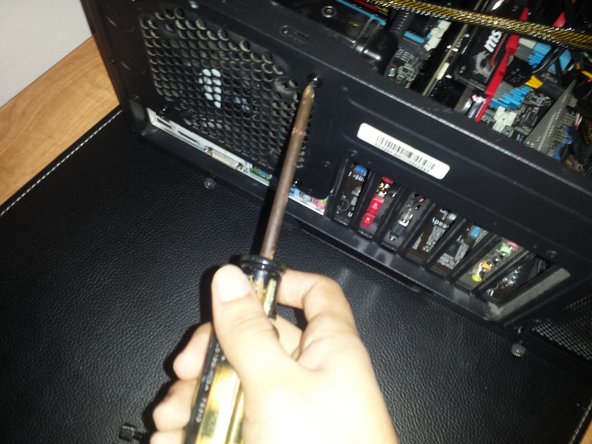
Открутите винты, удерживающие боковую панель с задней стороны корпуса компьютера.
Шаг 2 Открутите кулер


К кулеру подключен кабель, отсоедините его от материнской платы.
Открутите винты, удерживающие кулер по углам процессора.
Выньте кулер и положите его в удобное место, нижней стороной вверх.
Запомните, где находится кабель, подключенный к кулеру.
Шаг 3 Снятие радиатора

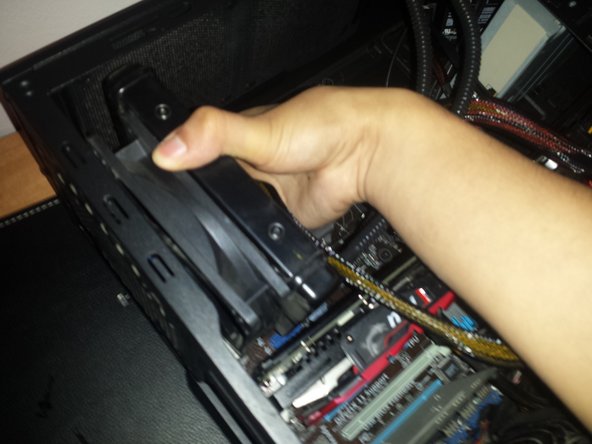
Найдите место расположения радиатора и найдите винты, удерживающие его.
Выкрутите винты и придерживайте радиатор и вентилятор, пока откручивается последний винт.
Снимите радиатор и вентилятор.
Шаг 4 Очистка процессора и кулера


Нанесите немного изопропилового спирта на микрофибру.
Очистите процессор от остатков термопасты.
Новый кулер обычно поставляется с собственной термопастой, но если ее нет или вы хотите добавить более качественную термопасту, очистите кулер так же, как и процессор.
Добавьте небольшое количество термопасты в центр кулера.
Убедитесь, что поверхность процессора и кулера сухая, прежде чем наносить термопасту.
Шаг 5 Установка нового кулера

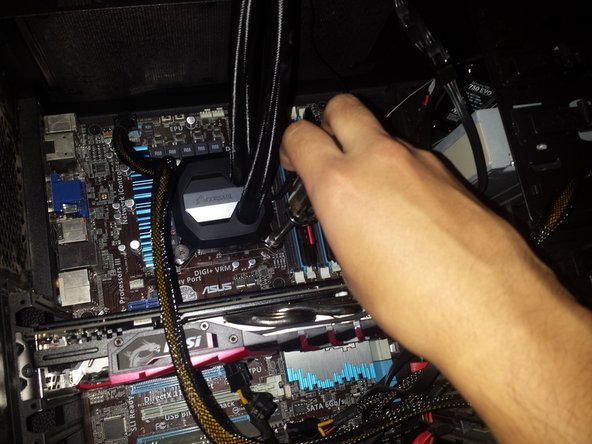
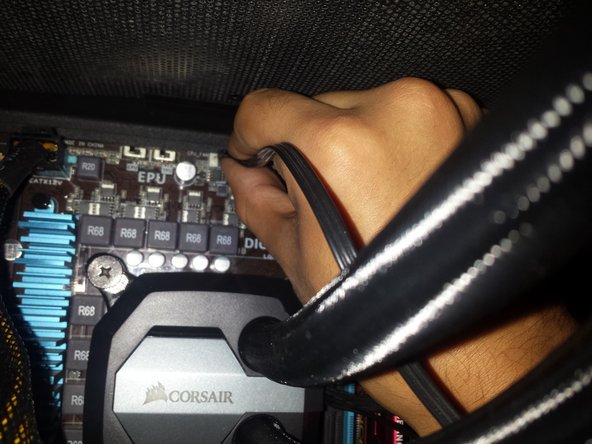
Установите новый кулер на процессор и совместите его с четырьмя углами, к которым был прикреплен предыдущий кулер.
Прикрутите кулер, начиная с угла и переходя к углу по диагонали от него, делая форму «X» по мере прикручивания.
Не нужно затягивать, главное, чтобы кулер не двигался, а кулер и процессор соприкасались.
Подключите питание кулера в том же месте, что и предыдущий кулер.
Шаг 6 Установите радиатор в подходящее место


Найдите подходящее место для нового радиатора (может не совпадать с местом установки оригинального).
Вентиляторы должны быть направлены наружу.
Прикрутите вентиляторы и радиатор к месту установки.
Установите боковую панель на место.
Когда компьютер будет включен, прислушайтесь к вентилятору, чтобы убедиться, что он работает, или положите руку на место, где находится вентилятор, чтобы почувствовать ветер от вентиляторов.
