
Введение
Используйте это руководство для замены порта MagSafe в MacBook Pro 14″ 2021.
Для вашей безопасности перед разборкой MacBook разрядите аккумулятор ниже 25 %. Это снизит риск возгорания, если батарея будет случайно повреждена во время ремонта. Если ваша батарея вздулась, примите соответствующие меры предосторожности.
Некоторые фотографии в этом руководстве относятся к другой модели и могут содержать небольшие визуальные несоответствия, но они не повлияют на порядок действий.
Шаг 1 Снимите нижний корпус


Перед началом работы полностью выключите MacBook Pro и выньте вилку из розетки. Закройте дисплей и переверните весь ноутбук вверх дном.
С помощью P5 Pentalobe driver открутите восемь винтов, крепящих нижний корпус:
Четыре винта 9,3 мм
Четыре винта диаметром 5 мм
На протяжении всего ремонта следите за каждым винтом и убедитесь, что он возвращается именно туда, откуда был взят, чтобы не повредить устройство.
Шаг 2 Отсоедините нижний корпус


Прижмите ручку присоски к переднему краю нижнего корпуса, между отверстиями для винтов.
Потяните за ручку присоски вверх, чтобы создать небольшой зазор под нижним корпусом.
Шаг 3 Освободите правые клипсы нижнего регистра


Вставьте открывающий медиатор в только что созданный зазор.
Проведите медиатором по ближайшему углу, а затем наполовину вверх по боковой стороне MacBook Pro.
При этом освободится первый из скрытых зажимов, крепящих нижний корпус. Вы должны почувствовать и услышать, как освобождается зажим.
Шаг 4 Освободите левые клипсы нижнего корпуса


Повторите предыдущий шаг с другой стороны, используя кирку для открывания, чтобы освободить второй зажим.
Шаг 5


Сильно потяните за нижний корпус и сдвиньте его к переднему краю MacBook (в сторону от шарнира), чтобы отделить последние клипсы, фиксирующие нижний корпус.
Потяните сначала за один угол, затем за другой.
Тяните в сторону — не вверх.
Это может потребовать значительного усилия.
Шаг 6 Снимите нижний корпус


Снимите нижний корпус.
Чтобы установить нижний корпус на место:
Установите ее на место и совместите скользящие фиксаторы возле петли дисплея. Надавите и сдвиньте крышку в сторону шарнира. Она должна перестать скользить, когда зажимы войдут в зацепление.
Когда скользящие зажимы полностью вошли в зацепление и нижняя крышка выглядит правильно выровненной, сильно нажмите на нижнюю крышку, чтобы защелкнуть четыре скрытых зажима под ней. Вы должны почувствовать и услышать, как они защелкиваются.
Шаг 7 Отсоедините плату аккумулятора


Отклейте ленту, закрывающую разъем кабеля данных платы аккумулятора на логической плате.
Шаг 8


С помощью палочки аккуратно подденьте фиксирующую крышку на разъеме ZIF для кабеля данных платы аккумулятора.
Шаг 9


Отсоедините кабель данных платы аккумулятора, выдвинув его из разъема на логической плате.
Шаг 10 Открепите кронштейн кабеля трекпада

С помощью ключа T3 Torx выкрутите два винта длиной 2,1 мм, крепящих кронштейн кабеля трекпада к логической плате.
Шаг 11 Снимите кронштейн кабеля трекпада


С помощью пинцета или пальцев снимите кронштейн кабеля трекпада.
Шаг 12 Отсоедините кабель трекпада


С помощью плоского конца шила подденьте и отсоедините прижимной разъем кабеля трекпада, закрепленный на логической плате.
Чтобы снова присоединить такие разъемы, аккуратно выровняйте и надавите на одну сторону до щелчка, затем повторите с другой стороны. Не нажимайте на середину. Если разъем будет неправильно выровнен, контакты могут погнуться, что приведет к необратимым повреждениям.
Шаг 13 Измените положение кабеля трекпада


Кабель трекпада слегка приклеен к раме.
Отделите кабель трекпада от устройства, следя за тем, чтобы отделить клей.
Шаг 14 Отсоедините плату аккумулятора


Отклейте ленту, закрывающую разъем кабеля данных платы аккумулятора под большим винтом.
Шаг 15


С помощью палочки аккуратно подденьте фиксирующую крышку на разъеме ZIF для кабеля данных платы аккумулятора.
Шаг 16


Отсоедините кабель данных платы аккумулятора, выдвинув его из гнезда на плате аккумулятора.
Шаг 17 Извлеките кабель данных


Кабель данных платы аккумулятора слегка приклеен к устройству.
Проведите пинцетом с тупым носом под участками с клеем, чтобы отделить кабель от устройства.
Извлеките кабель данных платы аккумулятора.
Шаг 18 Отсоедините разъем аккумулятора

С помощью драйвера T5 Torx выкрутите винт-«блинчик» диаметром 3,8 мм, крепящий разъем питания аккумулятора.
Шаг 19 Отсоедините разъем аккумулятора


С помощью пробки подденьте разъем питания батареи, отсоединив его.
Поднимите разъем достаточно высоко, чтобы он не отсоединился от гнезда во время работы. Если он случайно соприкоснется, это может привести к повреждению MacBook Pro.
Шаг 20 Открепите кронштейн разъёма антенной планки


С помощью отвёртки T3 Torx выкрутите три винта диаметром 2,1 мм, крепящие кронштейн антенной платы и крышку коаксиального кабеля к раме.
Шаг 21


Пинцетом или пальцами снимите крышку с коаксиальных кабелей антенной платы.
Шаг 22 Отсоедините антенную планку


Подденьте и отсоедините коаксиальный кабель антенной штанги с помощью кончика шила.
Повторите это для двух других кабелей.
При сборке их может быть сложно подсоединить. Удерживая каждый разъем над его гнездом, надавите на него плоским концом пассатижей. Разъем должен защелкнуться на месте.
Шаг 23 Отстегните крышки кабелей дисплея


С помощью ключа T3 Torx выкрутите четыре винта диаметром 2,1 мм, крепящие крышки кабелей дисплея.
Шаг 24 Снимите крышки кабелей дисплея


С помощью пинцета или пальцев снимите две крышки кабелей дисплея с логической платы.
Шаг 25 Отсоедините кабели дисплея


Подденьте плоским концом пассатижей и отсоедините крайние правые прижимные разъемы кабелей дисплея, закрепленные на логической плате.
Шаг 26


Повторите предыдущий процесс отсоединения для остальных прижимных разъемов.
Шаг 27


Отклейте ленту, закрывающую разъем кабеля микрофона.
Шаг 28


С помощью палочки аккуратно подденьте фиксирующую крышку на разъеме ZIF для микрофонного кабеля.
Шаг 29


Отсоедините кабель микрофона, выдвинув его из гнезда на логической плате.
Шаг 30 Отстегните крышки кабелей с правой стороны.


С помощью ключа T3 Torx выкрутите девять винтов 2,1 мм, крепящих правые крышки кабелей к раме:
Шаг 31 Снимите правые крышки кабелей


Пинцетом или пальцами снимите пять правых крышек кабелей.
Шаг 32


Отклейте ленту, закрывающую кабель правого динамика.
Шаг 33


С помощью палочки аккуратно подденьте фиксирующую крышку на разъеме ZIF для кабеля правого динамика.
Шаг 34


Отсоедините кабель правого динамика, выдвинув его из гнезда на логической плате.
Шаг 35 Отсоедините разъем для наушников


Подденьте и отсоедините прижимной разъем гнезда для наушников с помощью пробки.
Шаг 36 Отсоедините правые порты USB-C


Подденьте и отсоедините пресс-разъемы правых портов USB-C с помощью пробки.
Шаг 37 Отсоедините порт MagSafe


Подденьте и отсоедините прижимной разъем порта MagSafe с помощью пробки.
Шаг 38 Отсоедините кабель датчика угла наклона крышки


Подденьте и отсоедините пресс-разъем датчика угла наклона крышки с помощью пробки.
Шаг 39 Отстегните левые крышки кабелей


С помощью ключа T3 Torx открутите четыре винта, крепящие левые крышки кабелей к раме:
Два винта 2 мм
Два винта 2,1 мм
Шаг 40 Снимите крышки левого кабеля


С помощью пинцета или пальцев снимите две крышки левого кабеля.
Шаг 41 Отсоедините левый динамик


Отклейте ленту, закрывающую кабель левого динамика.
Шаг 42


С помощью пробки аккуратно подденьте фиксирующую крышку на разъеме ZIF для кабеля левого динамика.
Шаг 43


Отсоедините кабель левого динамика, выдвинув его из гнезда на логической плате.
Шаг 44 Отсоедините левый порт USB-C


Подденьте и отсоедините прижимной разъем левого порта USB-C с помощью пробки.
Шаг 45 Отсоедините датчик Touch ID


Подденьте и отсоедините прижимной разъем датчика Touch ID, расположенный в левой верхней части устройства.
Шаг 46 Отсоедините клавиатуру


Отклейте пленку, закрывающую разъемы кабеля клавиатуры и подсветки клавиатуры.
Шаг 47


С помощью пробки аккуратно подденьте фиксирующую крышку на разъемах ZIF для кабелей клавиатуры.
Шаг 48


Отсоедините кабели клавиатуры и подсветки клавиатуры, выдвинув их из гнезд на логической плате.
Шаг 49 Отсоедините вентиляторы


Отклейте ленту, закрывающую разъем кабеля правого вентилятора.
Шаг 50


С помощью палочки аккуратно подденьте фиксирующую крышку на разъеме ZIF для кабеля правого вентилятора.
Шаг 51


Отсоедините кабель правого вентилятора, выдвинув его из гнезда на логической плате.
Шаг 52 Измените положение кабеля правого вентилятора


Кабель правого вентилятора слегка приклеен к логической плате.
Потяните кабель вентилятора в сторону от логической платы пинцетом, чтобы отделить клей.
Кабели вентилятора невероятно хрупкие и могут порваться; будьте осторожны, сгибая их с помощью инструментов.
Повторите процедуру отсоединения и перестановки кабелей для левого вентилятора.
Шаг 53


Повторите предыдущую процедуру отсоединения и установки левого вентилятора.
Шаг 54


Снимите четыре черные винтовые крышки с логической платы.
Шаг 55 Отсоедините логическую плату.


С помощью ключа T5 Torx открутите 11 винтов, крепящих логическую плату:
Четыре винта 3,6 мм
Два винта 4,5 мм
Два винта 5,2 мм
Два винта 3,8 мм
Один винт 3,9 мм
Шаг 56


С помощью ключа T6 Torx выкрутите три винта, крепящие логическую плату:
Два винта 4,7 мм
Один винт 5,7 мм
Шаг 57 Освободите зажимы логической платы


Вставьте пробойник между правой стороной логической платы и рамой.
Подденьте ее, чтобы освободить логическую плату из зажимов.
Шаг 58


Вставьте пробойник между нижней частью логической платы и рамой.
Подденьте ее, чтобы освободить логическую плату из зажимов.
Шаг 59 Извлеките логическую плату


Аккуратно поднимите плату за правую сторону, чтобы полностью освободить зажимы.
Потяните плату логики в сторону от левой стороны устройства, чтобы отделить порты HDMI и SDXC от их разъемов в раме.
Извлеките плату логики.
Шаг 60 Информация по сборке


При переустановке логической платы сначала вставьте левую сторону, чтобы переместить порты HMDI и SDXC.
Пальцами слегка сожмите порт HDMI, чтобы он встал в свое углубление, иначе логическая плата не будет сидеть правильно.
Убедитесь, что все разъемы находятся над логической платой, прежде чем закрепить ее обратно на славе.
Если у вас возникли проблемы с расположением разъемов, используйте скотч, чтобы они не мешали.
Шаг 61 Отсоедините порт MagSafe


С помощью драйвера T5 Torx выкрутите два винта 2,6 мм, крепящих порт MagSafe.
Используйте драйвер T3 Torx, чтобы ослабить два винта 3,7 мм настолько, чтобы отсоединить порт MagSafe.
Шаг 62 Извлеките порт MagSafe

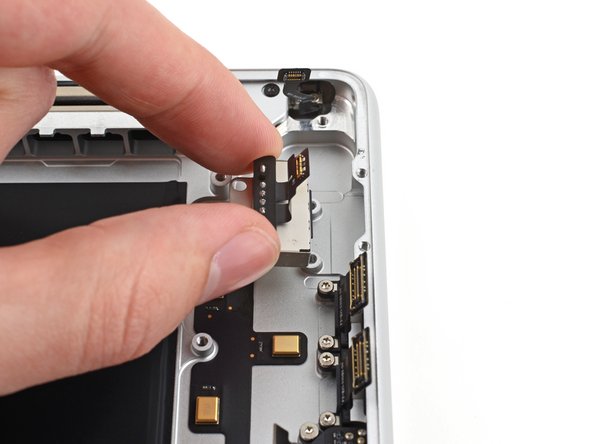
Пальцами извлеките порт MagSafe.
