
Введение
Используйте это руководство для замены изношенного или севшего аккумулятора в вашем Huawei Mate 20 Pro.
Если открыть Huawei Mate 20 Pro, это приведет к повреждению водонепроницаемого уплотнения устройства. Если не заменить клейкие прокладки, телефон будет работать нормально, но потеряет водозащиту.
Если ваш аккумулятор вздулся, примите соответствующие меры предосторожности. В целях безопасности перед разборкой телефона разрядите аккумулятор ниже 25 %. Это снизит риск опасного теплового удара, если батарея будет случайно повреждена во время ремонта.
Хотя можно снять батарею, не отсоединяя основной гибкий кабель с портом зарядки, мы рекомендуем сделать это во избежание повреждения окружающих компонентов.
При сборке устройства вам понадобится клей для замены компонентов.
Шаг 1 Заднее стекло

Прежде чем приступить к работе, выключите телефон.
Приложите нагретый iOpener к задней панели телефона, чтобы ослабить клей под задней крышкой. Держите iOpener не менее двух минут.
Шаг 2


Прикрепите ручку-присоску к нижней части задней крышки, как можно ближе к краю.
Если заднее стекло телефона треснуло, ручка присоски может не держаться. Попробуйте приподнять ее с помощью крепкого скотча или приклейте ручку присоски суперклеем и дайте ему затвердеть, чтобы вы могли продолжить работу.
Приподнимите заднюю крышку с помощью ручки присоски, чтобы образовался небольшой зазор между крышкой и рамой.
Вставьте в зазор открывающийся медиатор.
Если у вас возникли трудности, приложите больше тепла, чтобы еще больше размягчить клей. Следуйте инструкциям iOpener, чтобы избежать перегрева.
Переместите открывающий медиатор в правый нижний угол.
Шаг 3

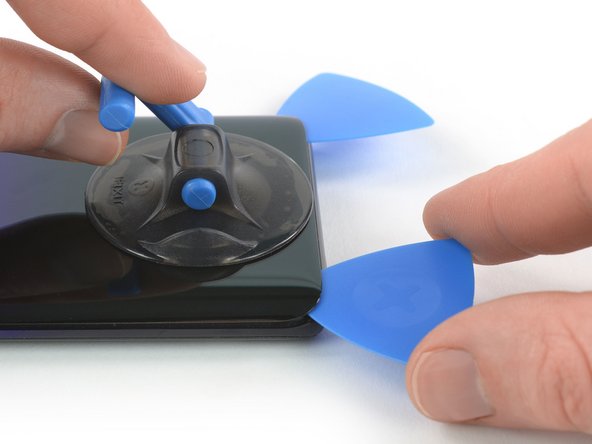
Вставьте второй открывающий медиатор и переместите его в левый нижний угол, чтобы разрезать клей.
Оставьте открывающие резцы на месте, чтобы предотвратить повторное схватывание клея.
Шаг 4


Вставьте третью открывающую кирку в левый нижний угол.
Проведите кончиком открывающего резца из левого нижнего угла вдоль боковой стороны телефона, чтобы срезать клей.
Оставьте медиатор на месте в левом верхнем углу, чтобы предотвратить повторное схватывание клея.
Шаг 5


Если клей трудно резать, скорее всего, он остыл. Разогрейте его с помощью iOpener.
Вставьте четвертый открывающий медиатор под верхний левый угол задней крышки.
Проведите открывающим резцом вдоль верхнего края телефона, чтобы разрезать клей.
Оставьте отверстие в правом верхнем углу, чтобы предотвратить повторное заклеивание.
Шаг 6


Вставьте пятую открывающую кирку в правый верхний угол телефона.
Проведите медиатором вдоль правой стороны, чтобы срезать оставшийся клей.
Шаг 7


Поднимите и снимите заднюю крышку.
Перед установкой нового клея и сборкой удалите остатки клея с телефона и протрите склеенные участки изопропиловым спиртом и безворсовой тканью.
Во время сборки стоит включить телефон и проверить все функции, прежде чем запечатывать его. Не забудьте полностью выключить телефон, прежде чем продолжить работу.
Закрепите новую заднюю крышку с помощью предварительно нанесенного клея или двусторонней клейкой ленты. После установки заднего стекла прижмите его на несколько минут, чтобы клей хорошо закрепился, например, положите его под стопку тяжелых книг.
Шаг 8 Крышка материнской платы с NFC и зарядной катушкой

Выкрутите восемь винтов Phillips #00 (длина 4,3 мм).
Шаг 9


Подведите медиатор с отверстием под черный клей в левой нижней части зарядной катушки.
Осторожно сдвиньте отверстие с левой стороны на правую, чтобы ослабить клей.
Шаг 10


Вставьте медиатор под левый нижний угол крышки материнской платы.
Подденьте крышку системной платы с помощью медиатора.
Не пытайтесь пока снять крышку системной платы до конца. Гибкий кабель блока флэш-памяти все еще подключен к системной плате.
Шаг 11


Осторожно откиньте крышку системной платы в направлении батареи.
Будьте особенно осторожны, чтобы не порвать гибкий кабель блока вспышки, поскольку он все еще подключен к материнской плате.
Шаг 12


Подденьте и отсоедините гибкий кабель блока вспышки с помощью пробки.
При отсоединении подобных разъемов будьте осторожны, чтобы не сместить мелкие поверхностные компоненты, расположенные вокруг гнезда.
Снимите крышку системной платы, включая NFC и зарядную катушку.
Шаг 13 Отсоединение аккумулятора


Подденьте и отсоедините разъем аккумулятора с помощью пробки.
Шаг 14 Крышка системной платы

Выверните три винта Phillips #00 (длина 4,3 мм).
Если вы хотите снять или заменить динамик, дочернюю плату, аккумулятор или OLED-экран, открутите четыре винта Phillips #00 (длиной 4,3 мм), которые крепят динамик в сборе.
Шаг 15


Подведите медиатор под правый верхний угол крышки дочерней платы.
С помощью подхвата подденьте крышку дочерней платы. Снимите крышку дочерней платы с помощью пинцета.
Шаг 16 Громкоговоритель и дочерняя плата


Подденьте и отсоедините гибкий кабель от дочерней платы с помощью пассатижей.
Шаг 17


Подденьте и отсоедините гибкий кабель от материнской платы с помощью пассатижей.
Извлеките гибкий кабель межблочного соединения.
Шаг 18


Пинцетом подденьте и отсоедините разъем черного коаксиального кабеля от дочерней платы.
Отсоедините черный коаксиальный кабель от металлического зажима на дочерней плате и откиньте его в сторону.
Шаг 19


Проделайте отверстие под левым верхним углом крышки громкоговорителя.
С помощью подковырки подденьте динамик и дочернюю плату в сборе.
Шаг 20


Извлеките динамик и дочернюю плату в сборе.
Шаг 21 Порт зарядки с основным гибким кабелем


Подденьте и отсоедините основной гибкий кабель от материнской платы с помощью пробки.
Шаг 22


Подденьте и отсоедините основной гибкий кабель от левой дочерней платы с помощью пробки.
Шаг 23


Подведите плоский конец лопатки под правую сторону основного гибкого кабеля рядом с портом зарядки.
Подденьте основной гибкий кабель и извлеките порт зарядки из его углубления.
Шаг 24


Извлеките основной гибкий кабель, включая порт зарядки, подняв его вверх и потянув в направлении материнской платы.
Шаг 25 Батарея


Отклейте оранжевую клейкую полоску, помеченную цифрой 1, от батареи. Оранжевая клейкая лента порвется по небольшой перфорированной линии.
Шаг 26


Отклейте оранжевую клейкую полоску с надписью 2 от батареи. Оранжевая клейкая лента порвется вдоль небольшой перфорированной линии.
Шаг 27


Отклейте оранжевую клейкую полоску с надписью 3 от батареи.
Потяните оранжевую клейкую полоску вверх, чтобы извлечь аккумулятор из его углубления.
Хотя новые клейкие вкладки должны облегчить извлечение батареи, может потребоваться некоторое усилие. Если у вас возникли проблемы с извлечением батареи, вы можете приложить нагретый iOpener к центру дисплея, чтобы ослабить клей под ним.
Шаг 28


Поднимите аккумулятор в вертикальное положение.
Отделите батарею от остатков клея.
Извлеките батарею.
Во время сборки временно подсоедините батарею к материнской плате, чтобы помочь правильно ее выровнять. Отсоедините батарею после того, как она будет установлена на место.
Шаг 29


Снимите клейкую наклейку с батареи со средней рамки.
Этот шаг является обязательным, если вы заменяете экран. Однако при установке нового аккумулятора настоятельно рекомендуется использовать свежую клейкую наклейку.
Закрепите новый аккумулятор с помощью предварительно вырезанного клея или двусторонней клейкой ленты. Чтобы правильно расположить его, нанесите новый клей на телефон в местах, где находился старый клей, а не непосредственно на батарею. Плотно прижмите новый аккумулятор.
