No Image

Замена порта клавиатуры Dell Venue 11 Pro

СОДЕРЖАНИЕ
138 просмотров
17 декабря 2023

Введение

Прежде чем приступить к замене порта клавиатуры, необходимо выполнить руководство по замене аккумулятора и рамы. Для снятия печатной платы клавиатуры вам понадобятся два ленточных кабеля и несколько винтов.

Шаг 1 Батарея

Dell Venue 11 Pro Keyboard Port Replacement, Battery: step 1, image 1 of 3Dell Venue 11 Pro Keyboard Port Replacement, Battery: step 1, image 2 of 3Dell Venue 11 Pro Keyboard Port Replacement, Battery: step 1, image 3 of 3

Переверните устройство на заднюю сторону. Подцепив пальцами выемку в нижней части планшета, поднимите заднюю крышку.

Шаг 2

Dell Venue 11 Pro Keyboard Port Replacement: step 2, image 1 of 3Dell Venue 11 Pro Keyboard Port Replacement: step 2, image 2 of 3Dell Venue 11 Pro Keyboard Port Replacement: step 2, image 3 of 3

Под аккумуляторным блоком находятся два механизма блокировки. Нажмите на каждый замок влево до щелчка. Поднимите аккумулятор снизу вверх и извлеките его.

Шаг 3 Рамка

Dell Venue 11 Pro Keyboard Port Replacement, Frame: step 3, image 1 of 2Dell Venue 11 Pro Keyboard Port Replacement, Frame: step 3, image 2 of 2

С помощью отвертки Philips #000 открутите четырнадцать винтов диаметром 2,5 мм, отмеченных на планшете.

Эти винты очень маленькие. Отложите винты в сторону в контейнер или на магнитный коврик, чтобы предотвратить их случайную потерю.

Шаг 4

Dell Venue 11 Pro Keyboard Port Replacement: step 4, image 1 of 3Dell Venue 11 Pro Keyboard Port Replacement: step 4, image 2 of 3Dell Venue 11 Pro Keyboard Port Replacement: step 4, image 3 of 3

Сдвиньте крышку двух средних ленточных кабелей, чтобы снять ее. При этом должны открыться оранжевые разъемы кабелей.

Шаг 5

Dell Venue 11 Pro Keyboard Port Replacement: step 5, image 1 of 3Dell Venue 11 Pro Keyboard Port Replacement: step 5, image 2 of 3Dell Venue 11 Pro Keyboard Port Replacement: step 5, image 3 of 3

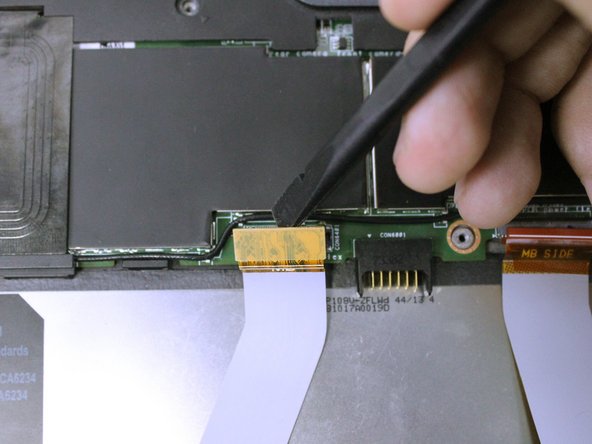
Чтобы отсоединить левый ленточный кабель от материнской платы, подставьте плоский конец лопатки под край разъема и подденьте его прямо вверх.

Два ленточных кабеля соединяют порты крепления клавиатуры с материнской платой. Повреждение любого из этих кабелей может привести к проблемам с мобильной клавиатурой Dell.

Шаг 6

Dell Venue 11 Pro Keyboard Port Replacement: step 6, image 1 of 3Dell Venue 11 Pro Keyboard Port Replacement: step 6, image 2 of 3Dell Venue 11 Pro Keyboard Port Replacement: step 6, image 3 of 3

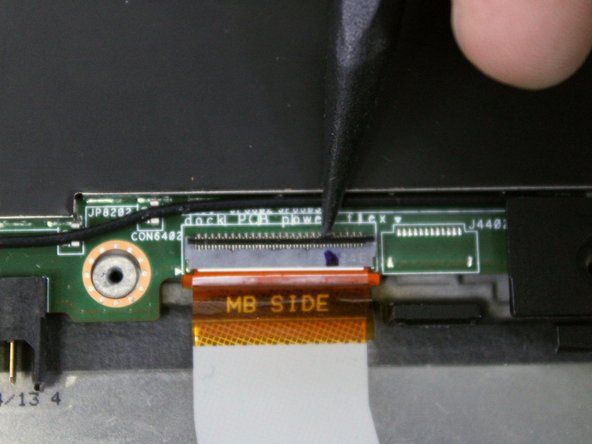
Правый ленточный кабель имеет разъем ZIF. С помощью плоского конца лопатки подденьте маленькую защелку, а затем вытащите кабель.

Вытаскивание ленточного кабеля до разблокировки разъема может привести к его повреждению.

Шаг 7

Dell Venue 11 Pro Keyboard Port Replacement: step 7, image 1 of 1

Между устройством и двумя ленточными кабелями, которые мы отсоединили, есть клейкие полоски. Потяните каждый кабель в сторону от устройства настолько, чтобы разорвать клейкие связи.

Шаг 8

Dell Venue 11 Pro Keyboard Port Replacement: step 8, image 1 of 3Dell Venue 11 Pro Keyboard Port Replacement: step 8, image 2 of 3Dell Venue 11 Pro Keyboard Port Replacement: step 8, image 3 of 3

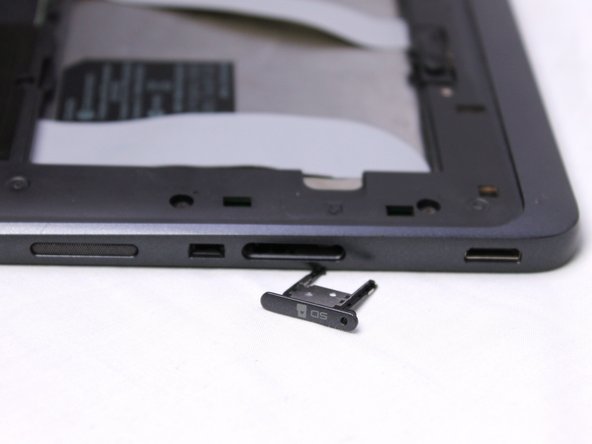
С помощью перфоратора надавите на отверстие на sim-карте, а затем вытащите лоток для sim-карт.

Шаг 9

Dell Venue 11 Pro Keyboard Port Replacement: step 9, image 1 of 3Dell Venue 11 Pro Keyboard Port Replacement: step 9, image 2 of 3Dell Venue 11 Pro Keyboard Port Replacement: step 9, image 3 of 3

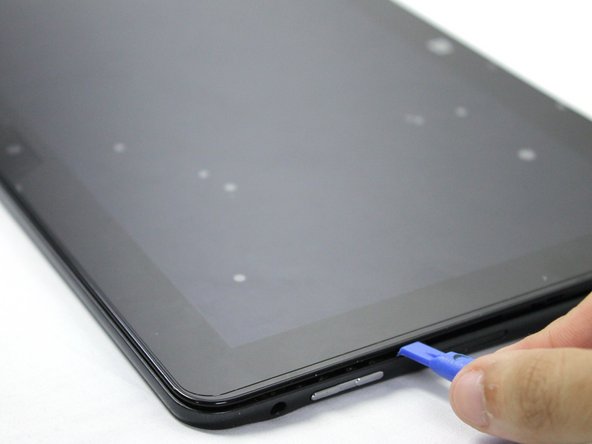
Вставьте инструмент для открывания пластика между экраном и рамкой и проведите им по краям, чтобы отделить рамку от планшета.

Шаг 10 Порт клавиатуры

Dell Venue 11 Pro Keyboard Port Replacement, Keyboard Port: step 10, image 1 of 3Dell Venue 11 Pro Keyboard Port Replacement, Keyboard Port: step 10, image 2 of 3Dell Venue 11 Pro Keyboard Port Replacement, Keyboard Port: step 10, image 3 of 3

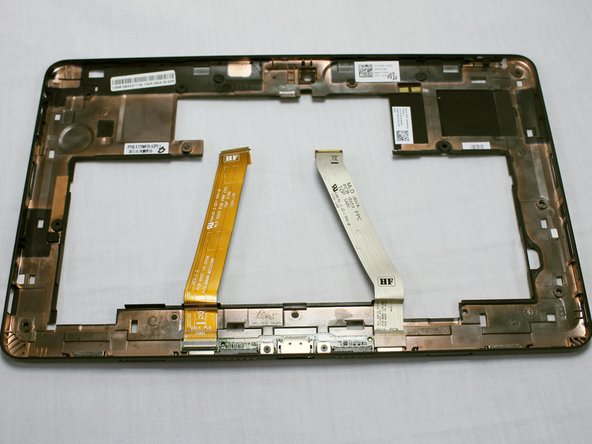
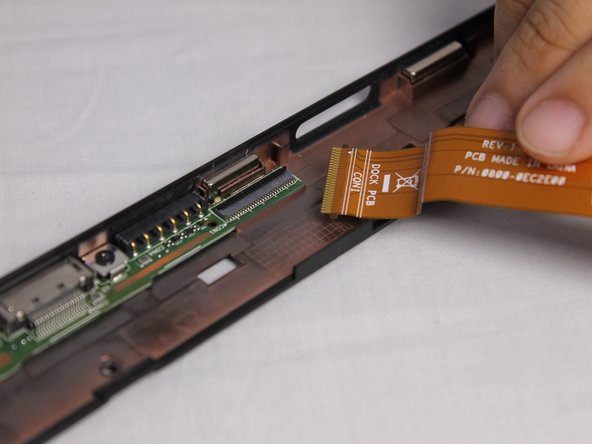
Далее необходимо отсоединить два ленточных кабеля, расположенных в нижней части рамки. Чтобы отсоединить первый ленточный кабель, нужно потянуть прямо вверх за оранжевый коннектор.

Шаг 11

Dell Venue 11 Pro Keyboard Port Replacement: step 11, image 1 of 2Dell Venue 11 Pro Keyboard Port Replacement: step 11, image 2 of 2

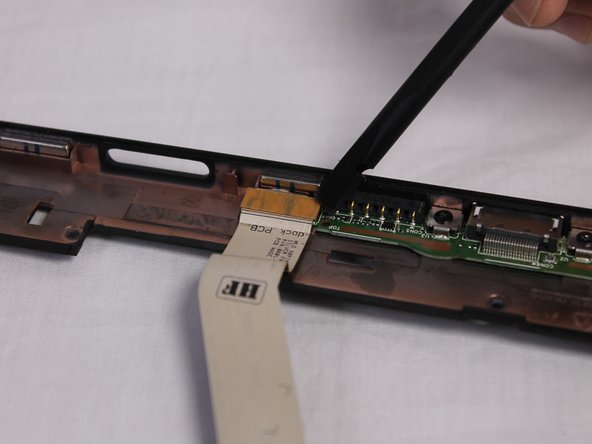
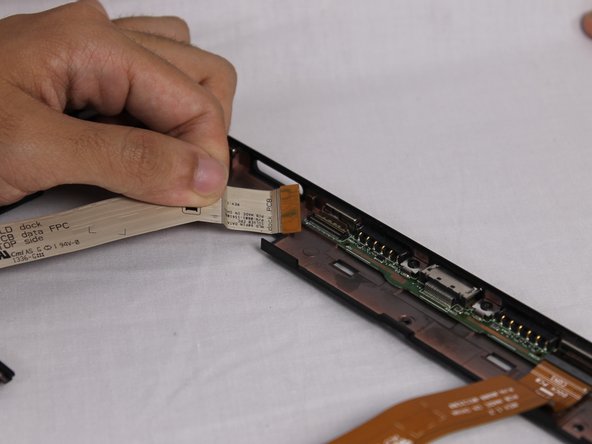
Чтобы отсоединить второй ленточный кабель, сначала нужно поддеть черный фиксатор тонким пластиковым инструментом. Затем нужно потянуть кабель вниз, чтобы освободить его от рамки.

Шаг 12

Dell Venue 11 Pro Keyboard Port Replacement: step 12, image 1 of 2Dell Venue 11 Pro Keyboard Port Replacement: step 12, image 2 of 2

Теперь необходимо выкрутить два 2,5-миллиметровых винта, крепящих порт клавиатуры к раме. При откручивании винтов используйте биту Phillips #000.

Шаг 13

Dell Venue 11 Pro Keyboard Port Replacement: step 13, image 1 of 2Dell Venue 11 Pro Keyboard Port Replacement: step 13, image 2 of 2

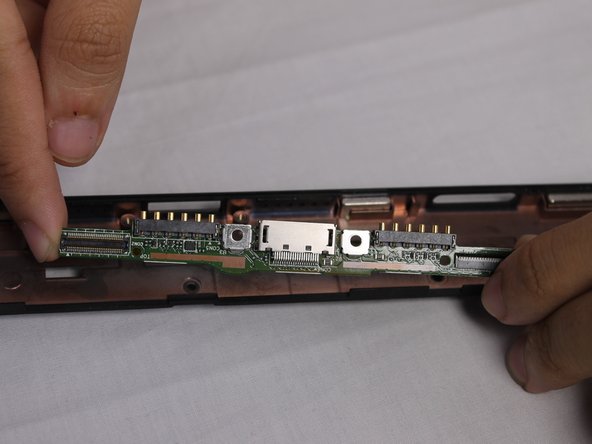
Последний шаг — поднимите порт клавиатуры из рамы, используя пальцы.

Комментировать
138 просмотров
Комментариев нет, будьте первым кто его оставит

Это интересно
No Image Гайды
0 комментариев
No Image Гайды
0 комментариев
No Image Гайды
0 комментариев