
Введение
Необходимые условия 1. Выполните процедуру, описанную в разделе Перед работой внутри компьютера.
Шаг 1 Крышка основания

Выкрутите два винта (M2.5×5), которыми крышка основания крепится к подставке для ладоней и клавиатуре в сборе.
Новая строка. Выкрутите два невыпадающих винта (M2.5×8.5+3.5), которыми крышка основания крепится к подставке для ладоней и клавиатуре в сборе.
Открутите четыре невыпадающих винта (M2.5×1.7+3.3), которыми крышка основания крепится к подставке для ладоней и клавиатуре в сборе.
Шаг 2

Кончиками пальцев подденьте крышку основания с середины переднего края крышки основания, а затем подденьте левую и правую стороны крышки основания.
Снимите крышку основания с подставки для ладоней и блока клавиатуры.
Шаг 3

Отсоедините кабель аккумулятора от системной платы.
Переверните компьютер и нажмите кнопку питания на 20 секунд, чтобы разрядить батарею.
Шаг 4 Батарея

Отсоедините кабель аккумулятора от системной платы (применимо только в том случае, если он не был отсоединен ранее).
ПРИМЕЧАНИЕ: После извлечения батареи храните ее кабель в безопасном месте. Сменная батарея не поставляется вместе с кабелем батареи. Если вы хотите заменить кабель батареи, его необходимо приобрести отдельно.
Выкрутите четыре винта (M2x4), крепящие батарею к подставке для ладоней и клавиатуре в сборе.
Выкрутите четыре винта (M2x3), которыми батарея крепится к подставке для ладоней и клавиатуре в сборе.
Снимите батарею с подставки для ладоней и клавиатуры в сборе.
Шаг 5. Извлечение твердотельного накопителя в первом слоте SSD


Выкрутите два винта (M2x4), которыми тепловой экран крепится к твердотельному накопителю и системной плате.
Поднимите тепловой экран с твердотельного накопителя.
Сдвиньте и поднимите твердотельный накопитель из слота для твердотельного накопителя на системной плате.
Шаг 6 Процедура перемещения винтового крепления в первом слоте SSD

Сдвиньте, чтобы снять винтовое крепление с подставки для ладоней и клавиатуры в сборе.
Переместите винтовое крепление в другое гнездо винтового крепления на подставке для ладоней и клавиатуры в сборе.
Шаг 7. Извлечение твердотельного накопителя в гнезде SSD два


Выкрутите два винта (M2x4), которыми тепловой экран крепится к твердотельному накопителю и системной плате.
Поднимите тепловой экран с твердотельного накопителя.
Сдвиньте и поднимите твердотельный накопитель из слота для твердотельного накопителя на системной плате.
Шаг 8 Процедура перемещения винтового крепления во втором слоте твердотельного накопителя

Сдвиньте, чтобы снять винтовое крепление с подставки для ладоней и клавиатуры в сборе.
Переместите винтовое крепление в другое гнездо винтового крепления на подставке для ладоней и клавиатуры в сборе.
Шаг 9 Модуль памяти

Приподнимите майлар системной платы, чтобы получить доступ к модулю памяти.
Кончиками пальцев осторожно раздвиньте фиксирующие защелки на каждом конце слота модуля памяти, пока модуль памяти не поднимется вверх.
Извлеките модуль памяти из слота модуля памяти.
Шаг 10 Беспроводная плата

Приподнимите майлар системной платы, чтобы получить доступ к беспроводной карте.
Шаг 11

Выкрутите винт (M2x4), крепящий кронштейн беспроводной карты к системной плате, подставке для ладоней и клавиатуре в сборе.
Поднимите кронштейн беспроводной карты с беспроводной карты.
Отсоедините антенные кабели от беспроводной карты.
Сдвиньте и извлеките беспроводную карту из гнезда для беспроводной карты.
Шаг 12 Крышка заднего входа/выхода

Выкрутите два винта (M2x4), которыми задняя крышка ввода-вывода крепится к подставке для ладоней и клавиатуре в сборе.
Выкрутите два винта (M2.5×5), которыми задняя крышка ввода-вывода крепится к подставке для ладоней и клавиатуре в сборе.
Отсоедините кабель подсветки Tron от системной платы.
Крепко возьмитесь обеими руками за боковые стороны компьютера и большими пальцами надавите на резиновые ножки задней крышки ввода/вывода, чтобы отсоединить заднюю крышку ввода/вывода от подставки для ладоней и блока клавиатуры.
Сдвиньте заднюю крышку ввода-вывода в сторону от подставки для ладоней и клавиатуры в сборе.
Шаг 13 Системная плата

На следующем изображении показаны разъемы на системной плате.
Шаг 14

Снимите майларовую пленку с системной платы.
Шаг 15

Выкрутите два винта (M2x4), которыми кронштейн порта USB Type-C крепится к системной плате.
Снимите кронштейн порта USB Type-C с системной платы.
Откройте защелку и отсоедините кабель дисплея от системной платы.
Отсоедините кабель светодиода Alienhead от системной платы.
Отсоедините кабель дисплея от системной платы.
Отсоедините кабель порта адаптера питания от системной платы.
Отсоедините кабель порта адаптера питания от системной платы.
Отсоедините кабель платы ввода/вывода от системной платы.
Шаг 16

Отсоедините кабель динамика от системной платы.
Откройте защелку и отсоедините кабель тачпада от системной платы.
Откройте защелку и отсоедините кабель платы клавиатуры-контроллера от системной платы.
Откройте защелку и отсоедините кабель платы кнопки питания от платы USB.
Откройте защелку и отсоедините кабель RGB-IR-камеры от платы USB.
Отсоедините кабель RGB-IR-камеры от системной платы.
Шаг 17

Выкрутите восемь винтов (M2x4), которыми системная плата крепится к подставке для ладоней и клавиатуре в сборе. (Плата USB и радиатор прикреплены к системной плате).
Поднимите системную плату в сборе с подставки для ладоней и клавиатуры в сборе. (Во избежание травм перед снятием системной платы дайте теплоотводу остыть).
Положите системную плату в сборе на чистую и ровную поверхность.
Шаг 18

Переверните системную плату в сборе.
Извлеките плату USB.
Снимите радиатор в сборе.
Шаг 19

После выполнения всех вышеперечисленных действий вы останетесь с системной платой.
Шаг 20 Кнопка питания

Выкрутите три винта (M2x2), которыми кронштейн кнопки питания крепится к подставке для ладоней и клавиатуре в сборе.
Поднимите кронштейн кнопки питания с подставки для ладоней и клавиатуры в сборе.
Отделите и снимите кнопку питания с подставки для ладоней и клавиатуры в сборе.
Шаг 21 Подставка для ладоней и клавиатура
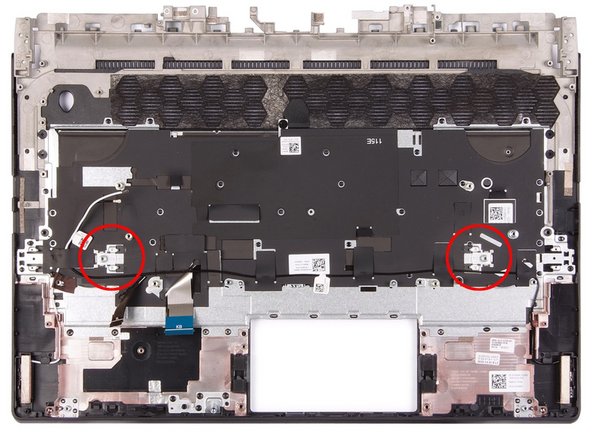
После выполнения шагов, описанных в предварительных требованиях, нам осталось собрать подставку для ладоней и клавиатуру.
