
Введение
27-дюймовые iMac конца 2012 и 2013 годов пришлось заказывать с креплением VESA, поскольку у них нет съемной подставки. Однако существует сторонний VESA-адаптер, который я успешно установил. Я сделал несколько снимков, как я это делал.
Если у вас есть инструменты, чтобы добраться до точки, где можно увидеть подставку (с помощью упомянутого руководства iFixit), то у вас будут инструменты, необходимые для снятия подставки. Есть два возможных исключения. Мне очень пригодилась «отвертка» с гибким валом (на самом деле это torx-отвертка) (см. шаг 2). Кроме того, я использовал напильник по металлу, чтобы изменить адаптер для крепления VESA, упомянутый в списке деталей (см. шаг 6).
Да, я предполагаю, что это, скорее всего, лишит вас гарантии. Вот мое личное мнение о продукции Apple и гарантиях: если устройство работает, когда я его получаю, то вряд ли у него возникнут проблемы с гарантией в течение гарантийного срока. Это следует из опыта использования от дюжины до двух дюжин продуктов Apple — то есть, много, но не сотни.
К сожалению, у меня нет опыта работы с 21-дюймовыми iMac, поэтому я не знаю, будет ли это работать с ними или нет.
Шаг 1 Получение адаптера для крепления VESA


Компания iversalproducts выпускает адаптер для 27-дюймовых iMac, у которых не было съемных подставок.
В декабре 2014 года он был доступен на ebay по этой ссылке: http://www.ebay.com/itm/iMac-VESA-Mount-…
У него также есть фотографии на ebay, но я включил несколько и сюда.
Шаг 2 Снимите дисплей и внутренние компоненты, включая логическую плату


Это, очевидно, самая сложная часть данного руководства. К счастью для нас с вами, iFixit уже выпустил одно из своих профессиональных руководств, которое поможет вам справиться с этой задачей.
Смотрите: руководство iFixit по извлечению всех внутренних компонентов, включая логическую плату
Для последнего шага по снятию логической платы мне понадобился гибкий вал (рис. 3 — извините, что нечетко, снимаю левой рукой), так как я не мог вставить отвертку с прямым валом и создать достаточный крутящий момент для откручивания винтов.
Шаг 3. Откручивание винтов, крепящих подставку к корпусу iMac

Выкрутите шесть винтов, крепящих подставку к задней панели iMac.
Шаг 4 При необходимости ослабьте натяжение пружины в подставке

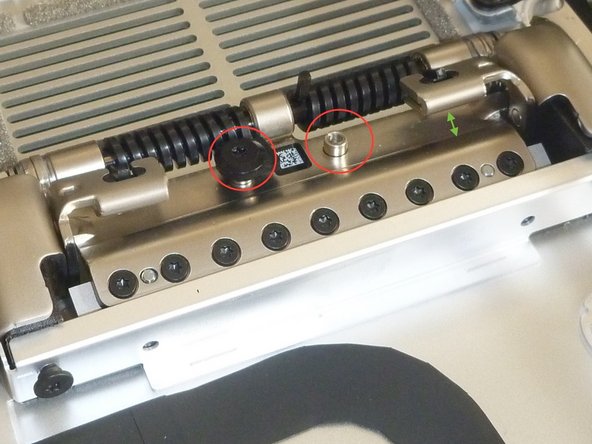
Винты, обведенные красным, поддерживают давление на витки пружин в подставке. Если вы сможете повернуть iMac относительно подставки так, чтобы зазор, выделенный зеленой стрелкой (рис. 2), закрылся до конца, то давление витков пружин будет снято с внешней части подставки.
Мне это не удалось, поэтому я открутил эти винты, чтобы снять давление между внутренней и внешней частями подставки.
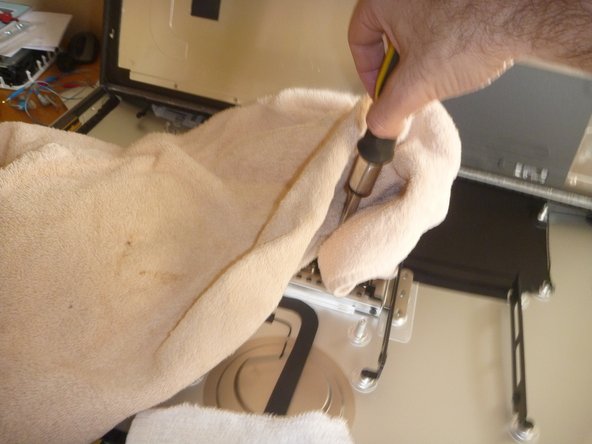
ПРИМЕЧАНИЕ: как только винт будет отпущен, витковая пружина выпустит пластиковую деталь и винт, удерживающий пружину! (Мне потребовалось немало времени, чтобы найти первый). Я настоятельно рекомендую прикрыть винт чем-нибудь (рис. 3), когда вы вынимаете винт.
Шаг 5 Отсоедините внешнюю часть подставки от внутренней

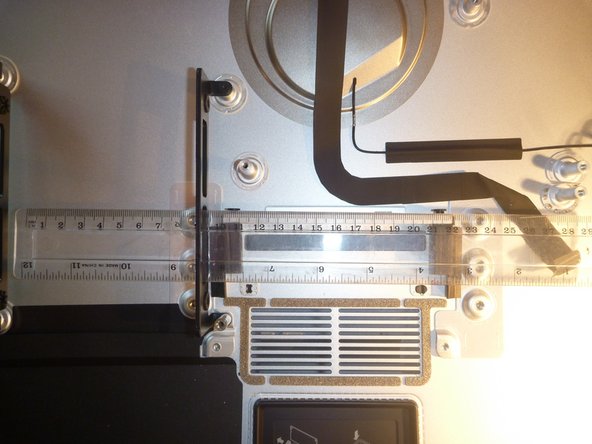

Сбросив давление, открутите 9 винтов, крепящих внешнюю часть подставки к внутренней.
Я просто сделал пару фотографий без подставки, вдруг они кому-то помогут.
Шаг 6 Модификация адаптера для правильной установки


Я заметил, что новый адаптер не совсем подходит к моей версии 27-дюймового iMac (версия конца 2013 года). Когда кронштейн жесткого диска находится в том положении, в котором он должен быть (указано стрелкой), новый адаптер упирается в кронштейн (в области, обведенной кружком).
Поэтому я сделал небольшую модификацию нового адаптера с помощью металлического напильника.
Изображение с модифицированным адаптером (крепление VESA) на месте (красный круг вокруг модификации).
Шаг 7. Модифицированный адаптер крепления VESA на месте

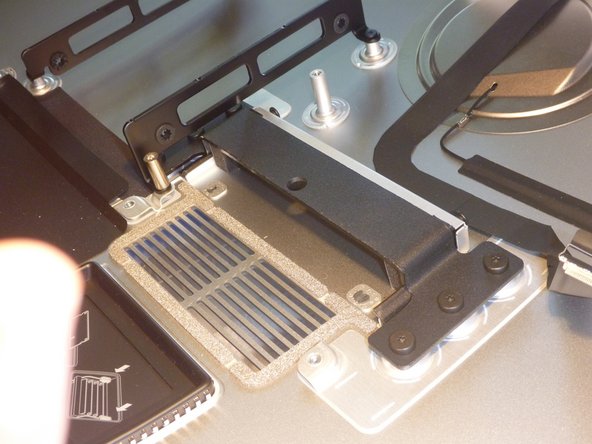
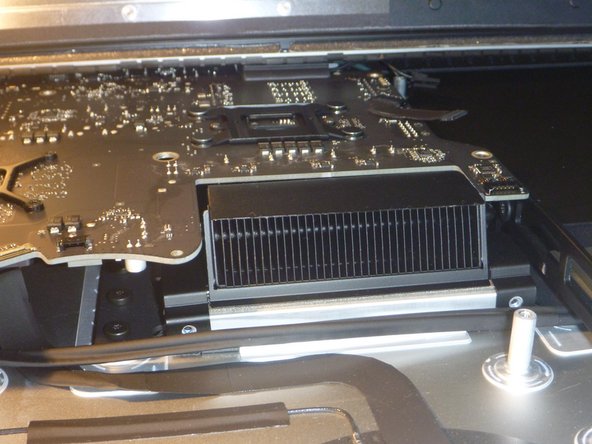
Два снимка с разных ракурсов нового крепления на месте. Один снимок после переустановки логической платы.
Шаг 8 Для сравнения — подставки от iMac 27in конца 2013 года и 27-дюймового Thunderbolt Display


Рис. 1 — сравнение подставки Thunderbolt (которая должна быть сменной) и подставки iMac (которая таковой не является).
Рис. 2 — фотография со всеми компонентами на месте и новым SSD-накопителем 😉
