
Введение
В этом руководстве описаны шаги по установке плечевых кнопок. Это будет полезно, если плечевые кнопки не работают должным образом.
Заменяйте только неисправные плечевые кнопки.
Шаг 1 Батареи


Потяните вниз рычаг фиксации крышки батарейного отсека и потяните назад, чтобы снять крышку.
Шаг 2

Извлеките обе батареи из устройства.
Шаг 3 Передняя панель


Выкрутите восемь 9-миллиметровых винтов из задней панели с помощью трехгранной отвертки Y1.
Во время сборки крепко держите панели контроллера вместе при замене винтов, чтобы панели не разошлись.
Шаг 4


Осторожно переверните контроллер и положите его на ровную поверхность.
Медленно отделите верхнюю панель от нижней.
Кнопки не закреплены и могут упасть с материнской платы.
Отделив верхнюю панель, отложите ее в сторону.
При сборке убедитесь, что передняя панель совпадает с кнопками, чтобы они встали на место.
Шаг 5 Кнопки


С помощью пинцета извлеките кнопки.
Кнопку A может быть проще снять с панели, подцепив ее пальцами.
При сборке убедитесь, что все кнопки находятся в соответствующих гнездах, чтобы они совпадали с передней панелью.
Шаг 6 Материнская плата

С помощью пинцета снимите три серые накладки на кнопки с материнской платы.
Шаг 7

Осторожно возьмитесь пальцами за материнскую плату с обеих сторон и отделите ее от задней панели.
Чтобы установить материнскую плату на место, совместите два металлических зажима под материнской платой с пазами на задней панели. Материнская плата должна встать на место.
Шаг 8 Кнопки на плечах

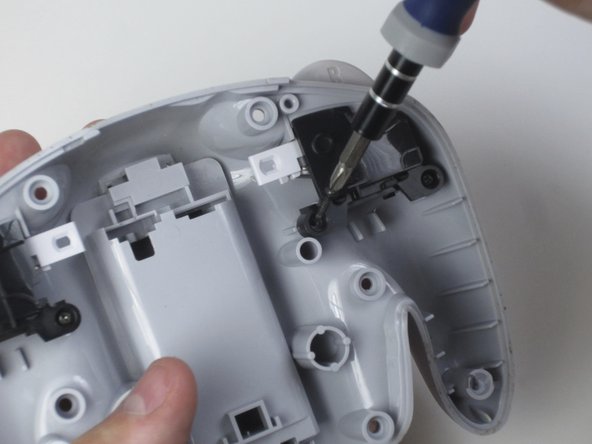
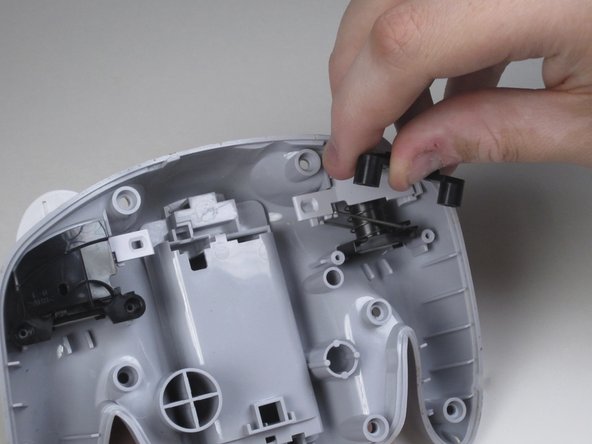
Отверткой Phillips #1 выкрутите четыре винта с головкой Phillips диаметром 9 мм.
Поднимите черные пластиковые крышки, фиксирующие плечевые кнопки.
Шаг 9
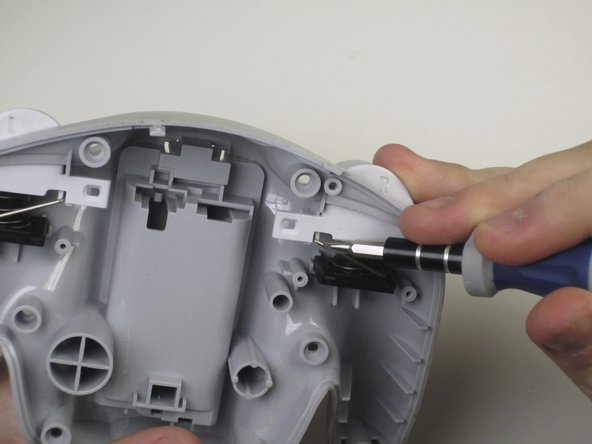


С помощью отвертки осторожно выньте пружинный зажим из держателя.
После разблокировки с помощью пинцета извлеките пружины из кобуры.
Пружины будут пытаться выскочить. Будьте осторожны, чтобы не потерять их при откладывании в сторону.
При повторном закреплении клипсы выровняйте ее пинцетом с держателем и нажмите до щелчка.
Шаг 10

Как только пружина будет извлечена, выньте плечевые кнопки, потянув их вниз и наружу.
