
Введение
здесь представлено руководство, которое поможет вам найти плату ввода/вывода для проверки, ремонта или замены. Вам понадобятся следующие инструменты: отвертка Phillips #0, металлический пробойник и пробойник.
Шаг 1 Клавиатура


Перед началом ремонта выключите питание Chromebook.
Выкрутите два винта Phillips #0 диаметром 3,5 мм с помощью отвертки.
Для выполнения этого шага необходимо открутить только эти два винта.
Шаг 2


С помощью крючка металлической лопатки осторожно подденьте клавиатуру.
Поднимайте клавиатуру осторожно. Если поднимать слишком быстро, можно переломить два кабеля, соединяющих клавиатуру с материнской платой.
Шаг 3


Осторожно отсоедините кабель клавиатуры от материнской платы, потянув за синий язычок кабеля.
Теперь вы сможете заменить клавиатуру.
Шаг 4 Батарея

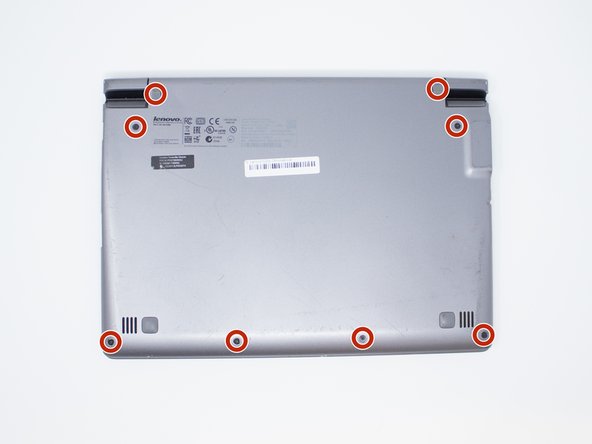
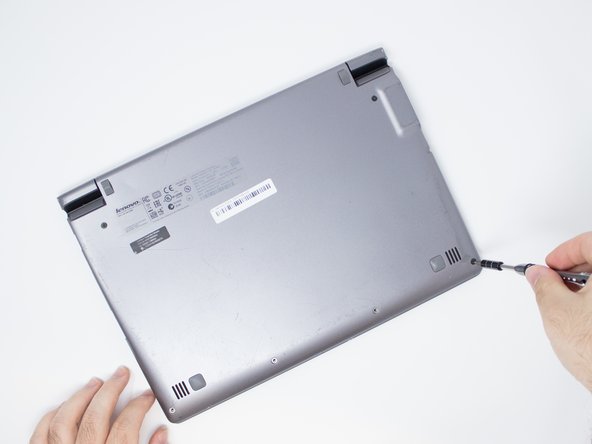
Снимите две резиновые ножки с задней панели Chromebook, используя металлическую лопатку.
Выкрутите шесть нижних 3,5 мм винтов Phillips #0 и два верхних 5 мм винта Phillips #1.
Шаг 5

Выкрутите все девять винтов 3,5 мм Phillips #00, используя отвертку.
Шаг 6

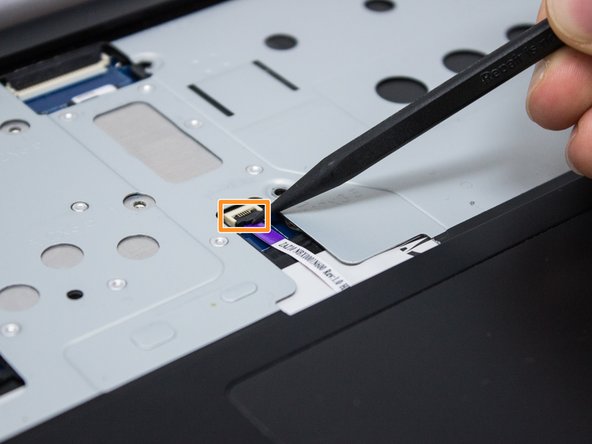
Отсоедините кабель аккумулятора от материнской платы.
Отсоедините кабель сенсорной панели от материнской платы.
Шаг 7

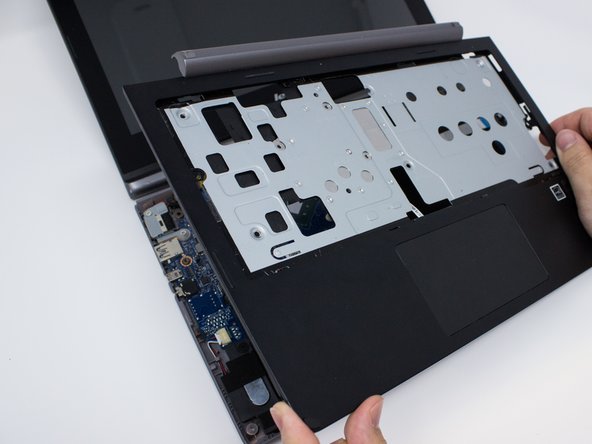
Подденьте и снимите подставку для ладоней с помощью металлической лопатки, расположенной вдоль шва между клавиатурой и нижней частью Chromebook.
При этом он должен громко щелкнуть. Угловые метки будет труднее освободить, чем другие, и они издадут громкий звук.
Шаг 8


Отсоедините USB-кабель от материнской платы, потянув за синий язычок.
Выкрутите все пять 3,0 мм винтов Phillips #00, которые соединяют батарею и материнскую плату.
Шаг 9

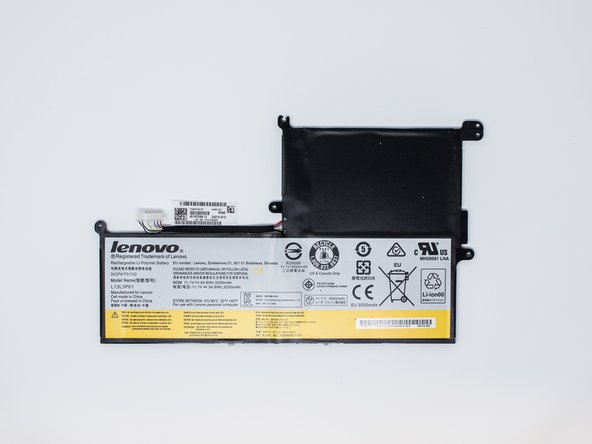
Извлеките батарею.
Полезно приподнять и удерживать батарею, как показано на рисунке.
Шаг 10 Плата ввода/вывода

После извлечения батареи необходимо убедиться в том, что кабель ввода/вывода, прикрепленный к плате ввода/вывода, удален.
Используя плоский конец инструмента Spudger, осторожно поднимите плату ввода/вывода.
Шаг 11

Теперь вы сможете заменить плату ввода/вывода.
