
Введение
Данное руководство поможет вам заменить плату ввода/вывода Dell Chromebook 5190.
Модель Dell Chromebook 5190 была выпущена вместе с родственной ей моделью Dell Chromebook 5190 2-в-1. В данном руководстве речь пойдет о модели 5190, в которой отсутствует сенсорный экран.
Плата ввода-вывода на ноутбуке помогает физически подключать внешние устройства к компьютеру. Если у вас возникли проблемы с определением компьютером внешних устройств при подключении, попробуйте обратиться к странице устранения неполадок Dell Chromebook 5190, чтобы найти возможные решения до замены платы ввода/вывода. Если после устранения неполадок проблемы сохраняются, возможно, потребуется замена платы ввода-вывода.
Перед началом работы убедитесь, что ноутбук выключен, и отсоедините все кабели и устройства, подключенные к портам ноутбука.
Шаг 1 Батарея

Перед началом работы убедитесь, что все устройства, подключенные к портам ноутбука, отключены и извлечены.
Выверните девять винтов M2.5×7.5, расположенных на нижней стороне ноутбука.
Шаг 2


Будьте осторожны, следующие инструкции помогут избежать растрескивания крышки основания.
С помощью инструмента для открывания подденьте левый верхний угол за петлю ноутбука.
С помощью инструмента для открывания подденьте верхний правый угол за петлю ноутбука.
Снимите крышку основания.
Шаг 3


Открутите и извлеките винт M2x3, удерживающий серебристые металлические скобы с надписью «Battery Bracket», расположенные в верхней левой части батареи.
Открутите и выньте винт M2x3, удерживающий серебристые металлические скобы с надписью «Battery Bracket», расположенные на верхней правой стороне батареи.
Шаг 4


Снимите прозрачную клейкую ленту на системной плате с кабеля аккумулятора в том месте, где он расположен над аккумулятором.
Потяните кабель клавиатуры на себя, чтобы отсоединить его.
Шаг 5
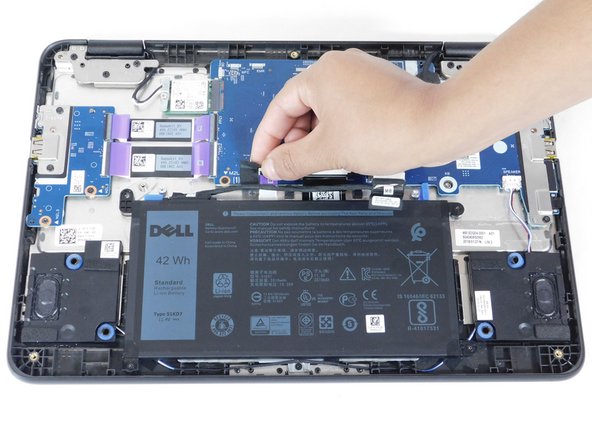

Снимите черную клейкую ленту на системной плате с кабеля аккумулятора.
Отсоедините кабель от места, где он расположен над батареей.
Шаг 6


Открутите и выньте четыре винта M2x3 на каждом углу батареи.
Демонтируйте батарею.
Шаг 7 Плата ввода/вывода


Отсоедините первый фиолетовый кабель ввода/вывода, подняв его вверх и потянув в сторону от разъема ввода/вывода.
Шаг 8


Отсоедините второй фиолетовый кабель ввода/вывода, подняв его вверх и отсоединив от разъема ввода/вывода.
Шаг 9


Открутите два винта (M2x4) на кронштейне ввода/вывода.
Снимите кронштейн ввода/вывода.
Шаг 10


Открутите три винта (M2x4) на плате ввода/вывода.
Демонтируйте плату ввода/вывода.
