
Введение
Используйте это руководство для замены платы USB, если вы обнаружили, что она больше не работает.
Шаг 1 Нижний корпус

Убедитесь, что дисплей закрыт. Затем переверните компьютер так, чтобы была видна нижняя крышка.
Открутите два 5-миллиметровых винта Phillips #0 на верхнем краю крышки.
Эти винты останутся прикрепленными к корпусу.
Шаг 2

Открутите два внутренних винта 5 мм, которые соединяют крышку с корпусом, используя ту же отвертку Philips, что и в предыдущем шаге.
Шаг 3

С помощью пробки отделите крышку основания от остальной части нижней крышки.
Шаг 4 Батарея

Выкрутите три 5-миллиметровых винта Phillips #0, которыми батарея соединена с компьютером.
Шаг 5

Заземлите системную плату, перевернув компьютер, открыв дисплей и удерживая кнопку питания в нажатом состоянии около 5 секунд, прежде чем приступить к работе.
Потянув за выступ на батарее, извлеките ее из компьютера.
Шаг 6 Жесткий диск

Данная модель устройства не поставляется с жестким диском. Однако для продолжения работы вам потребуется извлечь жесткий диск. Извлеките жесткий диск, следуя инструкциям на странице 16 официального руководства Dell Inspiron 15-7537.
Шаг 7 Снятие клавиатуры

С помощью крестообразной отвертки выверните один 5-миллиметровый винт, соединяющий клавиатуру с блоком ладони.
Шаг 8

Переверните компьютер и откройте дисплей до упора.
С помощью пробки снимите клавиатуру с пальмового блока.
Шаг 9

Аккуратно переверните клавиатуру и положите ее на узел подставки для ладоней.
Поднимите защелки разъемов и отсоедините кабели клавиатуры и подсветки клавиатуры.
Шаг 10


Снимите клавиатуру с узла подставки для ладоней.
Шаг 11 Нижняя крышка

Открутите два черных винта диаметром 5 мм под клавиатурой с помощью крестообразной отвертки.
Шаг 12


Переверните компьютер и открутите два серебристых винта 5 мм по углам крышки основания с помощью крестообразной отвертки.
Шаг 13

Открутите три черных винта 5 мм с помощью крестовой отвертки.
Шаг 14


Крестовой отверткой открутите три серебристых винта диаметром 2 мм (с большими плоскими круглыми головками) в том месте, где была вынута батарея.
Шаг 15


Подложите под крышку основания пластиковую лопатку и проведите ею по внешней стороне крышки. Как только крышка будет отсоединена, снимите крышку основания.
Чтобы полностью снять крышку основания, необходимо отсоединить провода, которые подключаются к карте WiFi, и протянуть их через отверстие в крышке основания.
Шаг 16 Плата USB


Оттяните ленту, крепящую кабель к плате USB.
Шаг 17

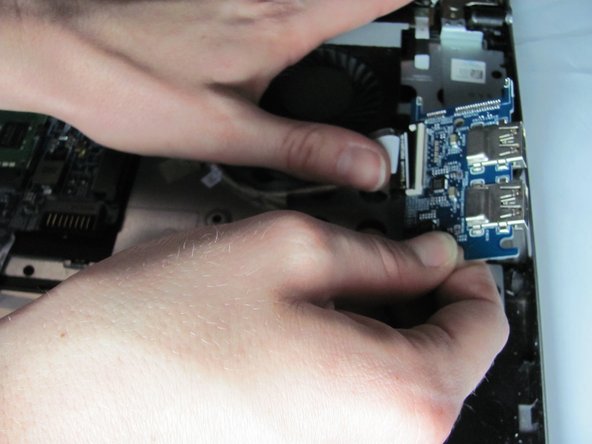

Поднимите черную защелку и отсоедините кабель USB от платы USB.
