
Введение
Это было дано мне коллегой для ремонта. Это хорошо использованный GPS, который выпал из джипа и треснул дигитайзер. Дигитайзер и ЖК-дисплей продаются отдельно. Я решил заменить все в сборе, так как разница в деньгах была незначительной.
Шаг 1 ЖК-дисплей и сенсорный экран


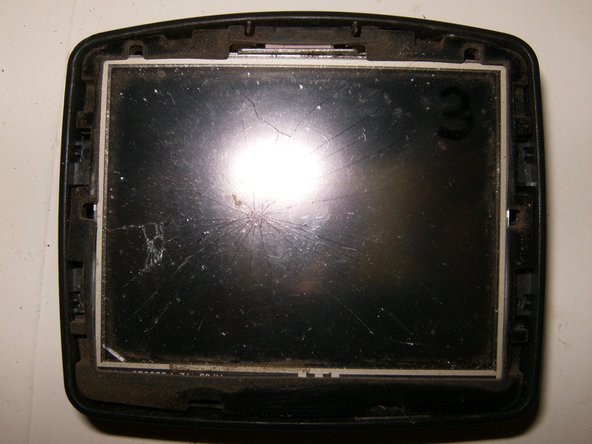
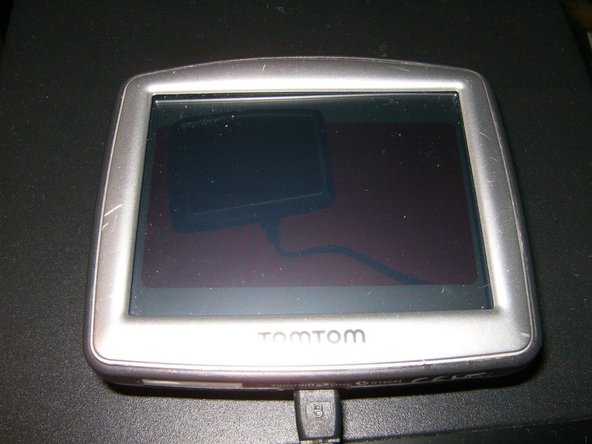
Вот TomTom с хорошо заметными повреждениями. ЖК-дисплей работал, но по понятным причинам не работал дигитайзер.
Используйте инструмент для вскрытия пластика и вставьте его между внешней стороной ободка и пластиковым корпусом. Придется приложить некоторые усилия, но пластик корпуса достаточно податлив, чтобы это стало возможным.
Продолжайте работать инструментом вокруг ободка. Необходимо освободить несколько пластиковых вкладок.
Шаг 2


Продолжайте перемещать инструмент к внешним краям,
затем вдоль боковых сторон
и, наконец, к верхней части.
Шаг 3

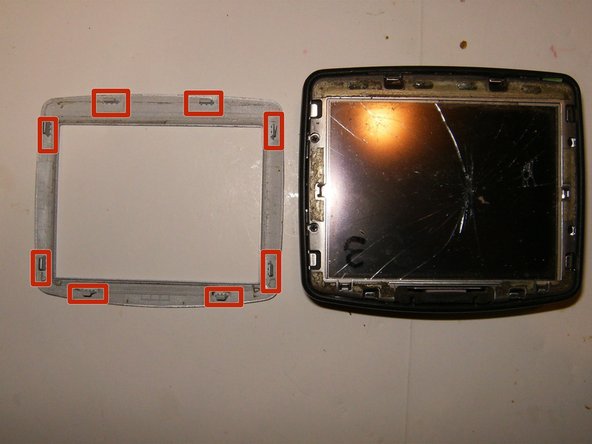
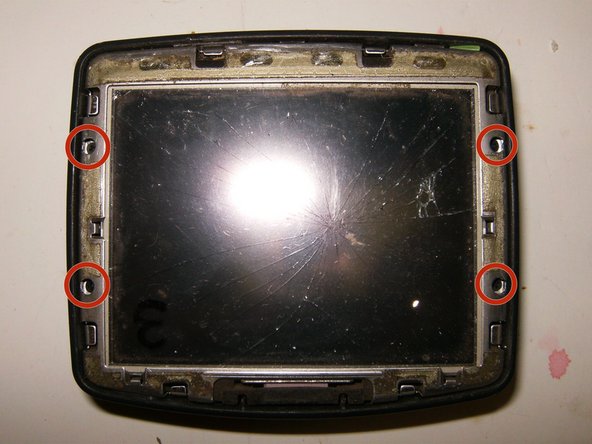
Когда все выступы будут освобождены, осторожно поднимите ободок вверх и снимите его.
Теперь видны 8 удерживающих выступов.
Выкрутите 4 крестообразных винта, которые крепят держатель ЖК-дисплея.
Шаг 4

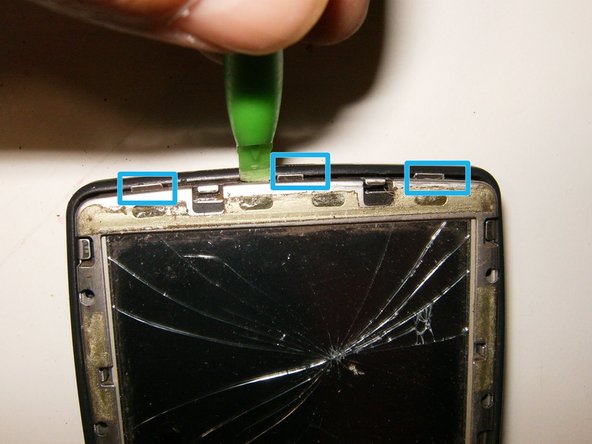
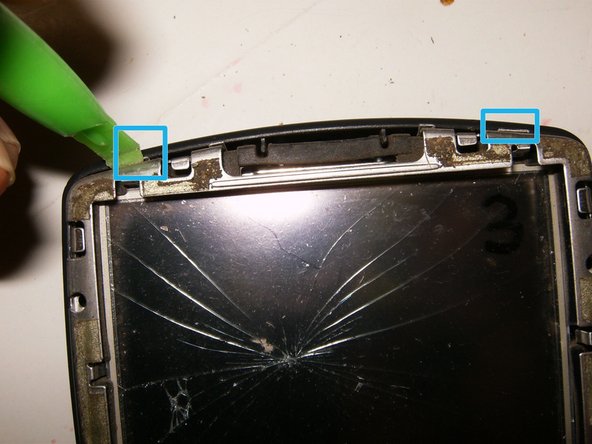
Вот четыре винта с крупной резьбой длиной 3 мм.
На держателе ЖК-дисплея снизу есть три металлических выступа, которые крепят его к пластиковому корпусу. Используйте инструмент для открывания пластика, чтобы снять эти выступы.
В верхней части держателя есть два металлических выступа, которые крепят его к пластиковому корпусу. Используйте инструмент для открывания пластика, чтобы снять эти выступы.
Шаг 5

Снимите держатель ЖК-дисплея
Вот ЖК-дисплей без держателя. Снаружи ЖК-дисплея имеется резиновая прокладка. Обратите внимание на ее положение
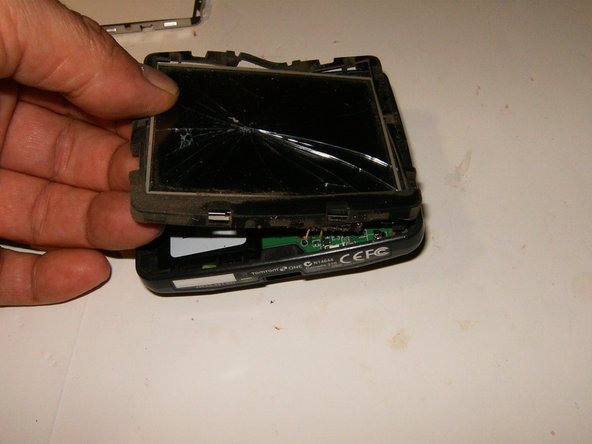
Осторожно извлеките ЖК-дисплей из пластикового корпуса и сложите его к нижней части корпуса. Кабель дисплея все еще подключен и может порваться, если сделать это в неправильном направлении или с усилием.
Шаг 6

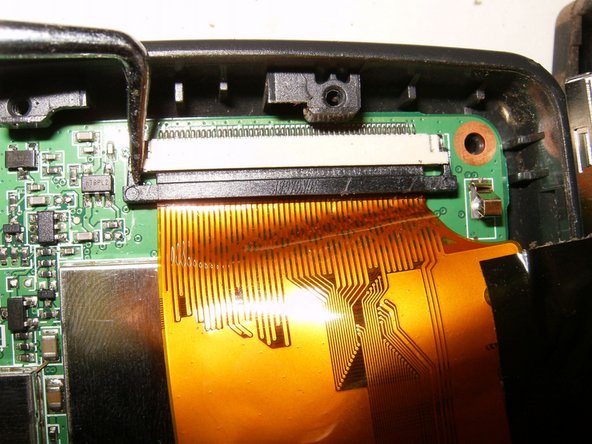
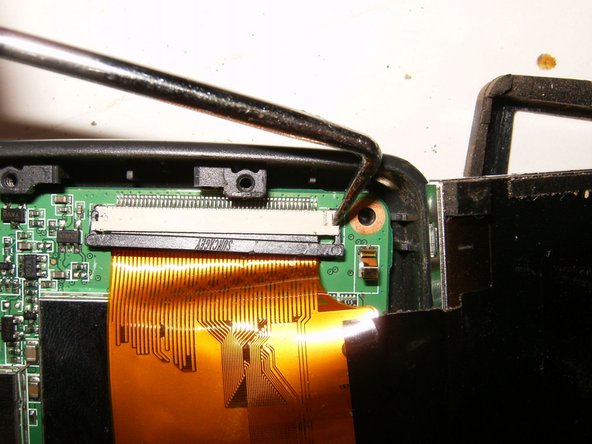
ЖК-дисплей откинут к нижней части корпуса. Кабель дисплея по-прежнему подключен.
С помощью кирки или аналогичного инструмента аккуратно сдвиньте фиксирующий язычок. Сначала снизу,
затем сверху, пока стопорный выступ не освободится и кабель дисплея не будет извлечен.
Шаг 7

Снимите дисплей в сборе. Теперь можно установить новый дисплей в сборе.
Конечный результат — обновленный вид и работа TomTom
