
Введение
Если SD-карта не распознается, возможно, требуется чистка или замена платы SD-карты. Прежде чем приступить к выполнению данного руководства, будет полезно найти надежное место, куда можно будет положить винты после их удаления.
Шаг 1 Батарея


Выкрутите два винта Phillips #0 диаметром 3 мм в нижней части компьютера, которые крепят пластиковую подложку.
Шаг 2


Потяните нижнюю панель на себя, пока она полностью не отсоединится.
Как только пластина освободится от подложки, снимите ее полностью.
Шаг 3

Найдите синий выступ, расположенный слева внизу от батареи.
Шаг 4


Потяните синий язычок на себя, пока не услышите щелчок.
Как только синий выступ освободится, потяните батарею вверх.
Как только батарея сможет свободно двигаться, извлеките ее полностью.
Чтобы облегчить освобождение синего язычка, может пригодиться пассатижи.
Шаг 5 Плата SD-карты


Выкрутите семь 3-миллиметровых винтов Phillips #0 из нижней части компьютера.
Выкрутите восемь 5-миллиметровых винтов Phillips #0.
Шаг 6


Осторожно извлеките дисковод из его отсека.
Шаг 7


Выкрутите три 2-миллиметровых винта Phillips #00, расположенных на верхнем правом краю.
Шаг 8

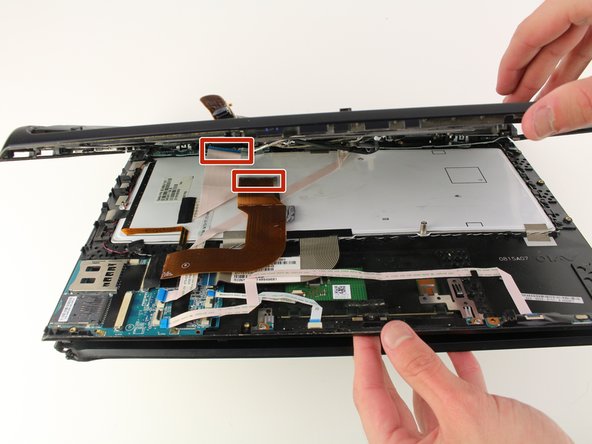
Аккуратно раздвиньте верхний и нижний пластиковые корпуса.
Осторожно отсоедините кабельные разъемы.
Медленно отсоедините нижний компонент, чтобы не порвать провода/разъемы.
Шаг 9

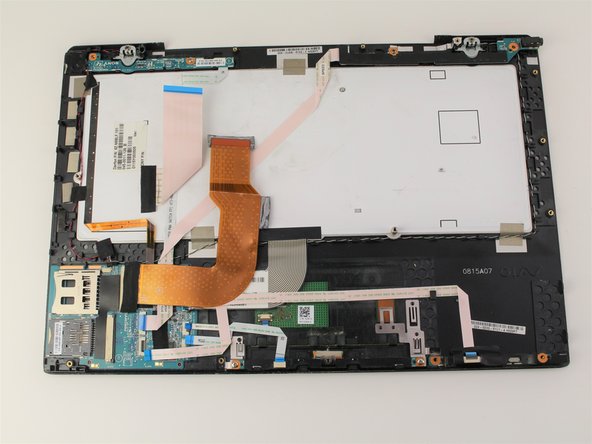
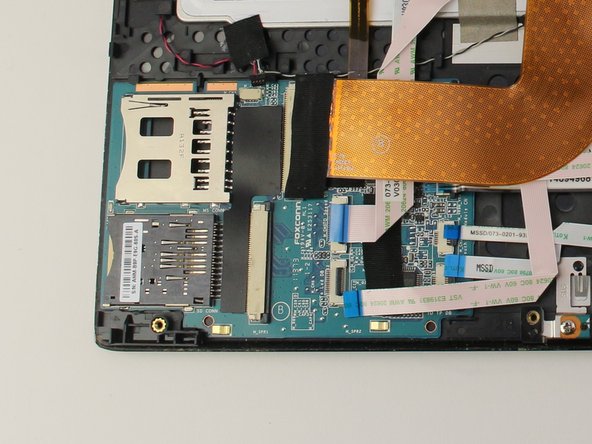
Разберите устройство и отложите в сторону экран ноутбука.
Найдите плату SD Card Board в левой нижней части корпуса компьютера.
Шаг 10

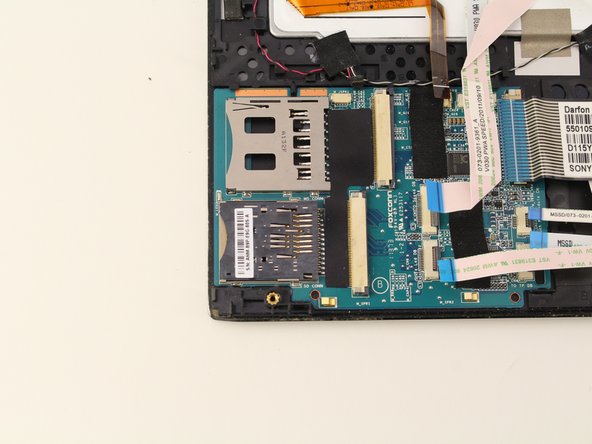
Извлеките кабели из разъемов.
Не прикладывайте слишком много усилий к разъемам кабелей, иначе они могут порваться.
Шаг 11


Слегка надавите на левый нижний угол пластиковой рамки.
Потяните плату SD на себя, как только почувствуете, что она освободилась.
Как только плата SD освободится от пластика, извлеките ее полностью.
Показан слот для карты памяти SD.
