
Шаг 1 Дисплей


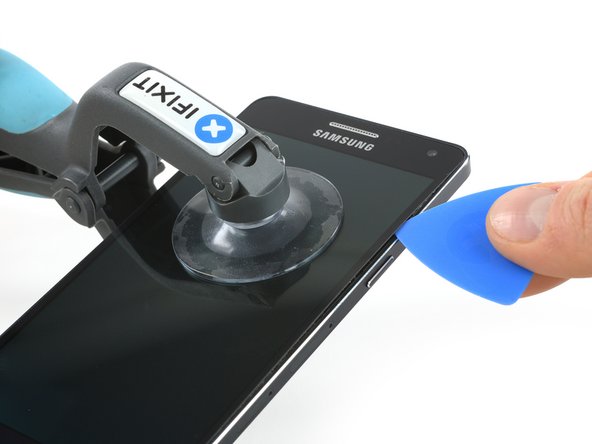
Выключите телефон.
Если экран треснул, заклейте переднюю панель скотчем, чтобы защититься от осколков стекла и удобнее было его поднимать.
Используйте iOpener, чтобы размягчить клей на краях дисплея. Сначала сосредоточьтесь на боковых сторонах, а затем на нижней части.
С помощью iSclack или ручки-присоски вы можете немного приподнять дисплей, чтобы поддеть его в щель открывающимся резцом.
Экран телефона состоит из двух слоев (стекла и дисплея). Убедитесь, что вы снимаете оба слоя и не разделяете их.
Вначале просто вставьте кончик открывающего резца и проведите им вдоль боковой стороны, чтобы ослабить клей. Верхнюю и нижнюю части пока оставьте в покое.
Шаг 2


Когда клей на боковой стороне достаточно ослабнет, вы сможете приподнять дисплей еще немного, чтобы подлезть под него с помощью открывающей кирки.
Возьмите вторую отмычку и проделайте путь по нижнему краю.
Программные кнопки в левом и правом нижних углах экрана имеют ленточные кабели, которые приклеены к дисплею. Будьте очень внимательны, чтобы ваш медиатор прорезался между экраном и кнопками и не перерезал эти провода.
Повторите предыдущий и этот шаги с другой стороны.
Шаг 3


Возьмите iOpener еще раз, чтобы нагреть нижнюю и верхнюю части, чтобы клей еще больше размягчился.
Теперь вы сможете передвинуть пики в нижней части ближе к кнопке «Домой» и в итоге открыть дисплей в верхней части.
Не открывайте дисплей до конца. Он все еще подключен к материнской плате.
Кнопка «Домой» может прилипнуть к дисплею или остаться на средней рамке. Следите за ней, если новый дисплей не поставляется с уже установленной кнопкой.
Шаг 4


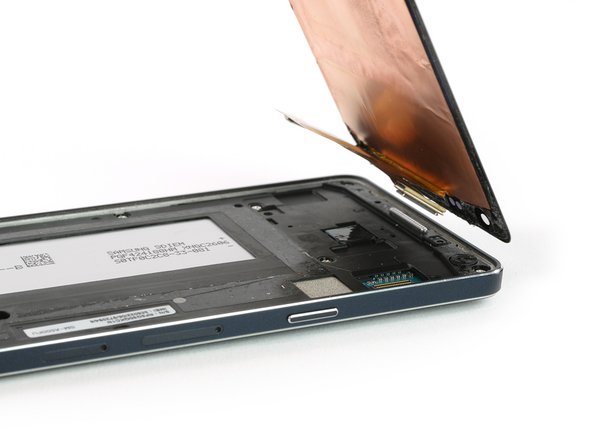
В правом верхнем углу находится разъем дисплея. С помощью палочки отсоедините его.
Теперь вы можете снять дисплей.
Шаг 5 Отделение средней рамки

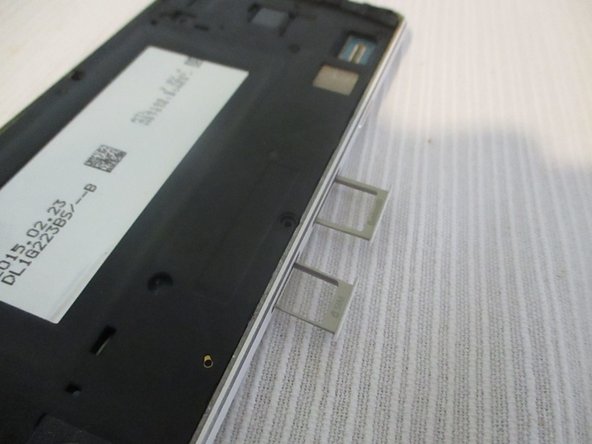
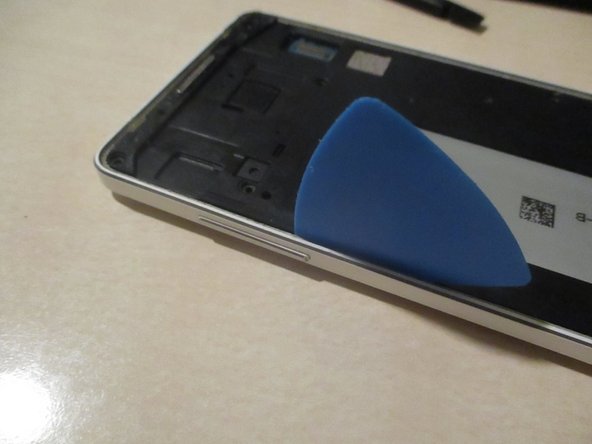
Выкрутите 12 винтов Ph00, удерживающих среднюю рамку.
Извлеките лотки для sim- и sd-карт
С помощью пластикового медиатора начните открывать среднюю рамку, начиная снизу от кнопок регулировки громкости, двигаясь вверх и вокруг телефона.
Шаг 6

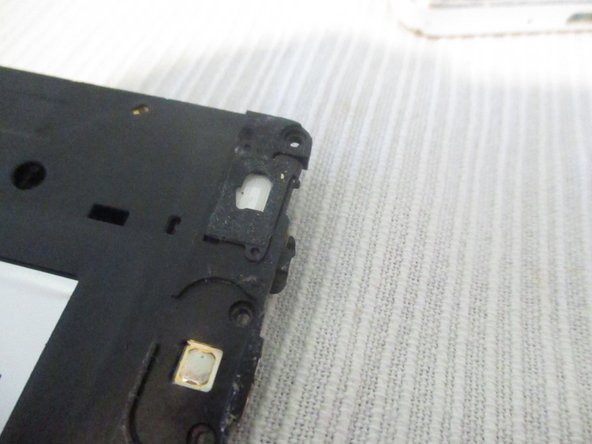
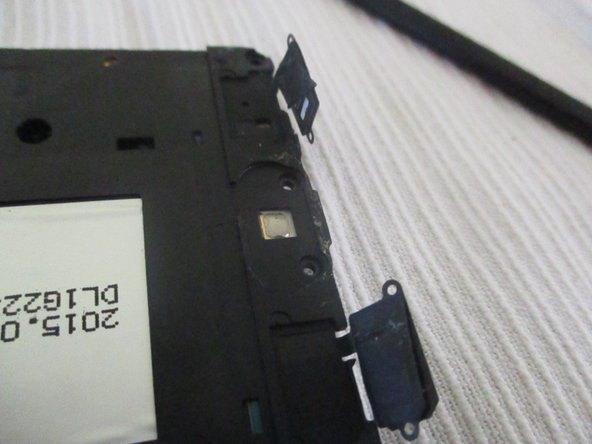
Откройте крышку.
С помощью шила подденьте крышки кнопок «Меню» и «Назад».
Они слегка приклеены к средней рамке.
Шаг 7 Извлечение платы usb

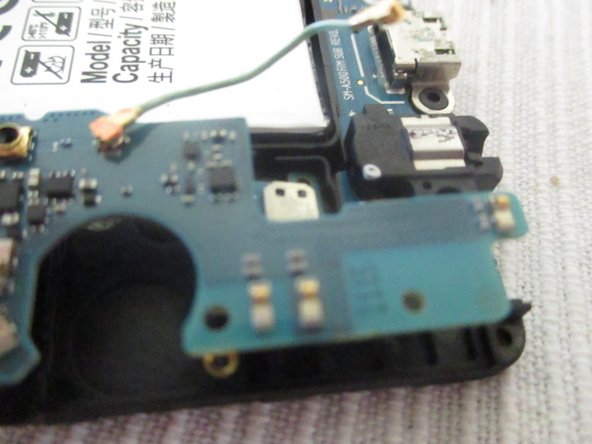

Открутите 2 винта на основной плате (один под антенным кабелем и разъемом для наушников).
Отсоедините антенный кабель от платы USB.
Осторожно приподнимите основную плату и вытащите плату USB
