
Введение
Используйте это руководство для замены платы MagSafe DC-In.
Шаг 1 Нижний корпус


Открутите следующие десять винтов, крепящих нижний корпус к верхнему:
Два 2,3 мм винта P5 Pentalobe
Восемь винтов P5 Pentalobe диаметром 3,0 мм.
На протяжении всего ремонта следите за каждым винтом и убедитесь, что он возвращается точно на свое место, чтобы не повредить устройство.
Шаг 2

Просуньте пальцы между верхним и нижним корпусом.
Аккуратно потяните нижний корпус от верхнего.
Снимите нижний корпус и отложите его в сторону.
Шаг 3


При сборке аккуратно надавите на центр нижнего корпуса, чтобы снова закрепить два пластиковых зажима.
Нижний корпус соединен с верхним корпусом в центре с помощью двух пластиковых зажимов.
Шаг 4 Разъем аккумулятора

Снимите пластиковую крышку, приклеенную к контактной плате аккумулятора.
Шаг 5

Выкрутите следующие винты, крепящие плату разъема аккумулятора к логической плате:
Два винта 2,8 мм T6 Torx
Один винт 7,0 мм с головкой T6 Torx
Шаг 6


С помощью пинцета снимите небольшую пластиковую крышку, расположенную в правой нижней части платы разъема аккумулятора.
Шаг 7

Выкрутите винт T6 Torx с широкой головкой 6,4 мм, крепящий разъем батареи к блоку логической платы.
Шаг 8


Осторожно поднимите плату разъема батареи с логической платы.
Рекомендуется слегка согнуть кабели аккумулятора, чтобы плата была подвешена над логической платой и не мешала.
Не отгибайте плату полностью и не сгибайте кабели, так как это может повредить батарею.
Шаг 9 Контактная плата аккумулятора
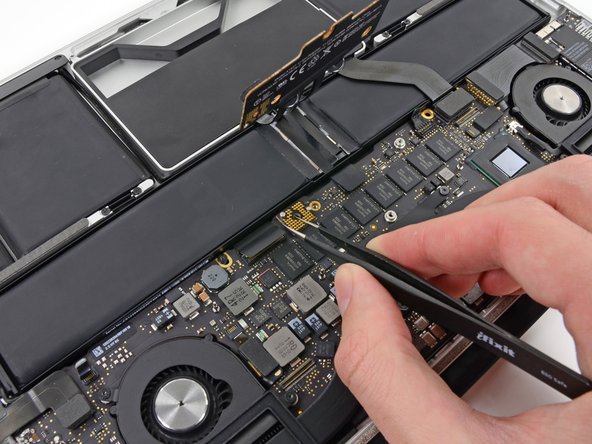

Возьмите интерпозер пинцетом.
Интерпозер — это название интерфейса, соединяющего одно электрическое соединение с другим. В данном случае это плата, соединяющая батарею с логической платой.
Поднимите интерпозер с логической платы и снимите его.
Снятие этой платы обеспечит отключение батареи на все время ремонта, что предотвратит случайное включение компьютера. Кроме того, ее стоит извлечь, чтобы она не выпала неожиданно.
Шаг 10 Сборка радиатора

Выверните следующие винты, крепящие радиатор к блоку логической платы:
Один винт 2,4 мм Phillips #00
Один винт 3,4 мм T5 Torx
Четыре винта 2,7 мм T5 Torx
Шаг 11


Поднимите и снимите радиатор с логической платы в сборе.
При повторной установке радиатора не забудьте нанести новый слой термопасты. Если вы никогда раньше не наносили термопасту, у нас есть руководство, которое упростит эту задачу.
Шаг 12 Кабель данных платы ввода-вывода

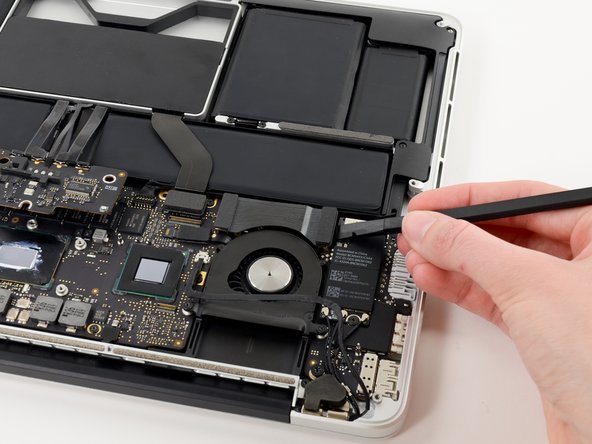
С помощью плоского конца лопатки подденьте правую сторону разъема кабеля данных платы ввода-вывода и выведите его из гнезда на плате ввода-вывода.
Когда вынимаете разъем кабеля данных платы ввода-вывода из гнезда, следите за тем, чтобы вынимать сам разъем, а не гнездо. Выталкивание гнезда может привести к необратимому повреждению платы ввода/вывода.
Шаг 13


Подведите плоский конец пробки под левую сторону разъема кабеля данных платы ввода/вывода.
Аккуратно поверните пробойник, чтобы отсоединить разъем кабеля данных платы ввода-вывода от гнезда на логической плате.
Шаг 14

Поднимите и извлеките кабель данных платы ввода/вывода из MacBook Pro.
Шаг 15 Правый вентилятор


Подденьте кончиком лопатки фиксирующую крышку на разъёме ZIF кабеля ленты правого вентилятора.
Убедитесь, что вы поддеваете откидную крышку, а не само гнездо.
Вытащите ленточный кабель правого вентилятора прямо из гнезда на логической плате.
Шаг 16

Выкрутите три винта T5 Torx диаметром 3,1 мм, крепящие правый вентилятор к блоку логической платы.
Шаг 17

Поднимите и извлеките правый вентилятор из верхнего корпуса.
Шаг 18 Левый вентилятор

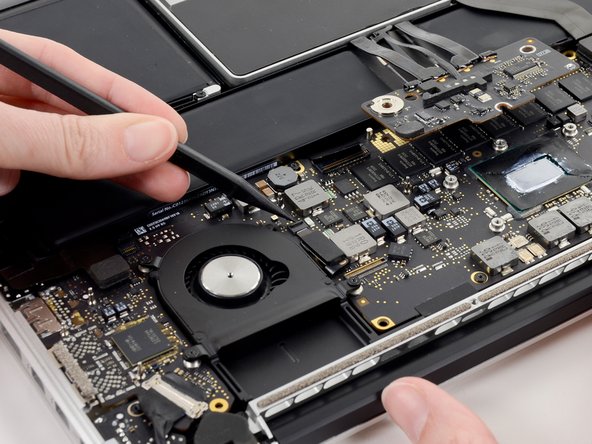
Подденьте кончиком пассатижей фиксирующую заслонку на разъеме ZIF кабеля ленты левого вентилятора.
Убедитесь, что вы поддеваете откидную крышку, а не само гнездо.
Шаг 19

Выкрутите три винта T5 Torx диаметром 3,1 мм, крепящие левый вентилятор к блоку логической платы.
Шаг 20

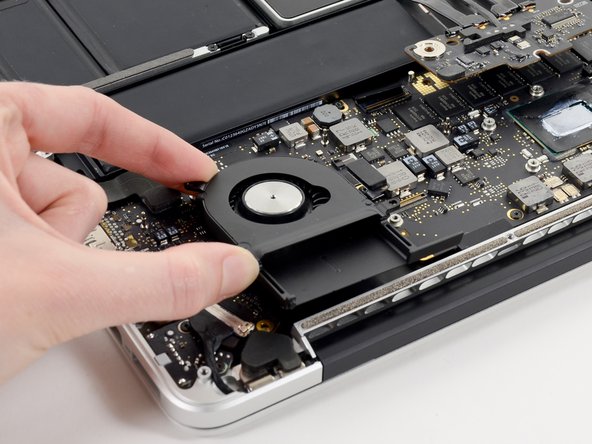
Поднимите и извлеките левый вентилятор из верхнего корпуса.
Убедитесь, что вы тянете левый вентилятор прямо, чтобы одновременно вытащить ленточный кабель левого вентилятора из гнезда на логической плате.
Шаг 21 Сборка логической платы


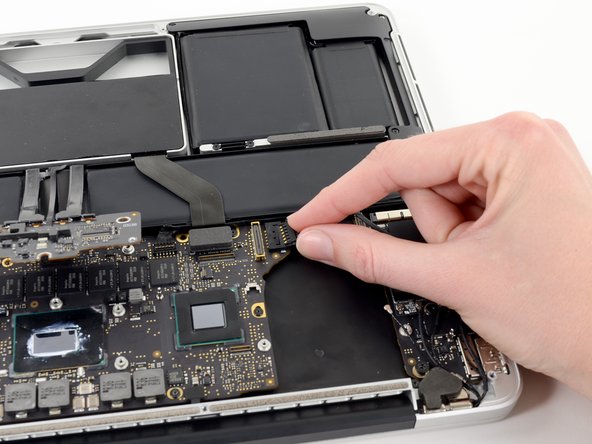
С помощью кончика шила вытолкните края разъема платы ввода/вывода из гнезда на логической плате.
Рекомендуется осторожно надавить на обе стороны разъема, чтобы «вывести» его из гнезда.
Шаг 22


Подведите плоский конец пробки под разъем подсветки клавиатуры и логическую плату.
Аккуратно потяните плоский конец пробки вверх, чтобы поддеть разъем подсветки клавиатуры и вывести его из гнезда на логической плате.
Шаг 23

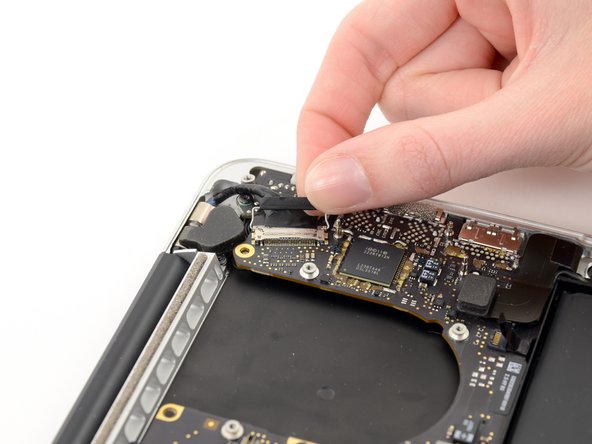
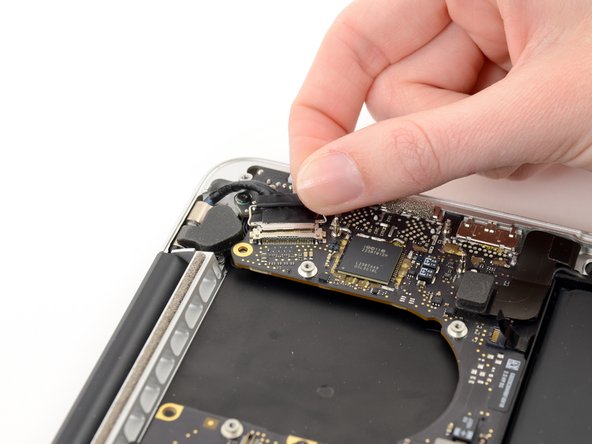
Возьмитесь за черный выступ, закрепленный на замке кабеля данных дисплея, и поверните его в сторону DC-In компьютера.
Вытащите кабель данных дисплея прямо из гнезда на логической плате.
Не поднимайте кабель данных дисплея, так как его гнездо очень хрупкое. Вытяните кабель параллельно лицевой стороне логической платы.
Шаг 24

Подденьте разъем кабеля гнезда для наушников и выведите его из гнезда на логической плате.
Шаг 25


Кончиком шила подденьте фиксирующую крышку на разъеме ZIF кабеля микрофонной ленты.
Убедитесь, что вы поддеваете откидную крышку, а не само гнездо.
Возьмитесь за пластиковый выступ и вытащите ленточный кабель микрофона из гнезда.
Шаг 26

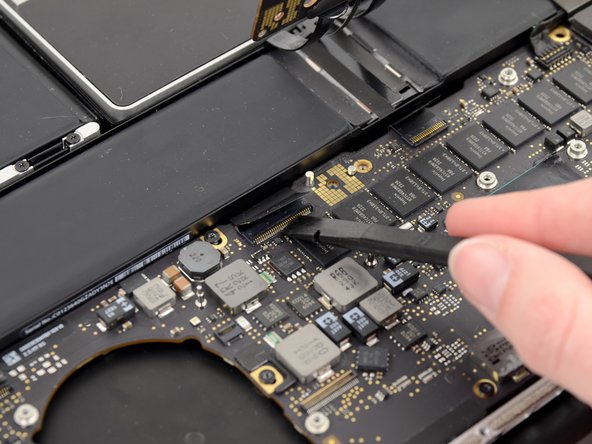
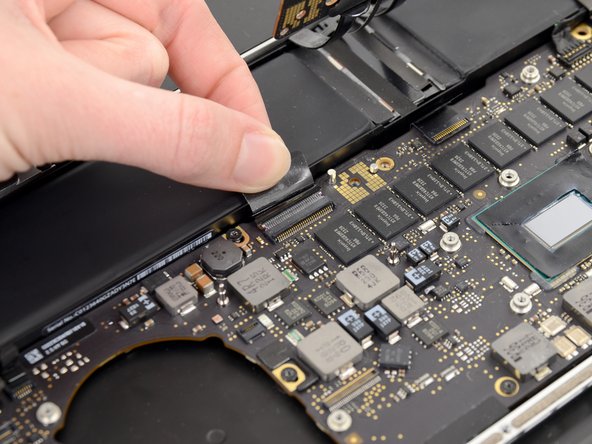
Подденьте плоским краем шила фиксирующую крышку на гнезде ZIF ленточного кабеля клавиатуры.
Убедитесь, что вы поддеваете откидную крышку, а не само гнездо.
Возьмитесь за пластиковый выступ и вытащите ленточный кабель клавиатуры из гнезда.
Шаг 27

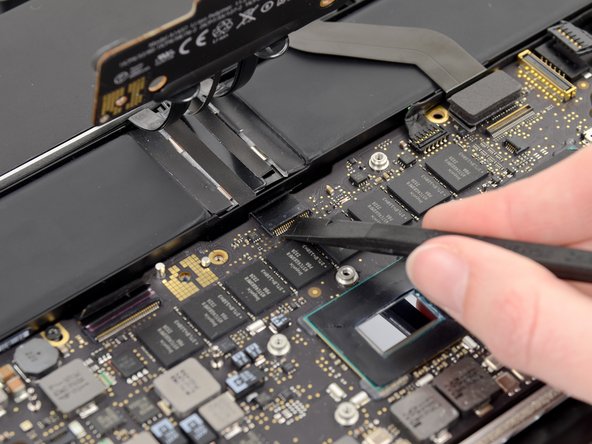
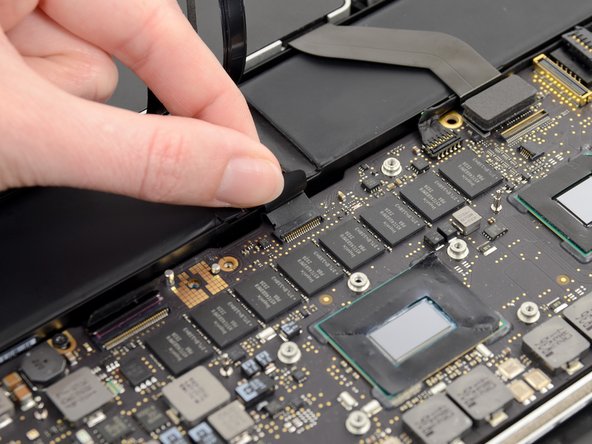
Повторите предыдущую процедуру, чтобы отсоединить ленточный кабель трекпада от гнезда на логической плате.
Шаг 28

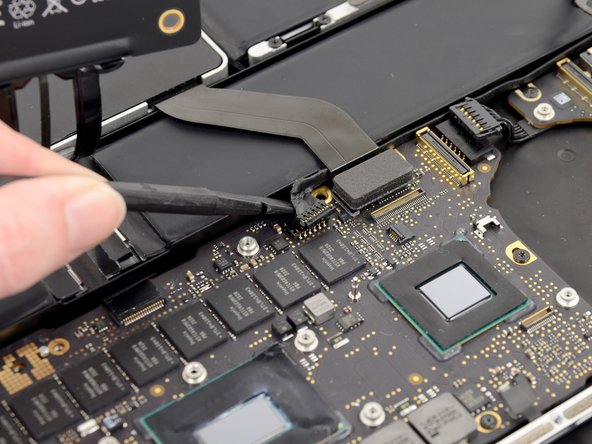
Подденьте плоский конец пробки под разъемом кабеля правого динамика.
Аккуратно подденьте разъем кабеля правого динамика и выведите его из гнезда на логической плате.
Убедитесь, что вы поддеваете именно разъем, а не само гнездо.
Шаг 29

Плоским концом пробки подденьте разъем кабеля SSD и выведите его из гнезда на логической плате.
Шаг 3

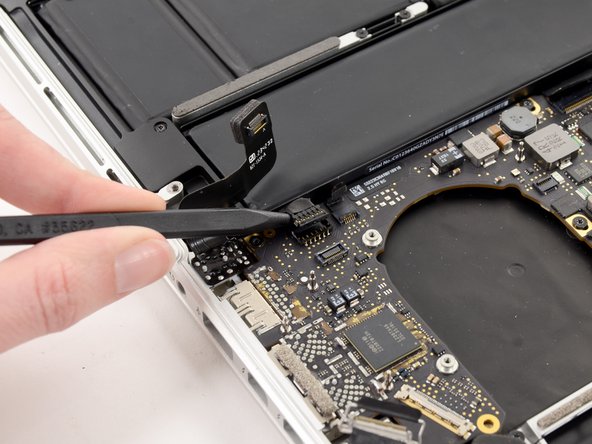
Подденьте кончик пробки под разъемом кабеля левого динамика.
Аккуратно подденьте разъем кабеля левого динамика и выньте его из гнезда на логической плате.
Убедитесь, что вы поддеваете именно разъем, а не само гнездо.
Шаг 31

Выкрутите девять винтов T5 Torx диаметром 3,3 мм, крепящих логическую плату и плату MagSafe DC-in к верхнему корпусу.
Шаг 32

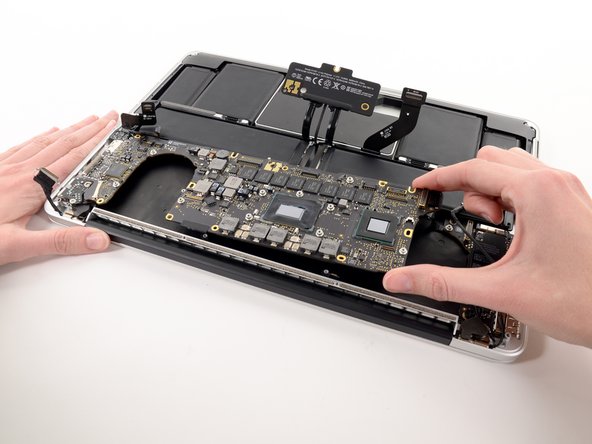
Осторожно возьмитесь за угол логической платы (напротив портов ввода-вывода) и поднимите ее из верхнего корпуса.
Шаг 33 Плата MagSafe DC-In

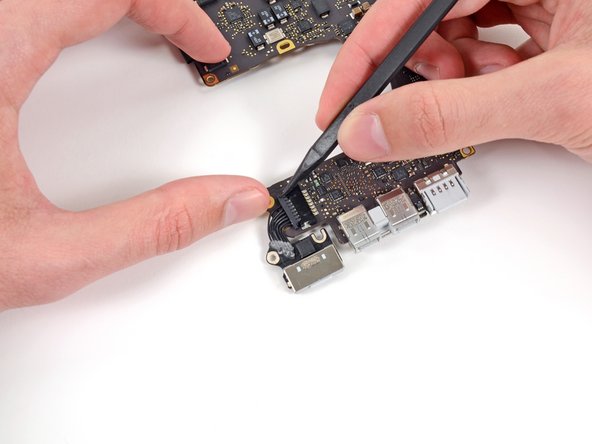
Аккуратно отодвиньте края разъема кабеля MagSafe от его гнезда на логической плате.
Рекомендуется «вывести» разъем из гнезда. Просто надавите на верхний и нижний углы разъема и аккуратно «выведите» его из гнезда.
Шаг 34

Вытащите разъем кабеля MagSafe прямо из гнезда на логической плате.
