
Введение
Это руководство поможет вам заменить неисправную плату кнопки питания в вашем Amazon Kindle Fire.
Шаг 1 Задняя крышка


Вставьте пластиковый инструмент для открывания в правый нижний угол Kindle Fire.
Раздвиньте корпус и проведите пластиковым инструментом по периметру Kindle Fire, чтобы освободить зажимы, крепящие половинки корпуса друг к другу.
Если вам очень трудно вставить пластиковый инструмент для открывания, аккуратно используйте металлическую лопатку, чтобы отстегнуть первый зажим, а затем вернитесь к инструменту для открывания, чтобы не поцарапать корпус.
Полезно подтолкнуть нижнюю часть Kindle Fire в сторону (и сбоку) от верхней части. Если приложить слишком много усилий, пытаясь разделить их, не отрывая, это может привести к тому, что вкладки на внутренней стороне треснут.
Шаг 2

Освободив все пластиковые зажимы, снимите заднюю крышку с Kindle Fire.
Шаг 3 Аккумулятор


Вставьте кончик пластикового инструмента для открывания между правым элементом батареи и рамкой Kindle Fire.
Поднимите аккумулятор вверх и проведите пластиковым инструментом по его краю, чтобы освободить клей, крепящий его к рамке.
Шаг 4

Повторите действия из предыдущего шага, чтобы освободить левый элемент батареи.
Шаг 5


Приподнимите заднюю часть батареи, чтобы снять напряжение в разъеме батареи, и одновременно с помощью пробки вытолкните разъем батареи из гнезда.
Извлеките аккумулятор из Kindle Fire.
Шаг 6 Материнская плата

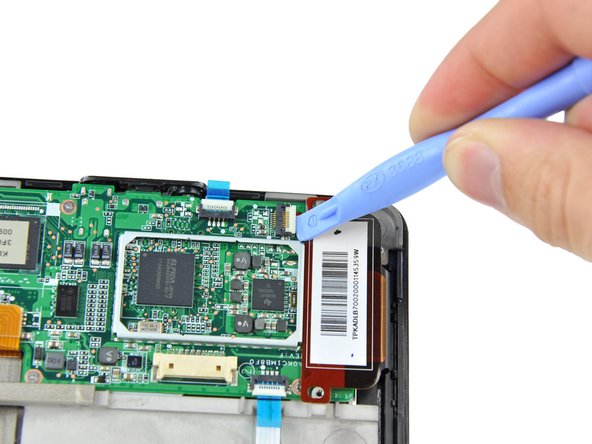
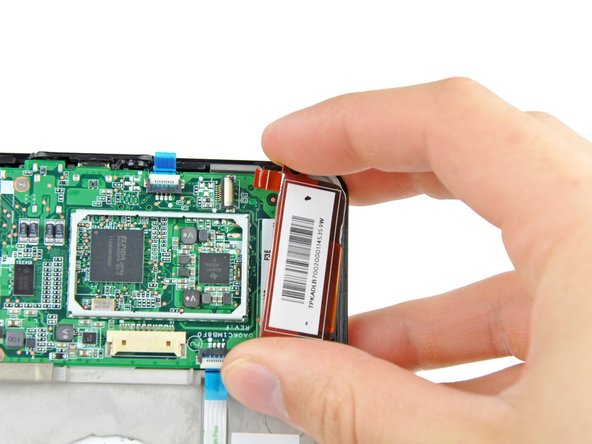
Выкрутите два винта Phillips #00 диаметром 2,3 мм из контроллера сенсорного экрана.
Используйте пластиковый инструмент для открывания, чтобы освободить разъем контроллера сенсорного экрана.
Аккуратно снимите контроллер сенсорного экрана, подняв его вверх и вправо.
Будьте осторожны, чтобы не порвать ленточный кабель.
Шаг 7


С помощью пластикового инструмента для открывания подденьте разъем ZIF кнопки питания.
Этот разъем не будет извлечен до тех пор, пока материнская плата не будет освобождена.
Откройте разъем ZIF датчика освещенности с помощью пластикового инструмента для открывания.
Пинцетом потяните за синий язычок на кабеле датчика освещенности, чтобы извлечь его из гнезда.
Шаг 8

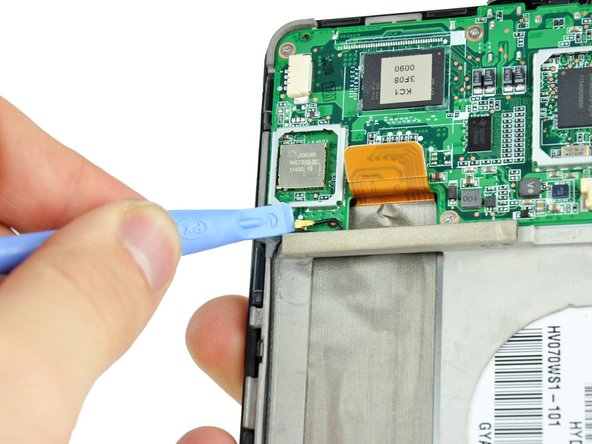
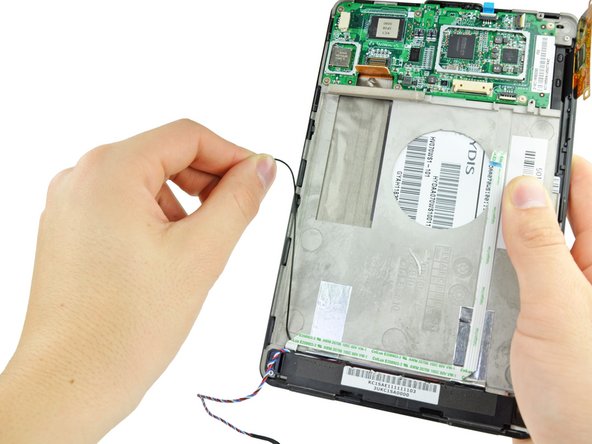
С помощью пластикового инструмента для открывания поднимите и отсоедините кабель данных дисплея.
Приподнимите разъем антенны с помощью пластикового инструмента для открывания, чтобы отсоединить его.
Отсоедините кабель антенны.
Шаг 9

Выкрутите шесть 2,6-миллиметровых винтов Phillips #00, крепящих материнскую плату к раме.
Шаг 10


С помощью пластикового инструмента для открывания аккуратно подденьте нижнюю сторону материнской платы, чтобы освободить ее от клея на нижней стороне.
Поднимите верхнюю часть материнской платы с помощью пластикового инструмента для открывания, пока она не освободится.
Извлеките материнскую плату из Kindle Fire, убедившись, что кабель кнопки питания из шага 8 вышел из разъема.
Шаг 11 Плата кнопки питания

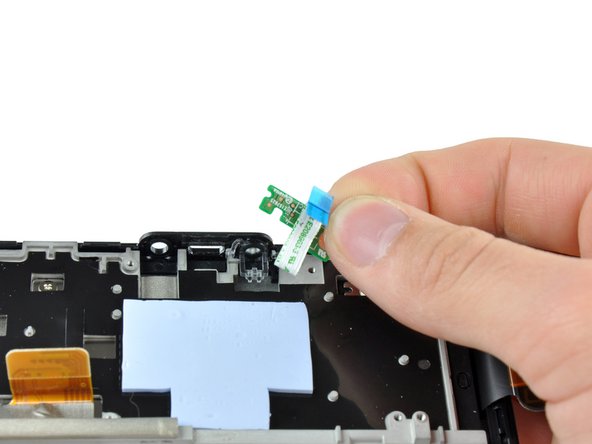
Открутите 2,5-миллиметровый крепежный винт Phillips #00, крепящий плату кнопки питания к Kindle Fire.
Поднимите плату кнопки питания из Kindle Fire.
