
Введение
Используйте это руководство для замены неисправной платы камеры.
Шаг 1 Стеклянная панель


Прикрепите прочную присоску к каждому из двух верхних углов стеклянной панели.
Чтобы прикрепить присоски, сначала расположите присоску с подвижной ручкой параллельно лицевой стороне стеклянной панели (как показано на втором рисунке).
Слегка прижимая присоску к стеклу, поднимайте подвижную ручку до тех пор, пока она не станет параллельна другой ручке (как показано на третьем рисунке).
Если присоски не приклеиваются, попробуйте очистить стеклянную панель и присоску влажной мягкой тканью без ворса. (Для достижения наилучшего результата смочите ее дистиллированной водой, а при необходимости — равным соотношением дистиллированной воды и белого уксуса).
Не используйте присоски для переноски стекла дисплея, так как если одна из них не приклеится, вы можете уронить экран и разбить его.
Оригинальная коробка iMac — отличное место для хранения стеклянной панели. В противном случае хорошо подойдёт мягкая горизонтальная поверхность, например полотенце на столе.
Шаг 2

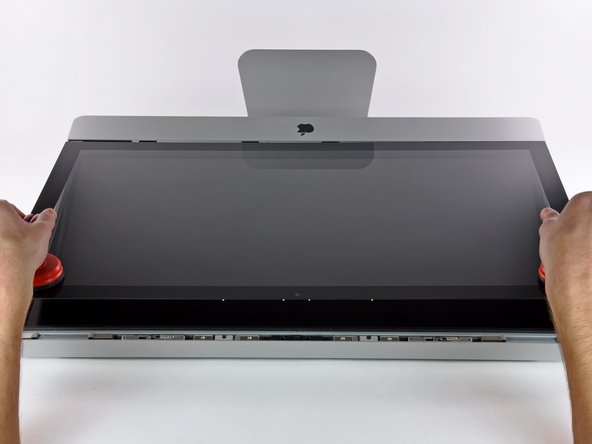

Аккуратно приподнимите стеклянную панель перпендикулярно лицевой стороне ЖК-дисплея настолько, чтобы освободить стальные крепежные штифты, прикрепленные вдоль нижней стороны верхнего края стеклянной панели.
Оттяните стеклянную панель от нижнего края iMac и аккуратно отложите ее в сторону.
Не используйте присоски для переноски стеклянной панели — если одна из них потеряет хватку, панель может упасть и разбиться.
После того как стеклянная панель будет надежно установлена, не забудьте отпустить присоски, так как сила присасывания со временем может расколоть стекло.
При повторной установке не забудьте тщательно очистить внутреннюю часть стеклянной панели и лицевую сторону ЖК-дисплея, поскольку попавшая внутрь пыль или отпечатки пальцев будут раздражающе заметны при включении аппарата.
Шаг 3 Дисплей

Выкрутите восемь винтов T10 Torx, крепящих ЖК-дисплей к внешнему корпусу.
Шаг 4


Осторожно положите iMac стороной вниз на ровную поверхность.
Из-за жестких допусков вам придется использовать тонкий крючковатый инструмент, чтобы извлечь дисплей из внешнего корпуса. Как видно на третьем рисунке, мы сделали его из согнутой скрепки.
С помощью тонкого инструмента с крючком подденьте одну сторону верхнего края дисплея за его стальную внешнюю рамку.
Приподняв верхний край дисплея с одной стороны, удерживайте его вне внешнего корпуса, пока с помощью крючковатого инструмента поднимаете другую сторону. Карандаш или ручку можно подложить под верхний край дисплея, параллельный верхнему краю и выходящий за край компьютера, чтобы удерживать первую сторону, пока поднимается вторая.
Не поднимайте верхний край дисплея из внешнего корпуса слишком далеко, так как несколько коротких ленточных кабелей все еще соединяют эти два компонента.
Шаг 5


С помощью пинцета вытащите ленточный кабель вертикальной синхронизации из гнезда на плате драйвера светодиодов в левом верхнем углу iMac.
На некоторых iMac это может быть не ленточный кабель, а четыре отдельных, очень тонких и очень хрупких провода. Будьте очень осторожны, если пинцет соскользнет с разъема, вы, скорее всего, выдернете провод из сборки.
Шаг 6

Поверните дисплей из внешнего корпуса настолько, чтобы отсоединить кабель питания светодиодной подсветки от платы драйвера светодиодов.
Шаг 7

Сожмите вместе два рычага разъема кабеля данных дисплея, чтобы отсоединить его от гнезда на логической плате.
Потяните разъем кабеля данных дисплея в сторону от гнезда на логической плате.
Будьте очень осторожны при отсоединении этого кабеля, поскольку и разъем кабеля, и гнездо логической платы очень хрупкие. При последующем подключении кабеля прикладывайте как можно меньше усилий.
Шаг 8

Приподнимите дисплей, чтобы отсоединить разъем кабеля термодатчика ЖК-дисплея от гнезда на логической плате.
Если после завершения работы вентилятор вращается на полной скорости, проверьте это соединение или кабель термодатчика жесткого диска. Гнездо разъема термодатчика очень хрупкое, поэтому будьте очень осторожны при подключении кабеля датчика.
Шаг 9

Осторожно потяните дисплей к верхнему краю iMac и извлеките его из внешнего корпуса.
Шаг 10 Плата камеры

Выкрутите два винта T10 Torx, крепящих плату камеры к внешнему корпусу.
Шаг 11

На плате камеры есть небольшой радиатор, на поверхность которого нанесена термопаста. Перед установкой убедитесь, что паста равномерно распределена по теплоотводу.
Слегка приподнимите плату камеры из внешнего корпуса, стараясь не повредить алюминиевую ленту, крепящую кабель камеры к внешнему корпусу.
Отсоедините кабель камеры, потянув его разъем от гнезда на плате камеры.
