No Image

Замена платы беспроводной связи ResMed AirSense 10

168 просмотров
12 декабря 2023

Введение

Если у вашего устройства возникли проблемы с Интернетом или сетью, причина может заключаться в поломке платы беспроводной связи. Если причина в этом, данное руководство поможет вам заменить сломанную плату.

Убедитесь, что проблемы с интернетом связаны с самим устройством. Причиной проблем также может быть сеть Wi-Fi, к которой оно подключено. Чтобы легко проверить это, просто убедитесь, что другие устройства могут нормально подключаться к интернету.

Шаг 1 Верхняя крышка

ResMed AirSense 10 Wireless Communication Board Replacement, Top Cover: step 1, image 1 of 2ResMed AirSense 10 Wireless Communication Board Replacement, Top Cover: step 1, image 2 of 2

Снимите ванночку для воды, аккуратно потянув ее на себя.

Шаг 2

ResMed AirSense 10 Wireless Communication Board Replacement: step 2, image 1 of 3ResMed AirSense 10 Wireless Communication Board Replacement: step 2, image 2 of 3ResMed AirSense 10 Wireless Communication Board Replacement: step 2, image 3 of 3

Подденьте лицевую панель пальцем или инструментом для открывания.

Усилие при отжатии должно быть умеренным.

Снимите лицевую панель с верхней крышки.

При сборке и разборке по обе стороны от выемки будет раздаваться щелчок.

Шаг 3

ResMed AirSense 10 Wireless Communication Board Replacement: step 3, image 1 of 2ResMed AirSense 10 Wireless Communication Board Replacement: step 3, image 2 of 2

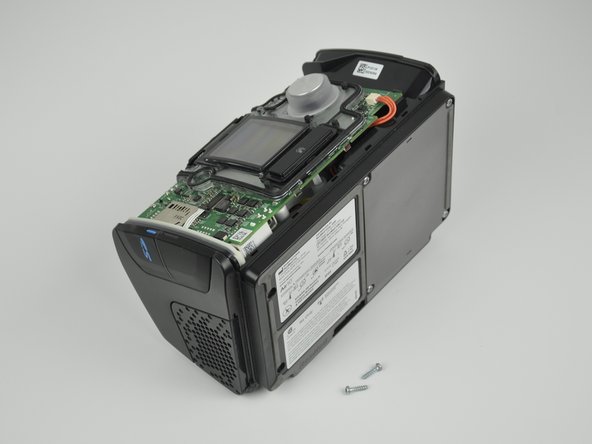
Открутите и выньте два винта TR10 Torx диаметром 11,8 мм, которые были обнаружены при снятии лицевой панели.

Шаг 4

ResMed AirSense 10 Wireless Communication Board Replacement: step 4, image 1 of 2ResMed AirSense 10 Wireless Communication Board Replacement: step 4, image 2 of 2

Открутите и извлеките два винта 11,8 мм TR10 Torx из нижней части устройства.

Шаг 5

ResMed AirSense 10 Wireless Communication Board Replacement: step 5, image 1 of 3ResMed AirSense 10 Wireless Communication Board Replacement: step 5, image 2 of 3ResMed AirSense 10 Wireless Communication Board Replacement: step 5, image 3 of 3

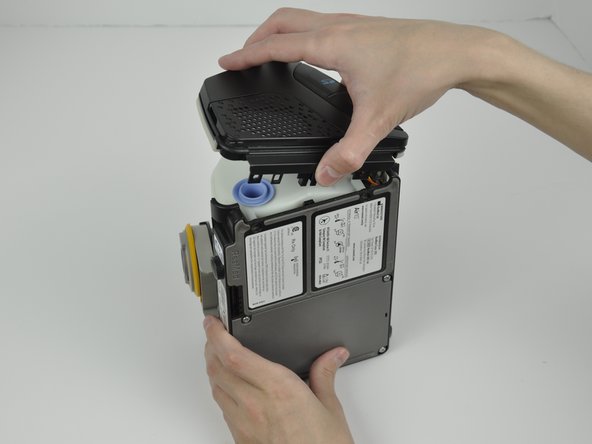
Снимите верхнюю крышку с остальной части устройства.

Шаг 6 Плата беспроводной связи

ResMed AirSense 10 Wireless Communication Board Replacement, Wireless Communication Board: step 6, image 1 of 3ResMed AirSense 10 Wireless Communication Board Replacement, Wireless Communication Board: step 6, image 2 of 3ResMed AirSense 10 Wireless Communication Board Replacement, Wireless Communication Board: step 6, image 3 of 3

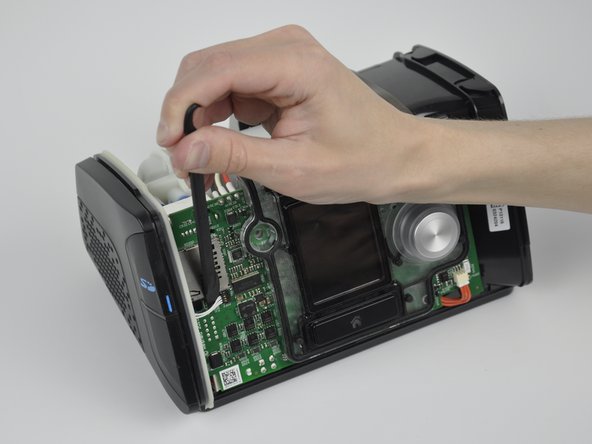
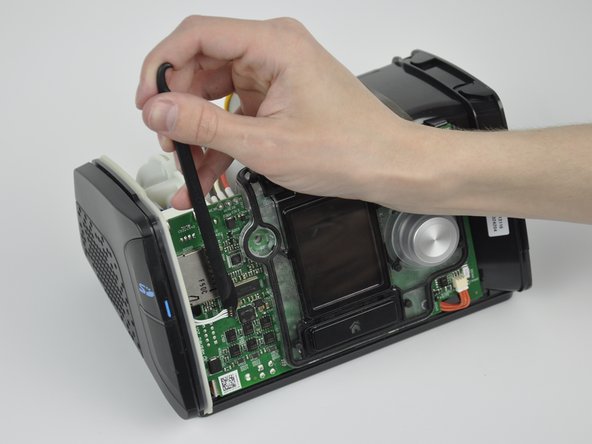
Поместите алебарду за кабелем разъема.

С помощью алебарды оттяните разъем от материнской платы.

Шаг 7

ResMed AirSense 10 Wireless Communication Board Replacement: step 7, image 1 of 2ResMed AirSense 10 Wireless Communication Board Replacement: step 7, image 2 of 2

Открутите и извлеките два винта 11,8 мм TR10 Torx из нижней части устройства.

Шаг 8

ResMed AirSense 10 Wireless Communication Board Replacement: step 8, image 1 of 2ResMed AirSense 10 Wireless Communication Board Replacement: step 8, image 2 of 2

Вставьте пластиковый инструмент для открывания между боковой и нижней панелью.

Подденьте боковую панель и нижнюю панель с помощью пластикового инструмента для открывания.

Снимите боковую панель, потянув ее в сторону от устройства.

Шаг 9

ResMed AirSense 10 Wireless Communication Board Replacement: step 9, image 1 of 2ResMed AirSense 10 Wireless Communication Board Replacement: step 9, image 2 of 2

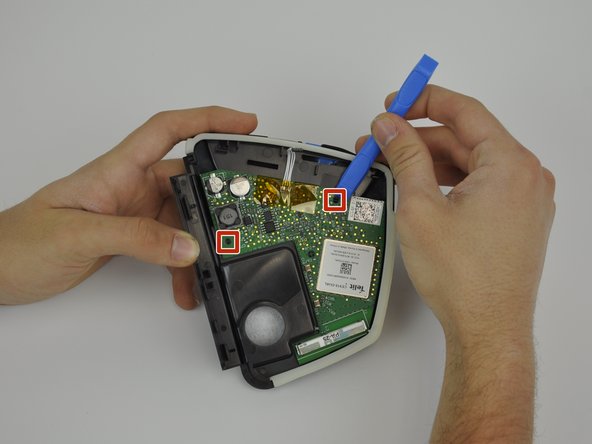
С помощью инструмента для открывания пластика вставьте фиксаторы, которые крепят плату к боковой панели.

Шаг 10

ResMed AirSense 10 Wireless Communication Board Replacement: step 10, image 1 of 2ResMed AirSense 10 Wireless Communication Board Replacement: step 10, image 2 of 2

Снимите плату беспроводной связи с боковой панели.

Комментировать
168 просмотров
Комментариев нет, будьте первым кто его оставит

Это интересно
No Image Гайды
0 комментариев
No Image Гайды
0 комментариев
No Image Гайды
0 комментариев