
Введение
Возникли проблемы с беспроводным подключением? Проблема может заключаться в плате AirPort.
В этом руководстве вы узнаете, как заменить плату AirPort, установленную в рамке дисплея MacBook Pro 17″ Unibody начала 2009 года и середины 2009 года. Данное руководство не относится к моделям MacBook Pro 17″ Unibody середины 2010 года и конца 2011 года. Карта AirPort в более поздних моделях устанавливается рядом с оптическим приводом.
Шаг 1 Нижний корпус
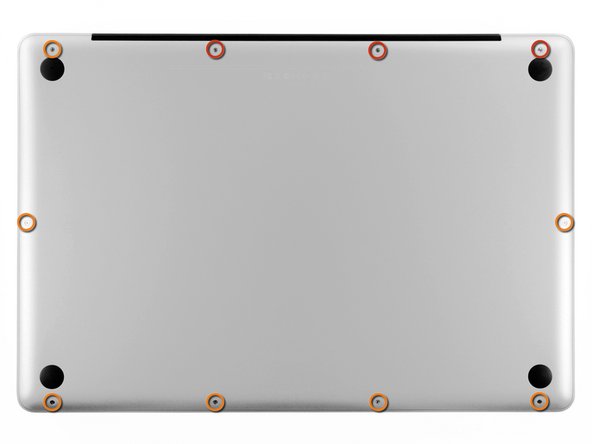
Открутите следующие десять винтов, крепящих нижний корпус к верхнему:
Три 13,5 мм крестообразных винта.
Семь крестообразных винтов диаметром 3 мм.
Шаг 2
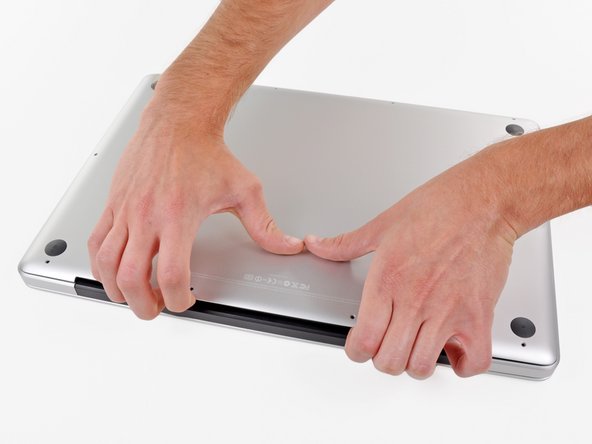

Просуньте пальцы между нижним корпусом и вентиляционным отверстием и поднимите вверх, чтобы освободить два зажима, крепящих нижний корпус к верхнему.
При сборке аккуратно выровняйте нижний корпус, а затем плотно прижмите его, пока оба зажима не зафиксируются.
Снимите нижний корпус.
Шаг 3 Батарея

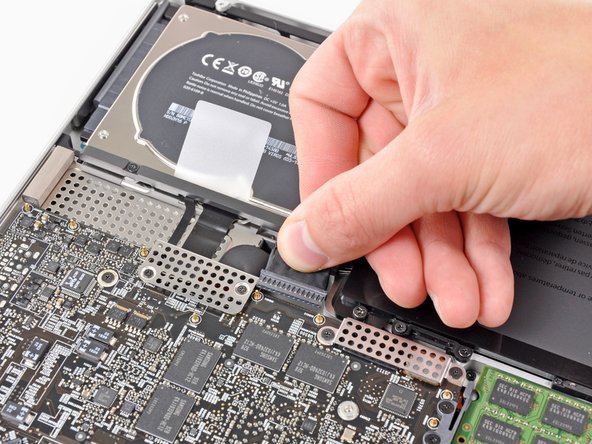

При работе рядом с логической платой всегда следует сначала отсоединить аккумулятор, чтобы избежать короткого замыкания.
Если он есть, возьмитесь за пластиковый выступ, прикрепленный к разъему аккумулятора, и потяните его к переднему краю устройства. В моделях Late-2011 разъем аккумулятора не имеет выступа и представляет собой просто заглушку, которая вставляется прямо в материнскую плату — чтобы извлечь ее, подденьте разъем.
Если пластиковый выступ отсутствует, подденьте разъем из гнезда с помощью палочки.
Потяните за выступ параллельно лицевой стороне логической платы.
Шаг 4 Дисплей


Прежде чем отсоединять кабель камеры, необходимо сдвинуть с места небольшой пластиковый фиксатор, приклеенный к логической плате. В моделях конца 2011 года этот шаг можно пропустить, поскольку на разъеме кабеля камеры нет пластикового фиксатора.
С помощью наконечника шила отодвиньте маленький пластиковый фиксатор кабеля от разъема кабеля камеры, чтобы получить достаточный зазор для извлечения кабеля камеры.
Шаг 5


Потяните кабель камеры в сторону отверстия оптического привода, чтобы отсоединить его от логической платы.
Гнездо кабеля камеры очень хрупкое. Не прикладывайте к нему силу, так как он может отломиться от логической платы. Потяните кабель камеры параллельно лицевой стороне логической платы.
Шаг 6

Осторожно потяните кабель Bluetooth в сторону вентиляторов, чтобы отсоединить его от платы Bluetooth.
Вытяните кабель параллельно лицевой стороне оптического привода.
Шаг 7


С помощью плоского конца лопатки отделите тонкую пластиковую крышку от верхней и боковых частей корпуса платы Bluetooth. Для моделей конца 2011 года посмотрите на другую фотографию, потому что разъем расположен совсем в другом месте.
Шаг 8

Подденьте плоским концом шила разъем антенны Bluetooth и выведите его из гнезда на плате Bluetooth.
Шаг 9

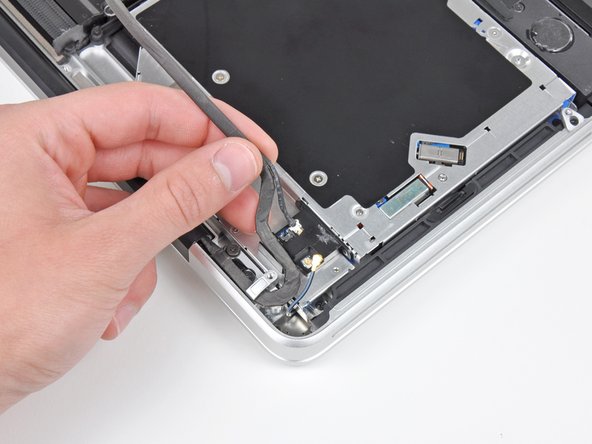
Если есть, удалите небольшой кусок пенопласта для защиты от электромагнитных помех рядом с платой Bluetooth.
Выведите кабель камеры из гнезда, вмонтированного в корпус платы Bluetooth.
Шаг 10


Выкрутите два крестообразных винта 7,1 мм, крепящих фиксатор кабеля камеры к верхнему корпусу.
Снимите фиксатор кабеля камеры с верхнего корпуса.
Шаг 11


Поднимите чёрную пластиковую заслонку, прикреплённую к фиксатору кабеля данных дисплея, и поверните её в сторону DC-In MacBook.
Извлеките кабель данных дисплея из гнезда.
Гнездо кабеля данных дисплея очень хрупкое. Не поднимайте разъем вверх при его отсоединении, так как он может отломиться от логической платы. Вытяните кабель параллельно лицевой стороне логической платы.
Шаг 12


Выкрутите два крестообразных винта 7,1 мм, крепящих фиксатор кабеля данных дисплея к верхнему корпусу.
Снимите фиксатор кабеля данных дисплея.
Шаг 13


Выкрутите два внешних винта T6 Torx диаметром 6,8 мм из каждого из двух кронштейнов дисплея (всего четыре винта).
Мы специально оставили один винт, крепящий каждый кронштейн дисплея к верхнему корпусу, чтобы облегчить последующие шаги.
Шаг 14

Откройте MacBook Pro так, чтобы дисплей был перпендикулярен верхнему корпусу.
Положите открытый MacBook Pro на стол, как показано на рисунке.
Придерживая дисплей и верхний корпус левой рукой, выкрутите оставшийся винт T6 Torx из нижнего кронштейна дисплея.
Шаг 15

Обязательно держите дисплей и верхний корпус левой рукой. В противном случае освобожденный дисплей/верхний корпус может упасть, что может привести к повреждению каждого компонента.
Выкрутите последний оставшийся винт T6 Torx, крепящий дисплей к верхнему корпусу.
Шаг 16


Возьмитесь правой рукой за верхний корпус и слегка поверните его в сторону верхней части дисплея, чтобы верхний кронштейн дисплея зашел за край верхнего корпуса.
Поверните дисплей немного в сторону от верхнего корпуса.
Поднимите дисплей вверх и отсоедините его от верхнего корпуса, не обращая внимания на кронштейны и кабели, которые могут зацепиться.
При сборке установите дисплей на место и закрепите его винтами Torx, затем закройте крышку и положите ноутбук вверх дном, чтобы проверить выравнивание экрана относительно корпуса. При необходимости ослабьте винты и выровняйте дисплей, прежде чем затягивать.
Шаг 17 Крышка сцепления

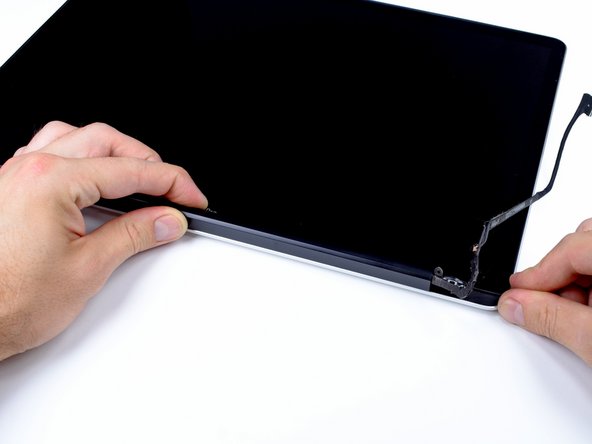
Возьмитесь за крышку сцепления, как показано на рисунке, и сдвиньте ее в сторону правой стороны дисплея.
Она должна сдвинуться примерно на 1/4 дюйма и остановиться. Не давите на нее дольше этого момента.
Шаг 18


Приподняв левый край крышки сцепления, осторожно покачайте ее вперед-назад по длинной оси, одновременно отводя от дисплея.
Снимите крышку сцепления с дисплея, обращая внимание на возможное задевание кабелей.
Шаг 19 Плата AirPort

С помощью наконечника шила отсоедините два разъема антенного кабеля от платы AirPort.
Шаг 20

Выкрутите один винт Phillips #00 диаметром 2,7 мм, крепящий кронштейн платы AirPort к корпусу дисплея.
Шаг 21

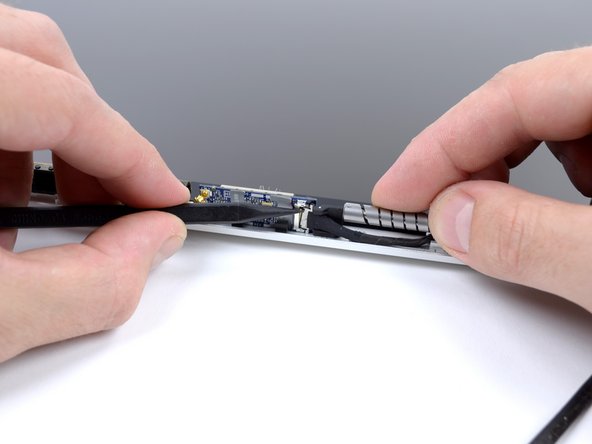
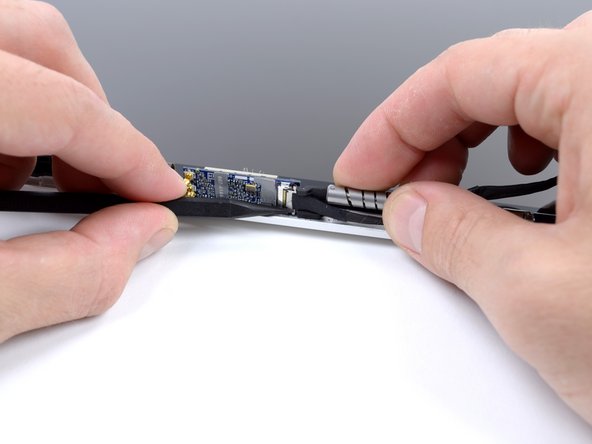
Подвиньте кронштейн платы AirPort к нижней части корпуса дисплея с помощью кончика шила, чтобы он не блокировал кабель платы AirPort.
С помощью кончика лопатки отсоедините кабель платы AirPort, покачивая его вперед-назад, пока он не освободится.
Соединительный кабель платы AirPort можно вставить двумя способами. Две стороны разъема выглядят немного по-разному. Однако если вставить его вверх ногами, это приведет к короткому замыканию при включении питания и повреждению логической платы и/или платы Airport, поэтому внимательно следите за правильной ориентацией.
Шаг 22

Отсоединив кабель, поднимите и снимите пластиковый кронштейн с витрины.
Шаг 23

Выкрутите два винта Phillips #00 диаметром 3,1 мм, крепящие плату AirPort к корпусу дисплея.
Шаг 24

Поднимите и снимите плату AirPort с витрины.
