
Шаг 1 Разборка Razer Naga Epic Chroma

С помощью пассатижей снимите тефлоновую ленту на нижней части мыши, чтобы обнаружить четыре винта.
Шаг 2

С помощью крестообразной отвертки №00 открутите четыре винта.
Шаг 3

Аккуратно потяните за верхнюю пластиковую панель устройства и осторожно отсоедините белый шнур от печатной платы.
При снятии корпуса аккуратно отсоедините шнур, подключенный к верхним кнопкам мыши.
Шаг 4

Аккуратно потяните вверх правую пластину мыши; отделите ее.
Осторожно повторите этот шаг для левой стороны.
Будьте внимательны к кабелю, подключенному к двенадцати кнопкам мыши, расположенному на левой пластине. При необходимости его можно отсоединить.
Шаг 5 Батарея

Возьмите нейлоновую лопатку, чтобы аккуратно поддеть аккумуляторную батарею.
Удалите пенопласт на корпусе батареи, чтобы установить новый аккумулятор.
Шаг 6

Отсоедините шнур питания от печатной платы в мыши.
Шаг 7

Вставьте шнур новой батареи в гнездо, расположенное в правой нижней части печатной платы.
Вставьте новую батарею в гнездо.
Поместите поролон на поверхность новой батареи (см. шаг 5).
Шаг 8 Планка подключения боковых кнопок

Под батареей выкрутите два винта, удерживающих крепление батареи на месте.
Снимите крепление батареи.
Шаг 9
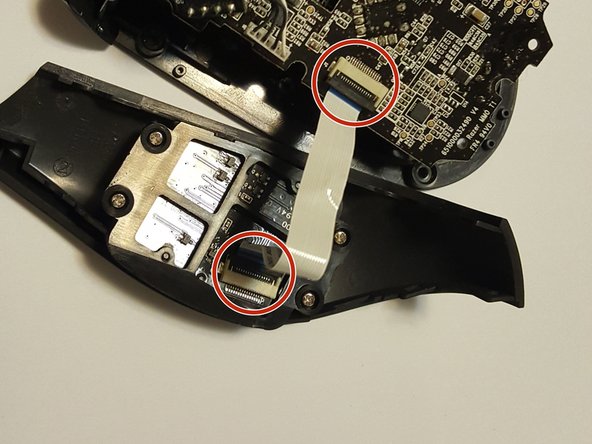
Откройте черные части на обоих концах белой соединительной планки, удерживающей боковые кнопки на печатной плате.
Шаг 10

Аккуратно вытащите белую соединительную планку из обоих портов подключения.
Шаг 11

Вставьте синие полоски новой белой соединительной планки в обе белые точки подключения.
Одна точка подключения находится на пластиковой пластине, на которой расположены кнопки. Вторая точка подключения находится там, где было крепление для батареи.
