
Введение
Это руководство поможет вам снять и заменить петли для ноутбука HP Pavilion x360 14m-cd0003dx. Если петли ноутбука закрываются с трудом или издают треск, возможно, их необходимо заменить.
Для получения дополнительной информации о необходимости замены шарниров см. данное руководство по устранению неполадок.
Шаг 1 Экран

Выключите компьютер.
Отсоедините шнур питания и все внешние устройства, подключенные к компьютеру.
Убедитесь, что устройство полностью выключено, иначе вы можете получить травму от удара током.
Шаг 2

С помощью инструмента для вскрытия пластика аккуратно отделите экран от пластиковой рамки.
Сначала работайте вдоль верхней части, а затем по левой и правой сторонам.
Шаг 3

После этого экран можно отделить от рамки и положить на клавиатуру.
Не тяните и не пытайтесь снять экран, так как он все еще соединен несколькими кабелями.
Шаг 4


Следующие несколько шагов подразумевают отсоединение экрана от ноутбука в нескольких местах.
В первом месте экран подключен к левой стороне тонкой синей платы в верхней части.
Отклейте прозрачный клей и отсоедините штырьковый заголовок от порта на синей плате.
Шаг 5


Следующее место находится под серым клеем. Отклейте клей, чтобы обнажить находящееся под ним соединение.
Отсоедините золотой штырьковый заголовок от порта.
Шаг 6

Повторите шаг 4 для соединения с правой стороны.
Отклейте прозрачный клей и удалите соединение.
Шаг 7


Отклейте тонкие серые клейкие полоски.
Вытащите тонкий черный кабель, находящийся под этими полосками. Это тот же черный кабель, который был отсоединен в предыдущих шагах.
Шаг 8

После отсоединения кабеля можно снять экран.
Шаг 9 Петли

Выкрутите три винта с крестообразной головкой (5 мм), которые крепят кронштейн с каждой стороны.
Шаг 10

Сдвиньте раму вниз за скобы с каждой стороны.
Шаг 11


Положите ноутбук ровно на рабочую поверхность.
Переверните его, чтобы получить доступ к задней панели.
Открутите винты задней панели и снимите заднюю крышку.
Шаг 12

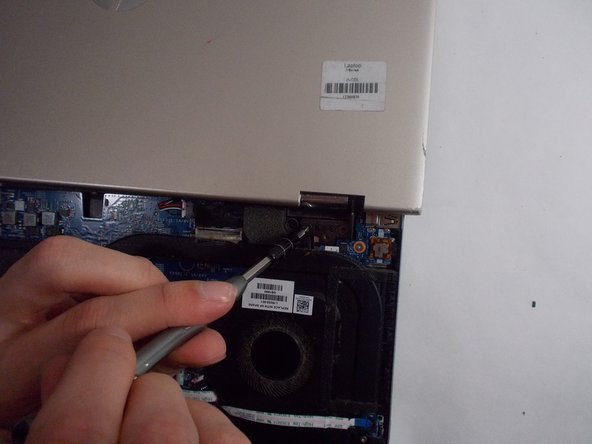
С помощью отвертки Phillips #00 выкрутите 5-миллиметровые винты из петель с каждой стороны внутри ноутбука.
Шаг 13

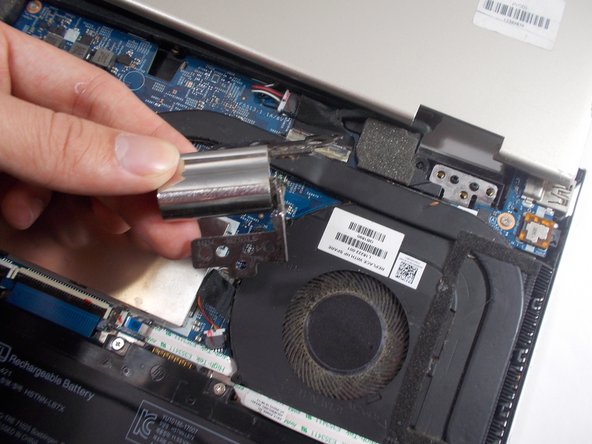
Снимите петли с обеих сторон ноутбука.
