
Введение
Шарниры дисплея вашего ноутбука могут нуждаться в замене. Они могут повредиться при падении компьютера или даже просто от повседневного ношения. Эта замена немного более длительная, но все же вполне посильная для человека с минимальным опытом работы с электроникой.
Шаг 1 Задняя крышка

Поставьте ноутбук вверх ногами на рабочее место.
Шаг 2

Пинцетом снимите круглые наклейки, закрывающие два винта около середины задней крышки. Приклейте их к ноутбуку рядом с винтами.
Шаг 3

С помощью отвертки Phillips #0 открутите все семь винтов диаметром 2,5 мм на задней крышке устройства.
Эти винты будут оставаться прикрепленными к задней крышке, поэтому просто ослабьте их, пока они не начнут дребезжать.
Шаг 4

Используя пластиковый инструмент для открывания, начните отделять заднюю крышку от корпуса компьютера.
Если вам трудно отделить какую-то часть задней крышки, убедитесь, что ближайшие винты полностью ослаблены.
Шаг 5

Руками полностью отделите заднюю крышку от корпуса компьютера.
Шаг 6 Экран

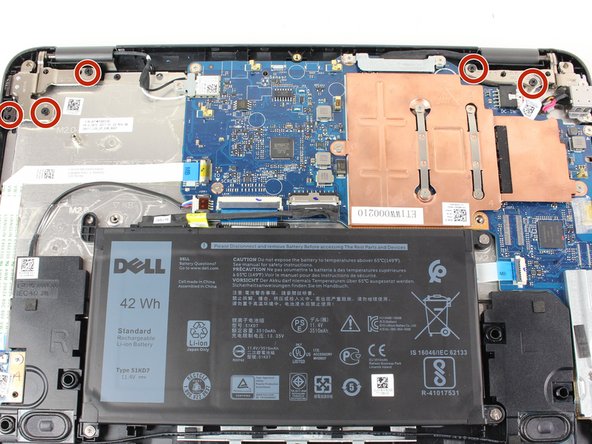
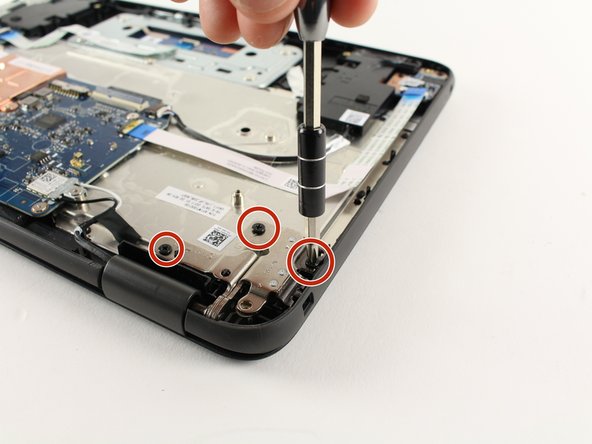
С помощью отвертки Phillips #0 открутите каждый из пяти 5,5-миллиметровых винтов.
Шаг 7

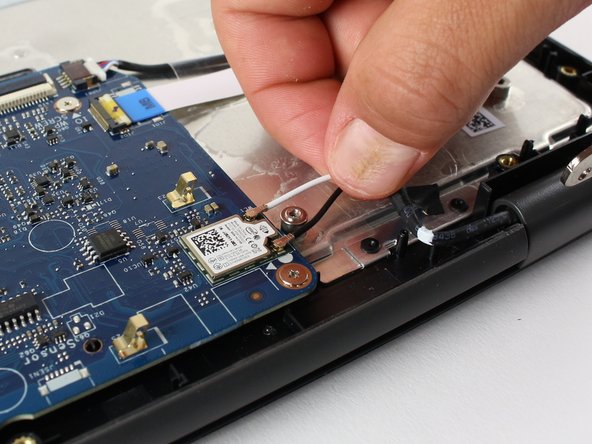
С помощью отвертки Phillips #0 открутите один винт с головкой Phillips диаметром 3 мм, удерживающий небольшую металлическую скобу, которая закрывает место, где маленькие черный и белый провода подключаются к материнской плате.
После того как этот винт будет удален. Отсоедините эти два провода, аккуратно потянув их вверх и в сторону от материнской платы. Держите провод как можно ближе к концу.
Шаг 8

С помощью отвертки Phillips #0 выкрутите два винта с головкой Phillips диаметром 3 мм из металлического кронштейна, который закрывает место, где обернутый кабель от экрана крепится к материнской плате.
Шаг 9


Отсоедините кабель разъема экрана. Для этого аккуратно поднимите черный выступ, где кабель подключается к материнской плате.
Подняв выступ, аккуратно потяните кабель в горизонтальном направлении от разъема материнской платы, чтобы отсоединить его.
Шаг 10


С помощью инструмента для вскрытия пластика снимите пластиковые крышки шарниров, вставив инструмент в щель и оттолкнув от компьютера.
Теперь вы сможете отделить экран в сборе от остальной части ноутбука.
Шаг 11

Отделив экран от остальной части компьютера, положите его лицевой стороной вверх на рабочее место.
Пинцетом снимите все четыре наклейки, закрывающие винты на передней панели. Приклейте их к компьютеру в нескольких сантиметрах от отверстий для винтов.
Используя отвертку Phillips #0, выкрутите все четыре винта с головкой Phillips диаметром 3,5 мм с передней части дисплея.
Шаг 12

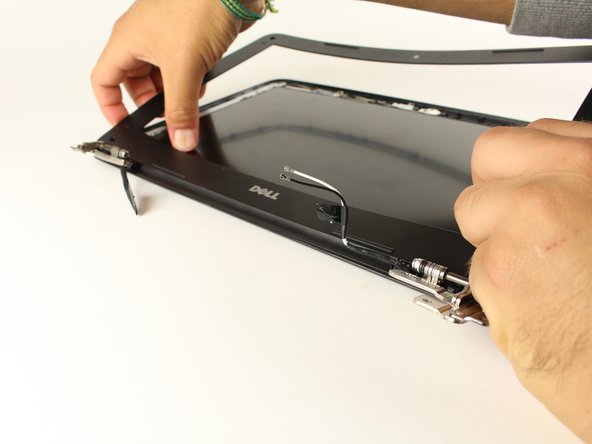
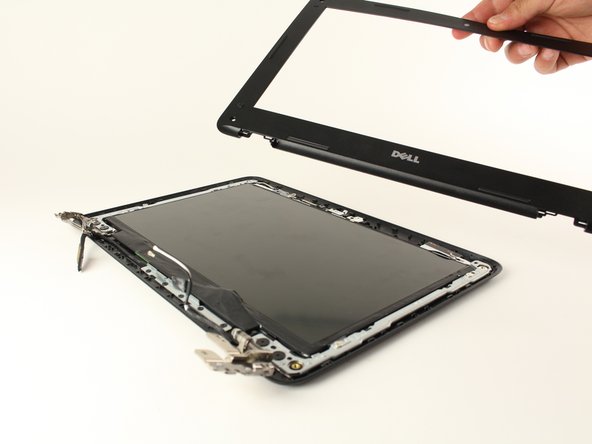
Используя для начала инструмент для вскрытия пластика, а затем, в конце концов, руками, подденьте самую переднюю часть пластика с экрана в сборе.
Шаг 13

Используя отвертку Phillips #0, выкрутите все четыре серебристых винта с головкой Phillips 3 мм, которые крепят выступы экрана к кронштейну.
Шаг 14

Поднимите сам экран от остальной части сборки. Положите его лицевой стороной вниз рядом с остальными элементами сборки.
Между экраном и остальной частью сборки все еще будут проложены кабели. Не перетягивайте их, так как это может привести к их повреждению.
Шаг 15

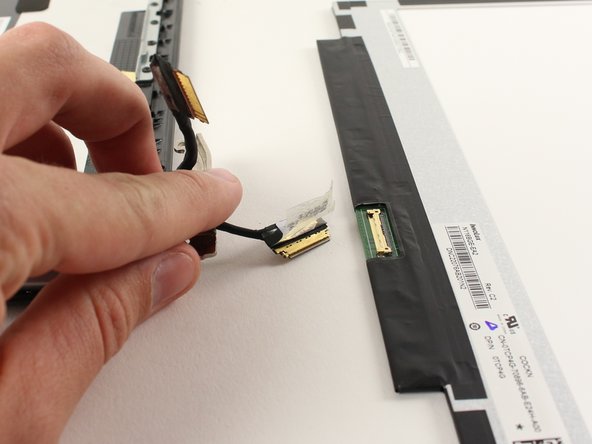
Чтобы отсоединить экран, подденьте пинцетом маленький металлический провод на разъеме, а затем аккуратно потяните кабель в сторону от экрана.
Шаг 16 Петли дисплея

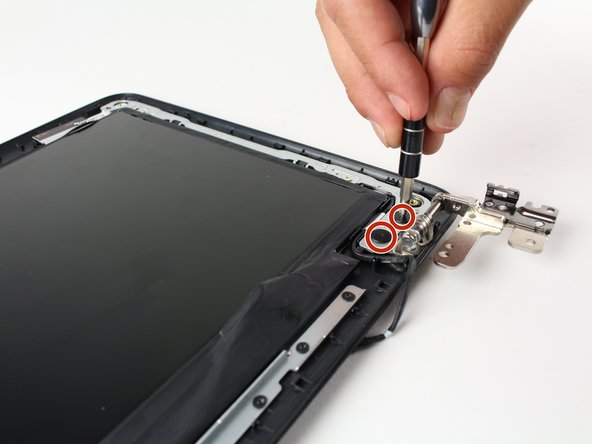
Используя отвертку Phillips #0, выкрутите все четыре винта с головкой Phillips диаметром 2,5 мм из серебристого металлического кронштейна.
Хотя на картинке этот шаг показан с экраном, сначала нужно снять экран, а затем отсоединить этот кронштейн.
Шаг 17


После того как винты будут удалены, с помощью инструмента для вскрытия пластика отделите металлический кронштейн и шарнир от пластиковой подложки.
