
Введение
Руководство по замене левого и правого переключателей на мыши Logitech G700s.
Шаг 1 Замена верхнего корпуса

Извлеките из мыши батарейки.
С помощью инструмента для вскрытия пластика подденьте четыре ножки мыши.
Шаг 2


Выкрутите пять 5,5-мм винтов Phillips #00, расположенных под ножками мыши.
Шаг 3


Отделите верхнюю часть мыши от нижней.
Между двумя половинками есть провод, соединяющий их.
Отсоедините программируемые кнопки от материнской платы.
При отсоединении белый корпус штырька на материнской плате может оторваться. В этом случае подденьте их инструментом в указанном месте и вставьте корпус обратно на материнскую плату.
Шаг 4 Колесо прокрутки

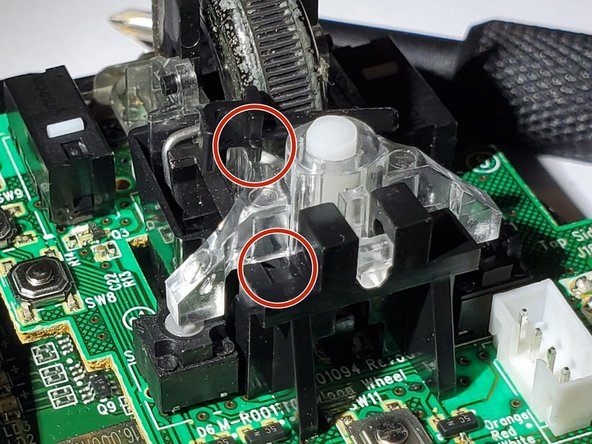
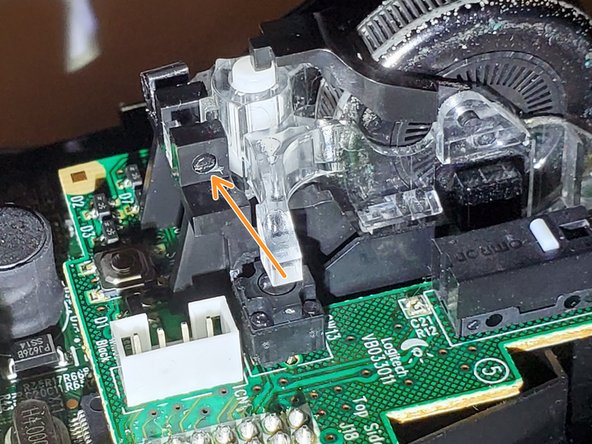
Извлеките черный штифт, который крепит колесо прокрутки к материнской плате.
Выступ на нижней стороне штифта входит в углубление на основании.
Самый простой способ извлечь штифт — надавить на него заостренным концом лопатки.
Шаг 5


Сначала поднимите сборку с задней стороны (зеленая стрелка), удерживая переднюю прозрачную пластиковую часть на пружинах (красный круг).
Затем, слегка потянув его к задней части, осторожно снимите переднюю часть с пружин.
Она может немного соскочить с пружин.
В прозрачной передней части есть отверстие, которое крепится к прозрачному наконечнику чуть ниже кронштейна (синяя стрелка на второй картинке) для поворота колеса прокрутки влево и вправо для функции прокрутки влево и вправо.
Хотя точка поворота закреплена не слишком глубоко. При сборке совместите круговые метки спереди с пружинами, затем вдавите заднюю сторону в держатель, и она сама выровняется.
Будьте осторожны, чтобы не потерять две маленькие пружинки! Они магнитные и могут прикрепиться к любой отвертке с магнитным наконечником!
Возможно, магнит на металлической клипсе поможет удержать пружинки, но я не пробовал.
Снимите пружинки и храните их в надежном месте.
Шаг 6 Сборка печатной платы верхней кнопки


Отпаяйте контакты заголовка. Отпаивайте, пока винты и крепеж из следующих двух шагов все еще прикреплены, так плата будет более устойчивой.
Обратите внимание на пластиковые детали рядом с заголовком. Найдите удобное место, где ваш утюг не будет соприкасаться с пластиковыми деталями, так как они расплавятся, если утюг будет соприкасаться с ними.
Используйте много флюса. Я считаю, что паяльный отсос инженера SS-02 гораздо менее неприятен в использовании, поскольку его цилиндр имеет кольцевые уплотнения и хорошо присасывается. Кроме того, у него гибкий термостойкий наконечник, который позволяет прижимать его к печатной плате и утюгу.
Посмотрите прямо вниз и убедитесь, что большая часть припоя между выводом и боковой стенкой удалена. Нажмите на каждый вывод сбоку, чтобы убедиться, что он отсоединен.
Если припой остался в значительном количестве, разогрейте соединение и попробуйте присосаться снова.
Если он выглядит в основном чистым, но штырек все еще прикреплен, попробуйте с умеренным усилием подтолкнуть его к противоположной стенке (где он явно отсоединен). (Не давите слишком сильно, иначе вы рискуете повредить покрытие сквозного отверстия).
Если он не сдвигается с места при умеренном усилии, попробуйте надавить на штифт таким же образом с помощью утюга. Если он прикрепляется к другой детали, значит, припой недостаточно всосался.
Как вариант, вы можете модифицировать печатную плату, чтобы использовать гнездо для соединения верхней и нижней частей, так к ней будет легче добраться в будущем. Вам нужно будет заменить или укоротить контакты заголовка. Здесь используются 2,0-миллиметровые заголовки с шагом 2х7. Расстояние между платами составляет примерно 7,2 мм. Я использовал штырьки Molex 87758-1450 и гнездо Amphenol 63453-114LF.
Шаг 7

Выкрутите два винта Phillips #00 из материнской платы.
Пружины уже должны быть извлечены и сохранены в шаге прокрутки колеса. Если нет, сделайте это до удаления винтов.
Снимите металлический кронштейн
Шаг 8


Выкрутите два винта Phillips #00.
Затем снимите пластиковое крепление для колеса прокрутки.
Теперь можно снять верхнюю плату с кнопками.
Не давите на нее, если она не поднимается легко. Вернитесь к шагу пайки контактов заголовка и проверьте, не остались ли еще какие-либо соединения.
Если вы модифицировали мышь, чтобы использовать разъемы вместо паяных соединений, приподнимите плату в местах, отмеченных желтыми кружками, чтобы не сломать печатную плату. При сборке сначала совместите две центральные стойки, к которым крепится колесо прокрутки, с отверстиями, а затем нажмите на область заголовка.
Шаг 9 Переключатели левого/правого клика


Отпаяйте переключатели от печатной платы и извлеките их.
Шаг 10
В качестве альтернативы, следуйте инструкциям https://community.pcgamingwiki.com/blog/… и https://www.youtube.com/watch?v=eDoXMJyi…, чтобы открыть переключатели без пайки и очистить контакты микропереключателей.
Будьте осторожны, чтобы не поцарапать печатную плату при отсоединении корпуса переключателя.
