
Шаг 1. Обновление памяти iPhone 12 64 ГБ до 256 ГБ


Объем памяти этого iPhone составляет 64 ГБ.
Снимите дисплей, отсоедините аккумулятор и извлеките материнскую плату.
Шаг 2


Прикрепите материнскую плату к держателю, а затем наклейте высокотемпературную ленту.
Нагрейте сторону NAND с помощью пистолета Hot Air Gun при температуре 280℃ и потоке воздуха 45.
Шаг 3


Удалите черный клей на боковой стороне NAND с помощью лезвия для очистки бокового клея.
Нагрейте NAND с помощью пистолета Hot Air Gun при температуре 385℃ и потоке воздуха 45. Подденьте NAND с помощью ножа для поддевания.
Нанесите среднетемпературную паяльную пасту на площадку для склеивания с помощью паяльника при температуре 365℃.
Шаг 4


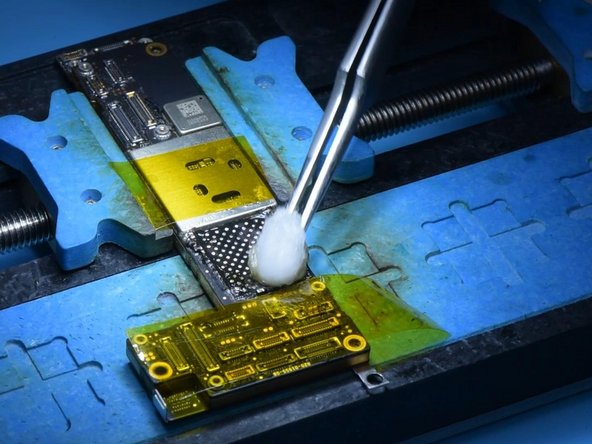
Нанесите небольшое количество пасты-флюса.
Удалите олово с площадки для склеивания с помощью паяльника и фитиля для припоя.
Очистите площадку для склеивания с помощью средства для очистки печатных плат.
Шаг 5


Нагрейте площадку для склеивания с помощью пистолета горячего воздуха при температуре 280℃, чтобы удалить черный клей.
Окуните канифоль в паяльник и припой, чтобы удалить олово с площадки для склеивания.
После этого очистите площадку для склеивания средством для очистки печатных плат.
Шаг 6


Нанесите немного пасты-флюса на площадку для склеивания и установите NAND iPhone 12 256G.
Припаяйте NAND с помощью пистолета горячего воздуха при температуре 365℃ и потоке воздуха 45.
Шаг 7


Установите материнскую плату и дисплей. Подключите кабель для передачи данных и подключите iPhone к компьютеру. Откройте программу 3uTools, чтобы прошить iPhone.
Телефон не отображает индикатор выполнения во время процесса прошивки и не отображает его до завершения прошивки
Активируйте телефон в программе 3uTools.
Шаг 8


Настройте телефон, и WiFi можно будет искать нормально.
Go to Settings > Примерно. Телефон имеет емкость 256 Гб.
Серийный номер, адрес WiFi и адрес Bluetooth остаются неизменными.
