
Введение
С помощью этого руководства вы можете заменить переднюю рамку, окружающую среднюю рамку и содержащую дисплей.
Обратите внимание, что из-за того, что руководства объединены в одну последовательность, иногда какой-либо шаг может повторяться или на фотографии могут быть показаны детали на месте или отсутствующие, которые не имеют отношения к конкретной работе. В таких случаях просто следуйте инструкциям по выполнению конкретной операции и не обращайте внимания, например, на наличие или отсутствие батареи.
Шаг 1 Освободите фиксирующие выступы контроллера Joy Con
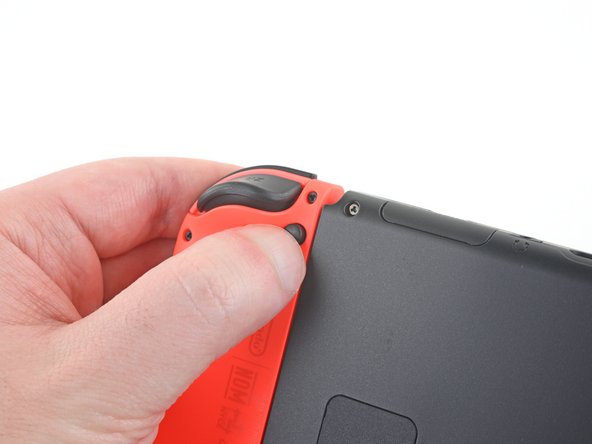


Прежде чем приступить к ремонту, убедитесь, что устройство полностью выключено.
Нажмите и удерживайте маленькую круглую кнопку на задней панели контроллера Joy Con.
Удерживая кнопку, сдвиньте контроллер вверх.
Шаг 2 Извлеките контроллеры Joy Con


Продолжайте сдвигать контроллер Joy Con вверх, пока он полностью не будет извлечен из консоли.
Повторите этот же процесс для другого контроллера Joy Con.
Шаг 3 Открутите винты на задней стороне


С помощью отвертки Y00 открутите четыре винта длиной 6,3 мм, крепящие заднюю панель.
На протяжении всего ремонта следите за каждым винтом и убедитесь, что он возвращается точно туда, откуда пришел.
Шаг 4 Открутите верхний и нижний винты


Используйте драйвер JIS 000 или официальный драйвер iFixit PH 000, чтобы открутить следующие винты, крепящие заднюю панель:
Один винт длиной 2,5 мм на верхней грани устройства
Два винта длиной 2,5 мм на нижнем краю устройства.
Чтобы не сорвать эти тугие винты, прикладывайте силу вниз, работайте медленно и попробуйте использовать другой драйвер JIS 000 или PH 000, если винты не вынимаются.
Шаг 5


С помощью отвертки JIS 000 или официального драйвера iFixit PH 000 открутите два центральных винта диаметром 3,8 мм по бокам устройства (по одному с каждой стороны).
Шаг 6


Подденьте пальцем подставку на задней панели устройства.
Если в слоте для карт microSD находится карта памяти, извлеките ее, прежде чем переходить к следующему шагу.
Шаг 7

С помощью отвертки JIS 000 или официального драйвера iFixit PH 000 выкрутите винт диаметром 1,6 мм в отверстии подставки для ног.
Закройте подставку для ног.
Шаг 8


Откройте крышку картриджа с игровой картой.
Откидная крышка картриджа для игровых карт крепится к другой половине пластикового корпуса, не позволяя полностью поднять заднюю панель, если она закрыта.
Поднимите заднюю панель с нижней части устройства и снимите ее.
Шаг 9 Извлеките устройство чтения карт памяти microSD

С помощью отвертки JIS 000 или официального драйвера iFixit PH 000 открутите винт диаметром 3,1 мм, крепящий устройство для чтения карт памяти microSD к устройству.
Шаг 10


Пальцами или пинцетом поднимите устройство для чтения карт памяти microSD прямо вверх, чтобы отсоединить и извлечь его.
При сборке убедитесь, что прижимной разъем под поролоновой прокладкой надежно подключен к материнской плате. Перед установкой кардридера может понадобиться снять поролоновую прокладку.
Шаг 11 Снимите защитную пластину

С помощью отвертки JIS 000 или официального драйвера iFixit PH 000 открутите шесть винтов диаметром 3 мм, крепящих защитную пластину к устройству.
Шаг 12


Пальцами или пинцетом отклейте кусок пенопласта на верхней грани устройства возле вытяжного отверстия вентилятора.
Если пенопласт не отслаивается легко, не давите на него, так как он может порваться. Осторожно отделите пену в разных местах.
Шаг 13


Вставьте палец под защитную пластину вдоль края устройства.
Подденьте, чтобы приподнять защитную пластину и снять ее с устройства.
Вы можете почувствовать небольшое сопротивление. Это нормально, поскольку защитная пластина слегка приклеена к радиатору термопастой.
Густая розовая термопаста перекрывает зазор между защитной пластиной и расположенным под ней медным радиатором. Это помогает предотвратить перегрев коммутатора.
При соблюдении осторожности розовую термопасту можно использовать повторно. Следите за чистотой компаунда и убедитесь, что при сборке он плотно прилегает к теплоотводу и экрану.
Если вам нужно заменить термопасту, обратитесь к нашему руководству по удалению старой термопасты и замените ее на подходящую, например K5 Pro, во время сборки.
Шаг 14 Отсоедините аккумулятор


С помощью острия шила подденьте разъем батареи и выньте его из гнезда на материнской плате.
Шаг 15 Снимите радиатор

С помощью отвертки JIS 000 или официального драйвера iFixit PH 000 открутите три винта диаметром 3 мм, крепящих радиатор к материнской плате.
Шаг 16
Осторожно отделите два куска пенопласта, приклеенных к радиатору и вентилятору.
Пенопласт нужно отклеить только настолько, чтобы освободить вентилятор.
Пенопласт очень хрупкий и легко рвется. Чтобы отклеить пену, воспользуйтесь следующей техникой:
Вставьте острие шпателя под ту часть пены, которая ни к чему не прилегает,
Нажмите пальцем на верхнюю часть пены, чтобы удержать ее на месте.
Проведите кончиком шпателя под пеной до другого конца пены, чтобы освободить ее.
Шаг 17


С помощью лопатки или пальцев поднимите радиатор вверх и снимите его с материнской платы.
Вы можете почувствовать небольшое сопротивление. Это нормально, поскольку радиатор слегка приклеен к процессору термопастой.
Очистите радиатор и процессор от старой термопасты с помощью изопропилового спирта высокой концентрации (90% или выше) и салфетки из микрофибры. Перед сборкой нанесите новую термопасту на процессор.
Нанесите термопасту на все поверхности, на которые ранее была нанесена термопаста. В том числе между тепловыми трубками и алюминиевым экраном, который используется в Switch в качестве дополнительного радиатора.
Шаг 18 Извлеките разъем для наушников и устройство чтения игровых карт


С помощью инструмента для открывания или ногтя подденьте маленькую откидную защелку на разъеме ZIF кабеля дигитайзера.
Шаг 19


С помощью пинцета горизонтально выведите кабель дигитайзера из разъема на плате устройства чтения игровых карт.
Прежде чем вставлять кабель при сборке, убедитесь, что крышка фиксации разъема ZIF откинута вверх.
Расположив кабель параллельно плате, аккуратно вставьте его в разъем.
Не вставляйте кабель в разъем с усилием. Если он не вставляется, убедитесь, что фиксирующая заслонка откинута вверх, переставьте кабель и попробуйте снова.
Если после ремонта сенсорный экран не работает, а устройство чтения игровых карт работает, проверьте, правильно ли вставлен кабель. Если устройство чтения игровых карт также не работает, проверьте разъем игровой карты в следующем шаге.
Шаг 20


Подденьте разъемы для наушников и картридера прямо вверх, чтобы отсоединить их от материнской платы.
Чтобы снова присоединить такие разъемы, как этот, аккуратно выровняйте и надавите на одну сторону до щелчка, затем повторите с другой стороны. Не нажимайте на середину. Если разъем неправильно выровнен, контакты могут погнуться и привести к необратимым повреждениям.
Если после сборки сенсорный экран не работает и/или игровые карты не определяются, возможно, вы не полностью подсоединили этот пресс-разъем. Осторожно отсоедините его и попробуйте снова.
Шаг 21

С помощью отвертки JIS 000 или официального драйвера iFixit PH 000 открутите три винта диаметром 3,1 мм, крепящие разъем для наушников и плату считывания игровых карт к устройству.
Шаг 22


С помощью пинцета или пальцев снимите кронштейн разъема для наушников.
Шаг 23


С помощью пинцета или пальцев снимите разъем для наушников и плату считывания игровых карт.
Шаг 24 Извлеките материнскую плату


С помощью инструмента для открывания, шила или ногтя подденьте маленькую откидную защелку на разъеме ZIF ленточного кабеля ЖК-дисплея.
Шаг 25


С помощью пинцета вытащите ленточный кабель из разъема на материнской плате.
Шаг 26


С помощью инструмента для открывания, шила или ногтя подденьте маленькую откидную защелку на разъеме ZIF кабеля вентилятора.
Шаг 27


С помощью пинцета вытащите кабель вентилятора из разъема на материнской плате.
Шаг 28


С помощью инструмента для открывания, шила или ногтя подденьте маленькую откидную защелку на разъеме ZIF кабеля питания и кнопок громкости.
Шаг 29


С помощью пинцета вытащите ленточный кабель из разъема на материнской плате.
Шаг 30


С помощью инструмента для открывания, шила или ногтя подденьте маленькую откидную защелку на ZIF-разъеме ленточного кабеля ЖК-дисплея меньшего размера.
Шаг 31


С помощью пинцета вытащите ленточный кабель из разъема на материнской плате.
Шаг 32


С помощью острия лопатки, инструмента для открывания или ногтя подденьте маленькую откидную крышку на разъеме ZIF кабеля данных сенсорной шины Joy Con.
Шаг 33


С помощью пинцета вытащите ленточный кабель из разъема на материнской плате.
Шаг 34


С помощью острия шила подденьте черный антенный кабель и выньте его из разъема на материнской плате.
Шаг 35


Подденьте белый антенный кабель и выньте его из гнезда на материнской плате.
Шаг 36


Пальцами или пинцетом вытащите разъем правого динамика прямо из гнезда на материнской плате.
Не тяните разъем за провода динамика. Они очень тонкие и могут легко соскочить с разъема.
Шаг 37


Пальцами или пинцетом вытащите разъем левого динамика прямо из гнезда на материнской плате.
Не тяните разъем за провода динамика. Они очень тонкие и могут легко соскочить с разъема.
Шаг 38


С помощью инструмента для открывания, шила или ногтя подденьте маленькую откидную защелку на разъеме ZIF кабеля данных сенсорной шины Joy Con.
Шаг 39


С помощью пинцета выньте кабель данных Joy Con из разъема на материнской плате.
Шаг 40

С помощью отвертки JIS 000 или официального драйвера iFixit PH 000 открутите следующие винты:
Четыре винта 2,5 мм
Два винта 3,1 мм
Шаг 41


Вставьте пробойник в щель между материнской платой и рамой.
Осторожно приподнимите материнскую плату и снимите ее с каркаса.
Шаг 42 Извлеките вентилятор

Используйте отвертку JIS 000 или официальный драйвер iFixit PH 000, чтобы открутить три винта 4,8 мм, крепящие вентилятор.
Шаг 43

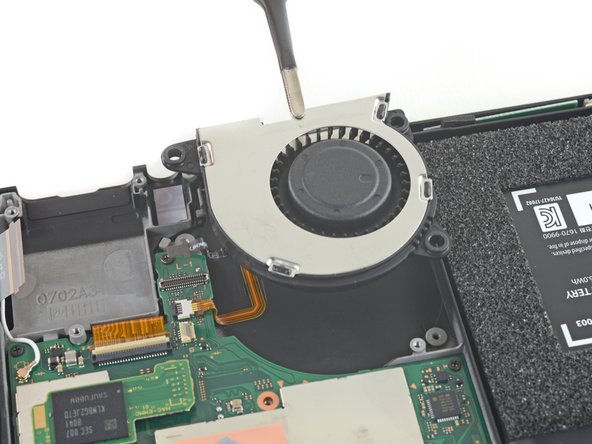
С помощью пинцета или пальцев поднимите вентилятор вверх и извлеките его из устройства.
Сравните новую запасную часть с оригинальной. Возможно, вам потребуется перенести оставшиеся компоненты (например, резиновые втулки) на новую деталь перед установкой.
Шаг 44 Снимите правую направляющую датчика Joy Con

С помощью отвертки JIS 000 или официального драйвера iFixit PH 000 открутите четыре винта 3,7 мм, крепящих правую направляющую Joy Con к раме устройства.
Эти винты затянуты с большим усилием, и их может быть трудно извлечь. Чтобы не сорвать их, прикладывайте силу вниз, работайте медленно и попробуйте другую отвертку, если винты не вынимаются.
Шаг 45


Снимите правую направляющую датчика Joy Con.
Будьте осторожны, чтобы не зацепить кабель передачи данных за рамку устройства при его извлечении.
Шаг 46 Снимите левую направляющую сенсора Joy Con


Пальцами или пинцетом поднимите разъем аккумулятора вверх и уберите его с пути кабеля данных Joy Con.
Шаг 47

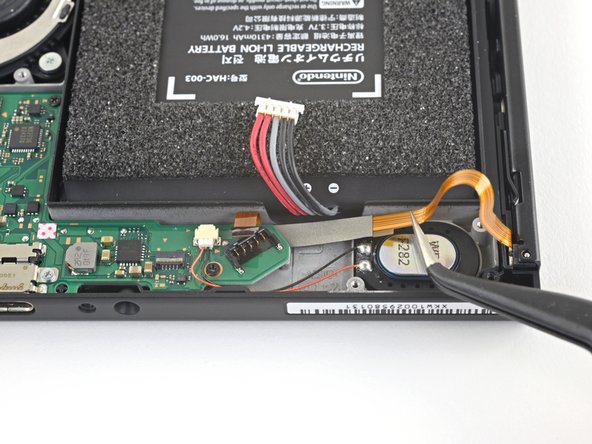
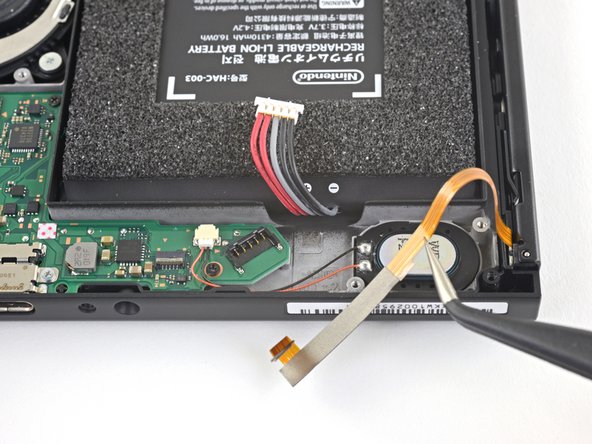
Пальцами или пинцетом поднимите разъем аккумулятора вверх и уберите его с пути кабеля данных Joy Con.
Шаг 48

С помощью отвертки JIS 000 или официального драйвера iFixit PH 000 открутите четыре винта 3,7 мм, крепящих левую направляющую Joy Con к раме устройства.
Эти винты затянуты с большим усилием, и их может быть трудно извлечь. Чтобы не сорвать их, прикладывайте силу вниз, работайте медленно и попробуйте другую отвертку, если винты не вынимаются.
Шаг 49


Снимите левую направляющую датчика Joy Con с устройства.
Шаг 50 Снимите плату кнопок питания и регулировки громкости

С помощью плоского конца лопатки подденьте приклеенный ленточный кабель питания/громкости.
Шаг 51


Извлеките плату питания/громкости с помощью пинцета с тупым кончиком.
Шаг 52 Извлеките внешние кнопки питания и громкости

Вытащите резиновую токопроводящую прокладку пинцетом с тупым носом.
Шаг 53

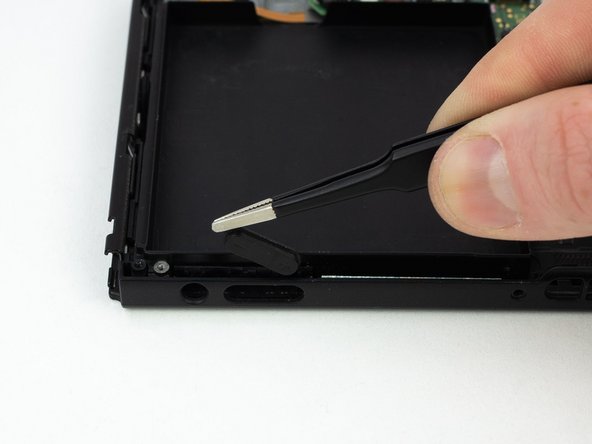
Вытащите кнопки питания и регулировки громкости с помощью тупого пинцета.
Шаг 54 Извлеките антенну WiFi


Отсоедините черный коаксиальный кабель от средней рамки.
Шаг 55


Продолжайте следовать за проводом, отсоединяя его по мере продвижения.
Шаг 56


Подденьте металлический бочонок вокруг коаксиального кабеля и поднимите его со средней рамки.
Шаг 57


Возьмите плату антенны WiFi пинцетом и поднимите ее вверх, чтобы снять.
Шаг 58 Снимите экран

Нагрейте iOpener и приложите его к нижнему краю экрана примерно на две минуты, чтобы размягчить клей.
Можно также использовать фен, тепловой пистолет или горячую пластину, но будьте осторожны и не перегревайте устройство — дисплей и внутренняя батарея могут повредиться от высокой температуры.
Шаг 59


Приложите присоску к левому нижнему углу экрана.
Потяните присоску вверх с сильным и постоянным усилием, чтобы образовался зазор.
В зависимости от возраста вашего устройства это может быть сложно. Если у вас возникли проблемы, приложите больше тепла и повторите попытку.
Вставьте острие открывающегося резца в зазор, следя за тем, чтобы он был вставлен только на 5 мм.
Шаг 60


Проведите открывающим резцом вдоль нижнего края экрана, чтобы срезать клей.
Оставьте резцы вставленными, чтобы предотвратить повторное прилипание клея к раме.
Шаг 61


Вставьте второй открывающий резчик в щель слева от первого резца.
Сдвиньте открывающий резчик назад к левой стороне устройства.
Оставьте вставленным открывающий медиатор.
Шаг 62

Нагревайте левый край экрана около двух минут, чтобы размягчить клей.
Шаг 63

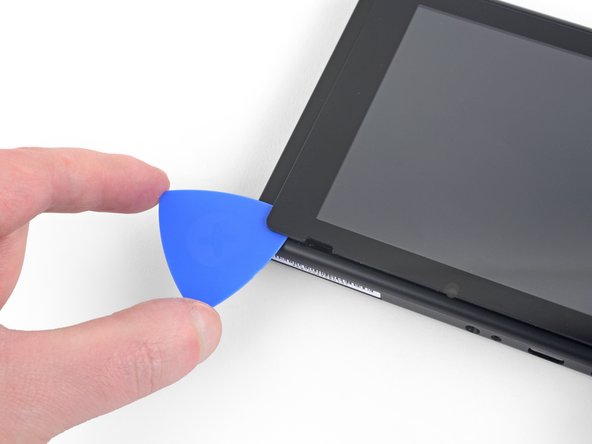
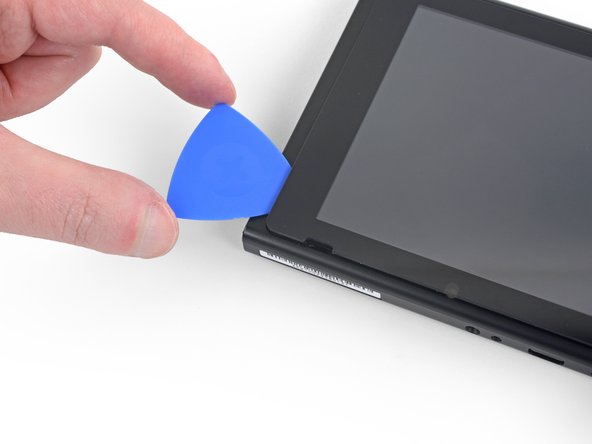
Продолжайте скользить открывающим резцом по левому нижнему углу, чтобы срезать клей.
Шаг 64


Продолжайте скользить открывающим резцом вдоль левого края экрана, чтобы нанести клей.
Шаг 65

Нагревайте верхний край экрана около двух минут, чтобы размягчить клей.
Шаг 66

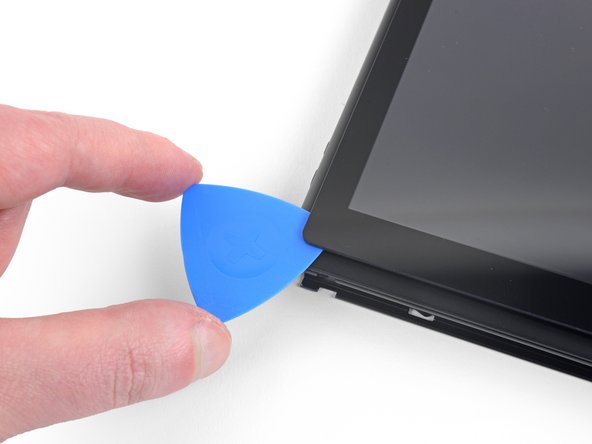
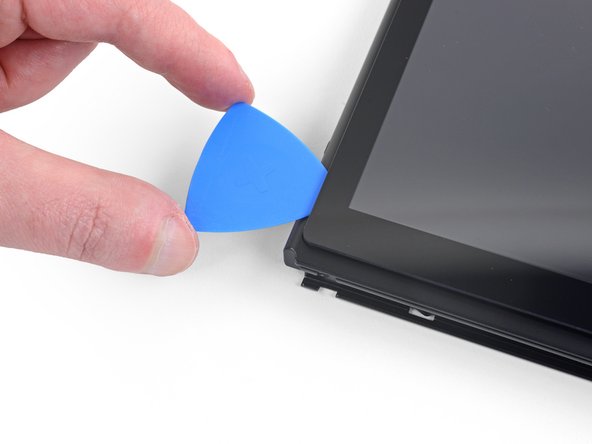
Продолжайте скользить открывающим резцом по левому верхнему углу экрана, чтобы срезать клей.
Шаг 67


Продолжайте водить резцом по верхнему краю экрана, чтобы срезать клей.
Шаг 68

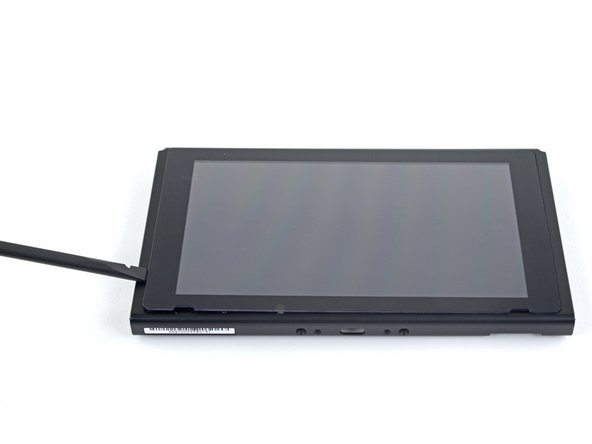
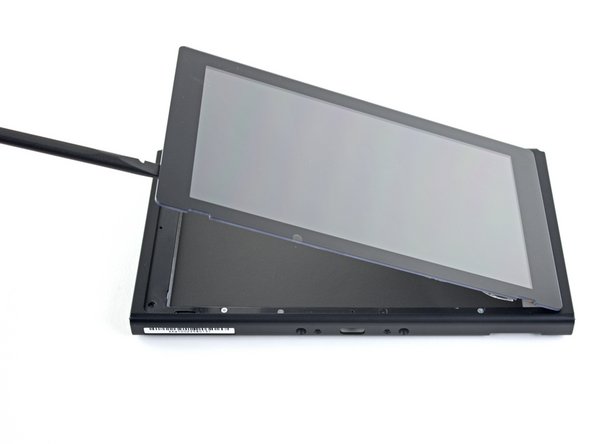
Нагревайте правый край экрана около двух минут, чтобы размягчить клей.
Поместите плоский конец шпателя в щель вдоль левого края экрана.
Осторожно и медленно поднимите левый край экрана, раскрывая его как книгу.
Шаг 69


Поднимите правый край экрана прямо с устройства, продев при этом ленточные кабели через рамку.
Будьте осторожны, чтобы не зацепить ленточные кабели за рамку при снятии экрана.
Клей для экрана можно использовать повторно, если он все еще липкий. В противном случае замените клей двусторонней лентой, например лентой Tesa.
Шаг 70 Снятие передней рамки

Выкрутите четыре винта, крепящие переднюю рамку к средней рамке.
Шаг 71

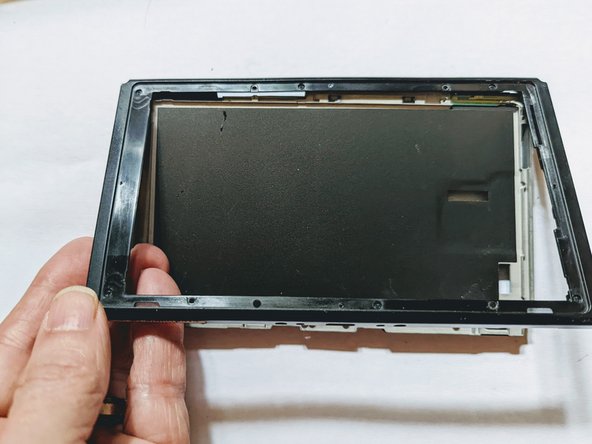
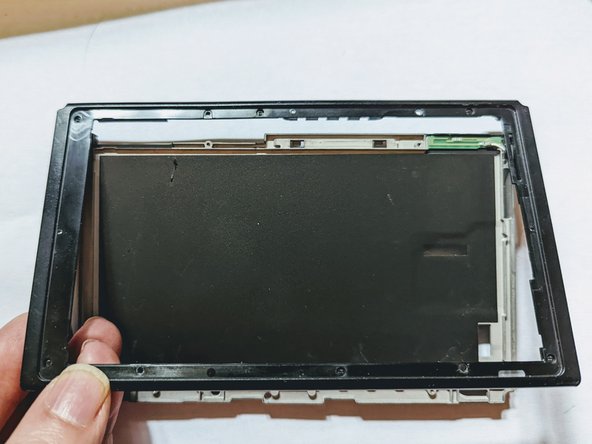
Приподнимите передний край рамки, затем сдвиньте рамку вверх к верхней части дисплея, чтобы снять ее.
