
Введение
В этом руководстве вы узнаете, как заменить/установить переднюю панель в сборе, включая: стекло передней панели, блок кнопок, динамик наушника и т.д.
Шаг 1 Аккумулятор


Положите устройство на ровную поверхность так, чтобы отверстие для наушников было обращено к вам.
Поместите кончик одного из пальцев на выделенное место.
Затем потяните заднюю крышку вверх. Если это покажется трудным, воспользуйтесь пробойником.
Шаг 2


Положите устройство на ровную поверхность экраном вниз. Одной рукой удерживайте устройство на месте.
Свободной рукой просуньте один из пальцев в отмеченную щель. Осторожно потяните вверх по направлению к себе.
Если батарея не вынимается при таком способе, воспользуйтесь инструментом для открывания пластика.
Шаг 3 Средняя рамка

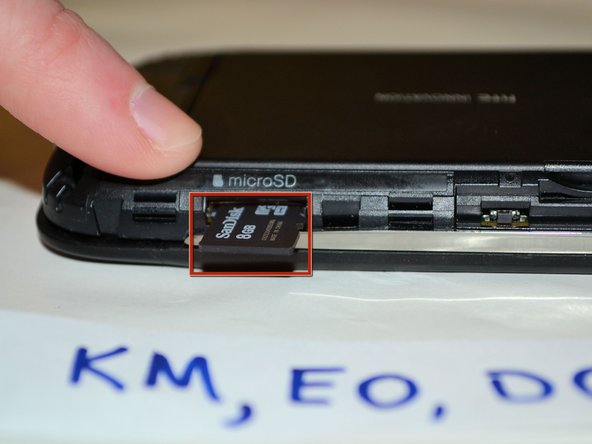
В правом нижнем углу телефона возьмитесь одной рукой за устройство и пальцем надавите на карту памяти micro SD, пока не услышите звук «клик» и она не выскочит.
Если этот способ затруднителен, используйте пластиковый инструмент для открывания или лопатку, чтобы надавить на карту micro SD, после чего она издаст звук «щелчок» и выскочит.
Шаг 4

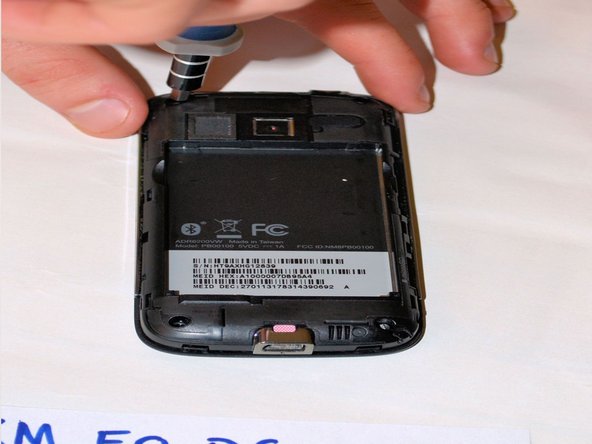
С помощью отвертки T4 открутите три винта диаметром 0,05 мм с задней крышки.
Шаг 5

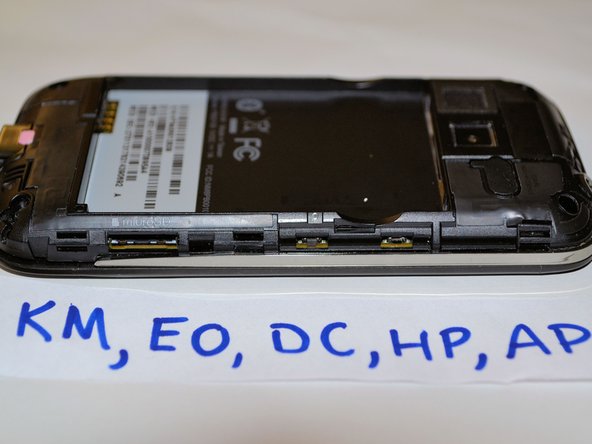
Используйте инструмент для вскрытия пластика и поместите его в зазор между хромированными ободками, которые расположены по обеим сторонам устройства. Потяните за инструмент для открывания пластика, чтобы поддеть пластиковый корпус. Начните отжимать устройство и работайте вокруг шва телефона по часовой стрелке.
Не ломайте застежки (так вы можете повредить рамку). Аккуратно подденьте его, пока не услышите щелчок и не увидите, что он открывается.
Извлеките среднюю рамку.
Шаг 6 Материнская плата

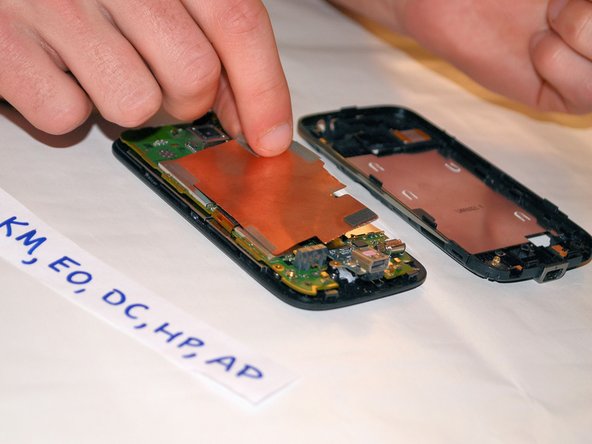
Держа устройство одной рукой, свободной рукой подденьте радиочастотный экран.
Отклейте три кусочка серебристой металлической ленты с логической платы.
Не отклеивайте два кусочка ленты, которые расположены на самом прямом краю радиочастотного экрана, ближе всего к краю телефона.
Постарайтесь не повредить ленту или радиочастотный экран, поскольку их нужно будет использовать повторно при сборке устройства.
Шаг 7

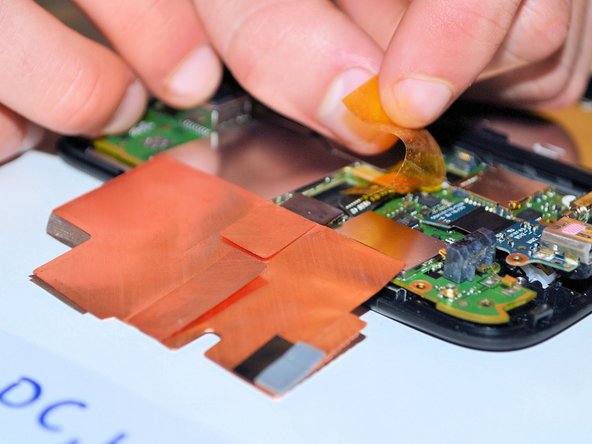
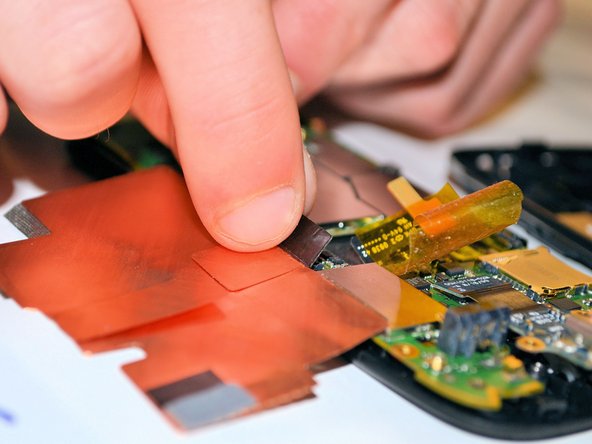
Отклейте желтую ленту. (находится в средней части выделенного красным квадрата, как показано на рисунке)
Когда вы будете отрывать ленту, убедитесь, что вы аккуратно тянете ее пальцами вверх. К ней прикреплен разъем (это светло-коричневый квадрат в верхней части желтой ленты), и эта лента будет использоваться повторно при сборке устройства.
Пальцами отделите два разъема по бокам от материнской платы.
Шаг 8

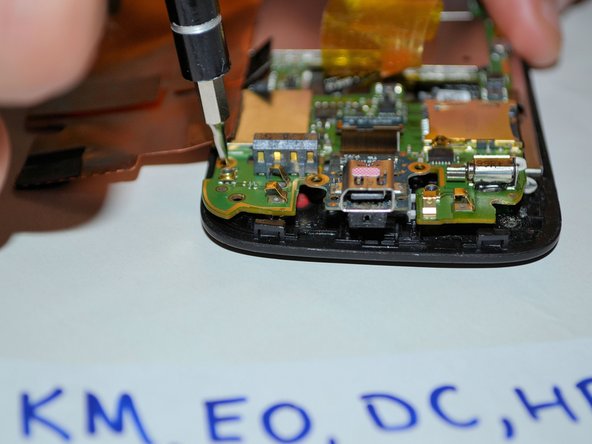
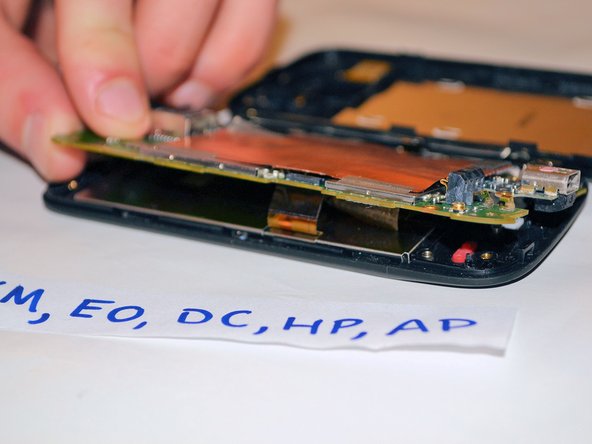
Отверткой Phillips #00 открутите четыре винта Phillips диаметром 1,2 мм от материнской платы.
Положите четыре винта в безопасное место, а затем осторожно поднимите и снимите материнскую плату, после чего отложите ее в сторону.
Обратите внимание на индикатор влажности, расположенный в желтом прямоугольнике в нижней части устройства на втором рисунке. Если индикатор влажности красный, значит, устройство повреждено водой.
Шаг 9 Трекбол

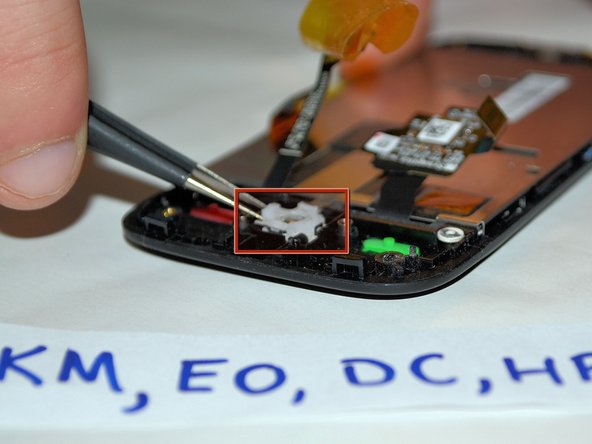
Пинцетом возьмитесь за белые стороны кронштейна трекбола и снимите его с телефона.
Если этот способ не помог, положите устройство на руку (экраном вниз). Убедитесь, что трекбол расположен прямо над вашей рукой. Теперь аккуратно переверните устройство, и трекбол выпадет. Это будет единственное, что останется незакрепленным, поэтому убедитесь, что вы сможете поймать трекбол, когда он упадет.
При переворачивании устройства будьте осторожны! Трекбол очень маленький, и его можно легко потерять. Убедитесь, что вы положили трекбол в безопасное место.
Шаг 10 ЖК-дисплей

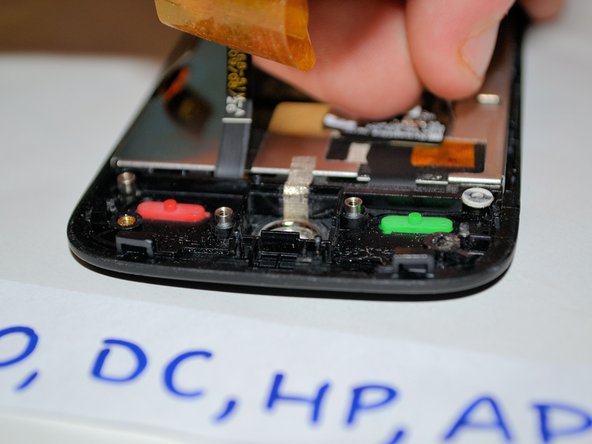
Отделите черный соединительный кабель от ЖК-дисплея.
Будьте осторожны, когда тянете кабель за маркер, он может легко переломиться пополам!
Шаг 11

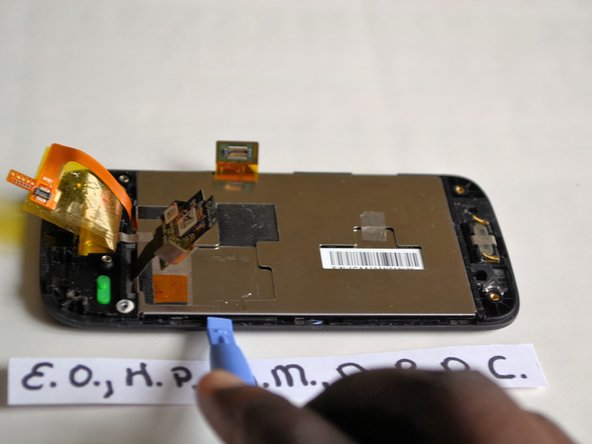
Вставьте пластиковый инструмент для открывания в щели вокруг ЖК-дисплея и подденьте его, чтобы вытащить из телефона.
С помощью инструмента для открывания пластика подденьте все углы ЖК-дисплея.
Снимите ЖК-дисплей с передней панели.
Шаг 12 Сборка передней панели

Сняв ЖК-дисплей с помощью инструмента для открывания пластика, вы сможете заменить передний экран.
